

Beispiel: Mias Hochbeet
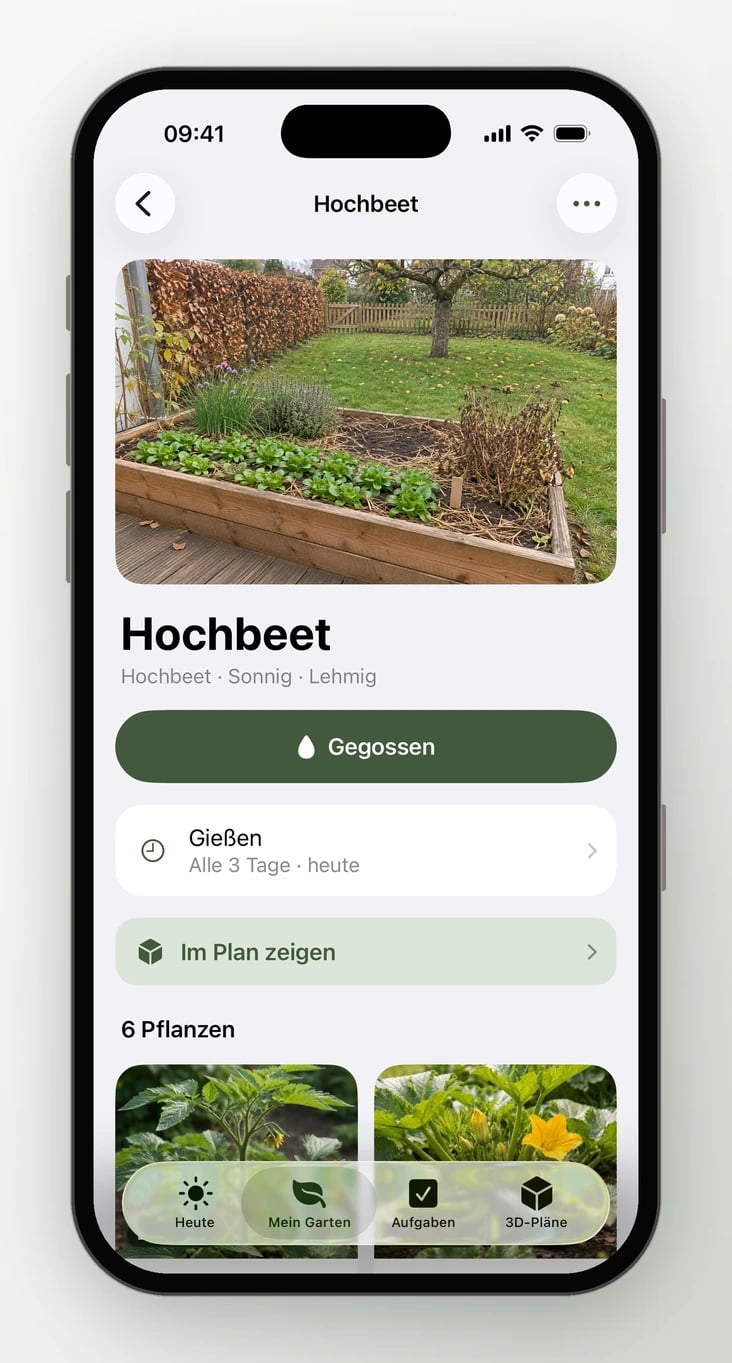
Mias Hochbeet steht direkt an der Terrasse, voll in der Sonne, mit lehmiger Erde. Sie hat es als Hochbeet, Sonnig und Lehmig angelegt. Weil Gemüse im Hochbeet schnell austrocknet, hat sie die Gieß-Erinnerung auf 2x pro Woche gestellt. Ihre Hainbuchenhecke ist ein eigener Pflanzort, Nachbarhecke, halbschattig und ohne Gieß-Erinnerung, denn die Hecke kommt mit dem Regen aus.
Einen Pflanzort anlegen
Du hast zwei Wege. Pflanzort fotografieren erkennt die Pflanzen auf dem Foto gleich mit, siehe Pflanzen hinzufügen. Mit dem Formular legst du alles selbst fest.1
Formular öffnen
Tippe auf + und dann auf Pflanzort anlegen. Das Blatt heißt Neuer Pflanzort.
2
Name
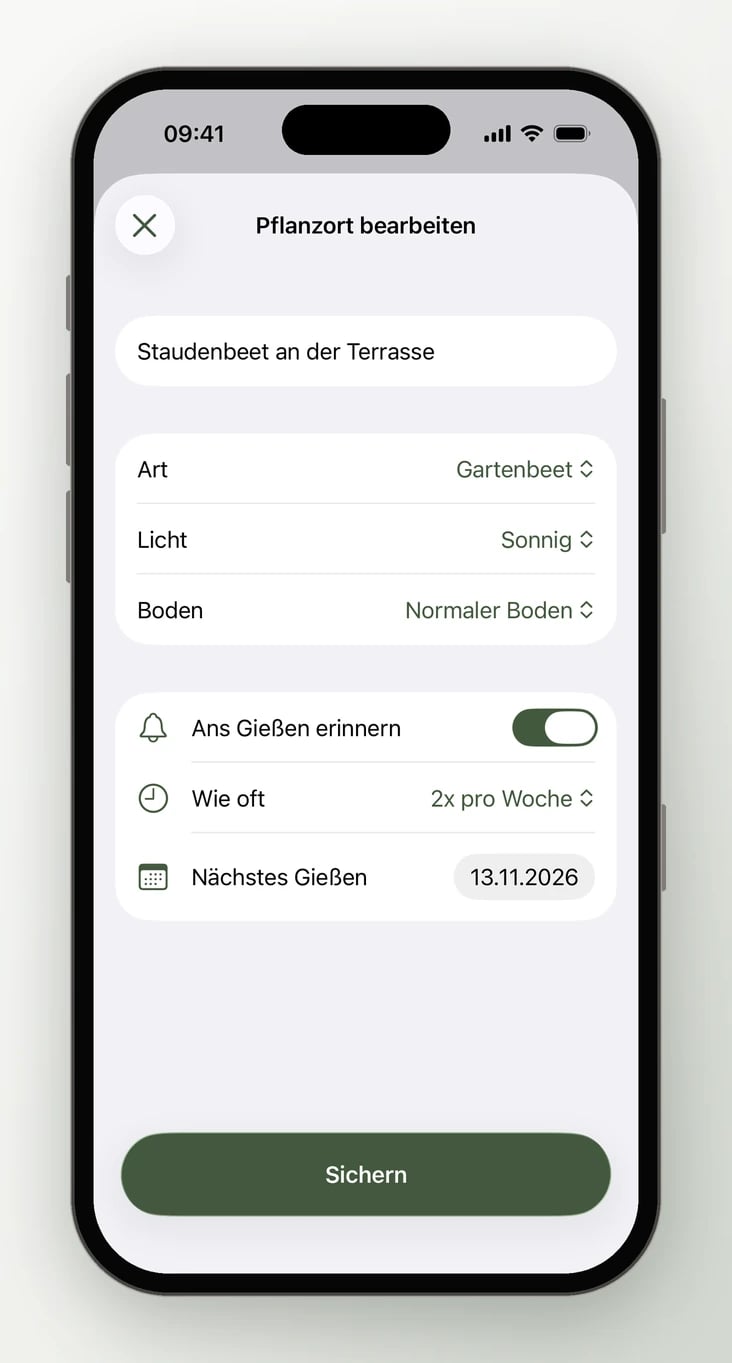
Gib einen Namen ein. Im leeren Feld steht als Beispiel z. B. Hochbeet am Zaun. Wähle ihn so, dass du den Ort im Garten sofort erkennst.
3
Art, Licht, Boden
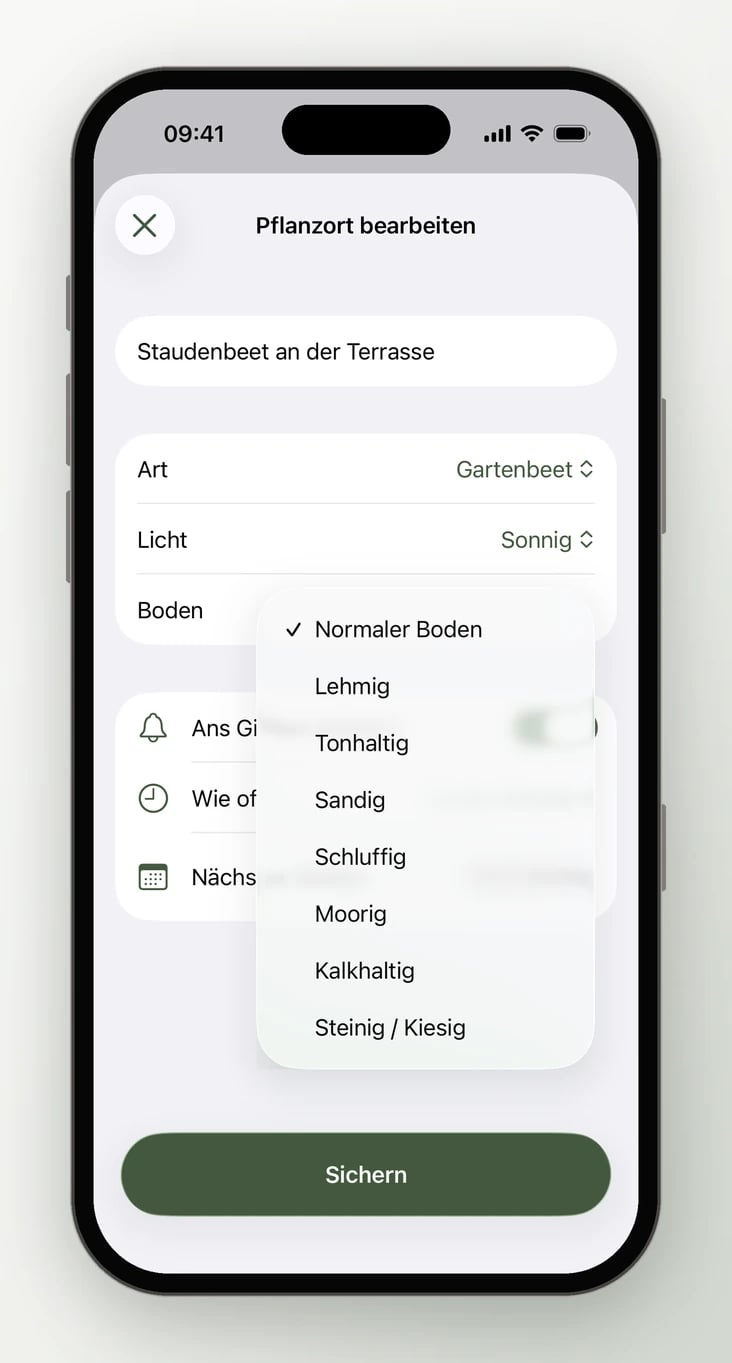
Wähle die Art, das Licht und den Boden (Auswahl siehe unten). Vorgeschlagen sind Gartenbeet, Sonnig und Normaler Boden.
4
Gieß-Erinnerung
Ans Gießen erinnern ist beim Anlegen eingeschaltet. Unter Wie oft wählst du den Abstand, vorgeschlagen ist 2x pro Woche. Unter Nächstes Gießen legst du den ersten Termin fest, frühestens heute. Brauchst du keine Erinnerung, schalte sie aus.
5
Anlegen
Tippe auf Pflanzort anlegen. Danach fügst du mit Pflanze hinzufügen die ersten Pflanzen hinzu.
Die Auswahl
Gießen und Gieß-Erinnerung
Wozu: Die Erinnerung gilt für den ganzen Pflanzort. Du gießt das Beet in einem Rutsch und hakst einmal ab, statt jede Pflanze einzeln.- Gegossen trägt ein, dass du heute gegossen hast, auch außer der Reihe. Danach steht dort Heute gegossen. Ein zweiter Tipp nimmt es zurück, aber nur am selben Tag. Der nächste Termin zählt ab dem Tag, an dem du gegossen hast.
- Die Zeile Gießen zeigt Abstand und nächsten Termin, etwa Alle 3 Tage · heute. Ohne Erinnerung steht dort Keine Gieß-Erinnerung.
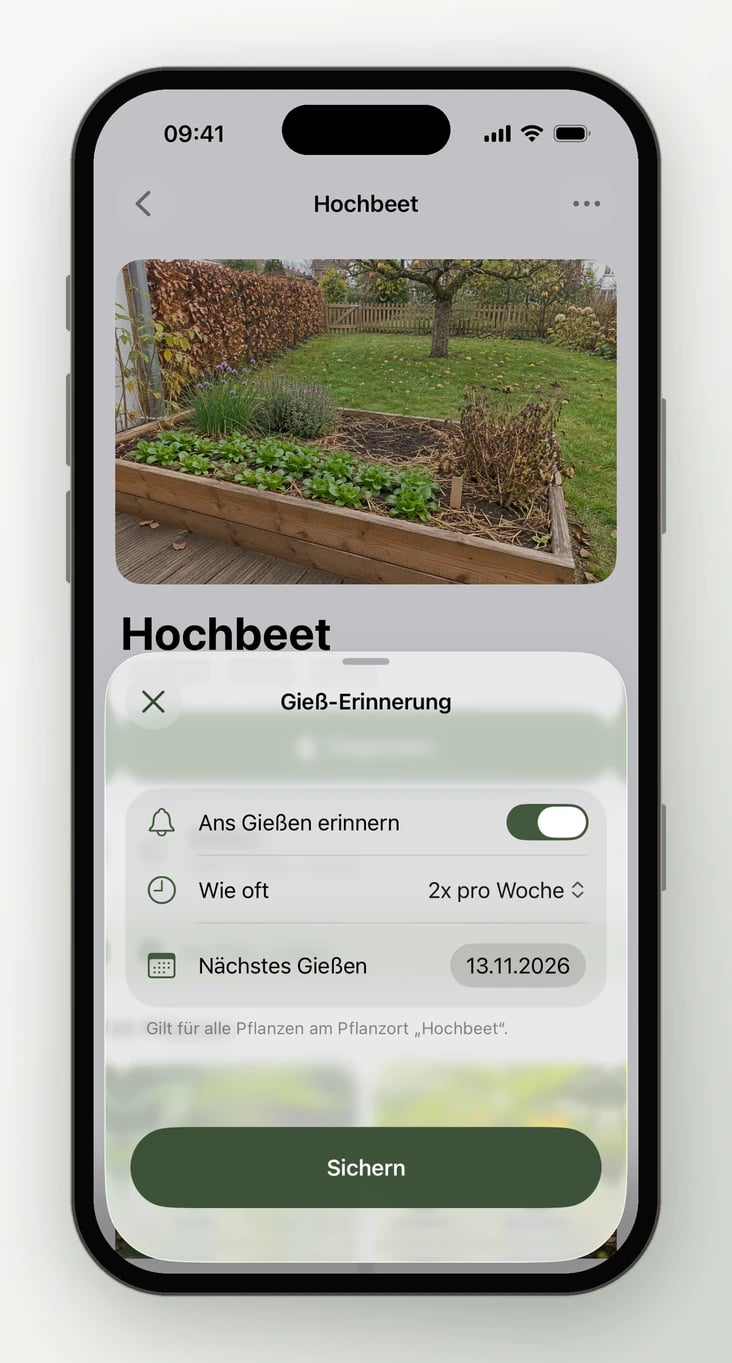
- Ein Tipp auf die Zeile öffnet das Blatt Gieß-Erinnerung mit Wie oft und Nächstes Gießen. Darunter steht zur Erinnerung Gilt für alle Pflanzen am Pflanzort „…“.
Bearbeiten, umziehen, löschen
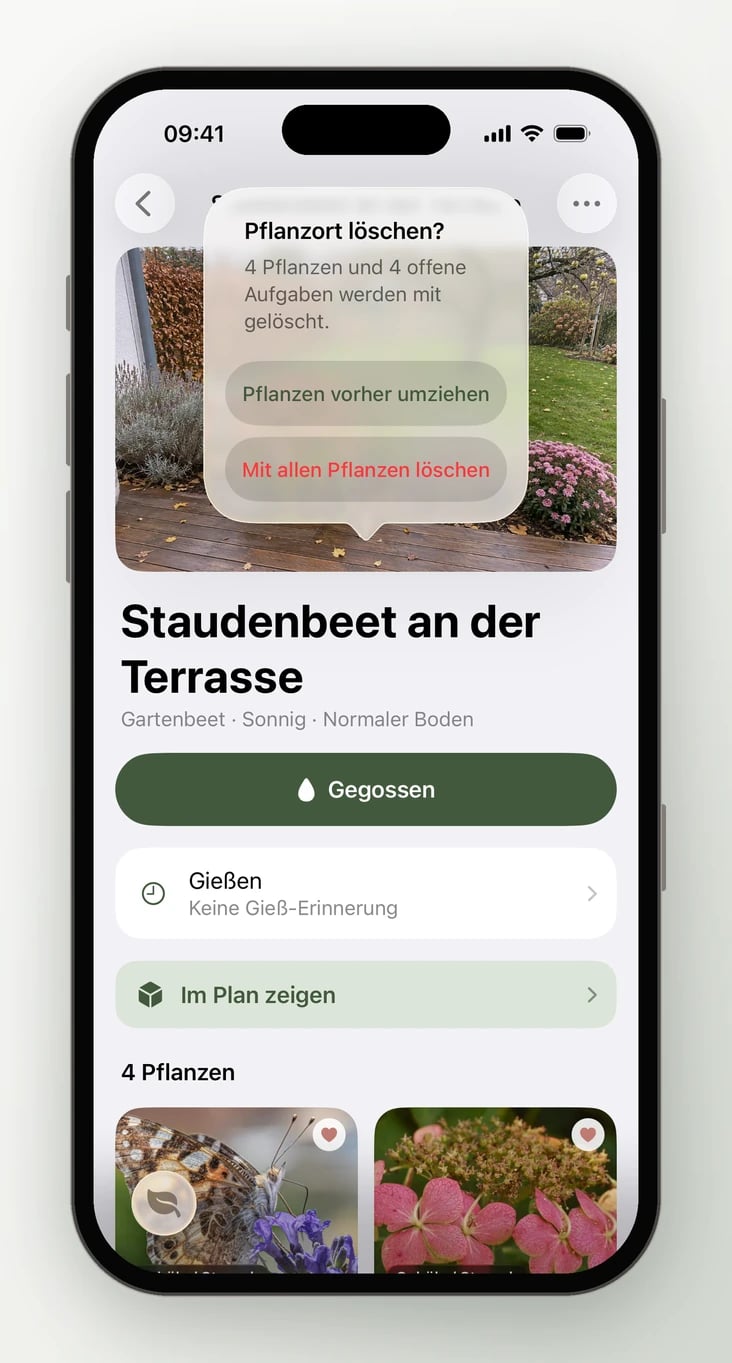
Oben rechts im Menü … findest du Bearbeiten, Pflanze hinzufügen, Pflanze fotografieren und Pflanzort löschen.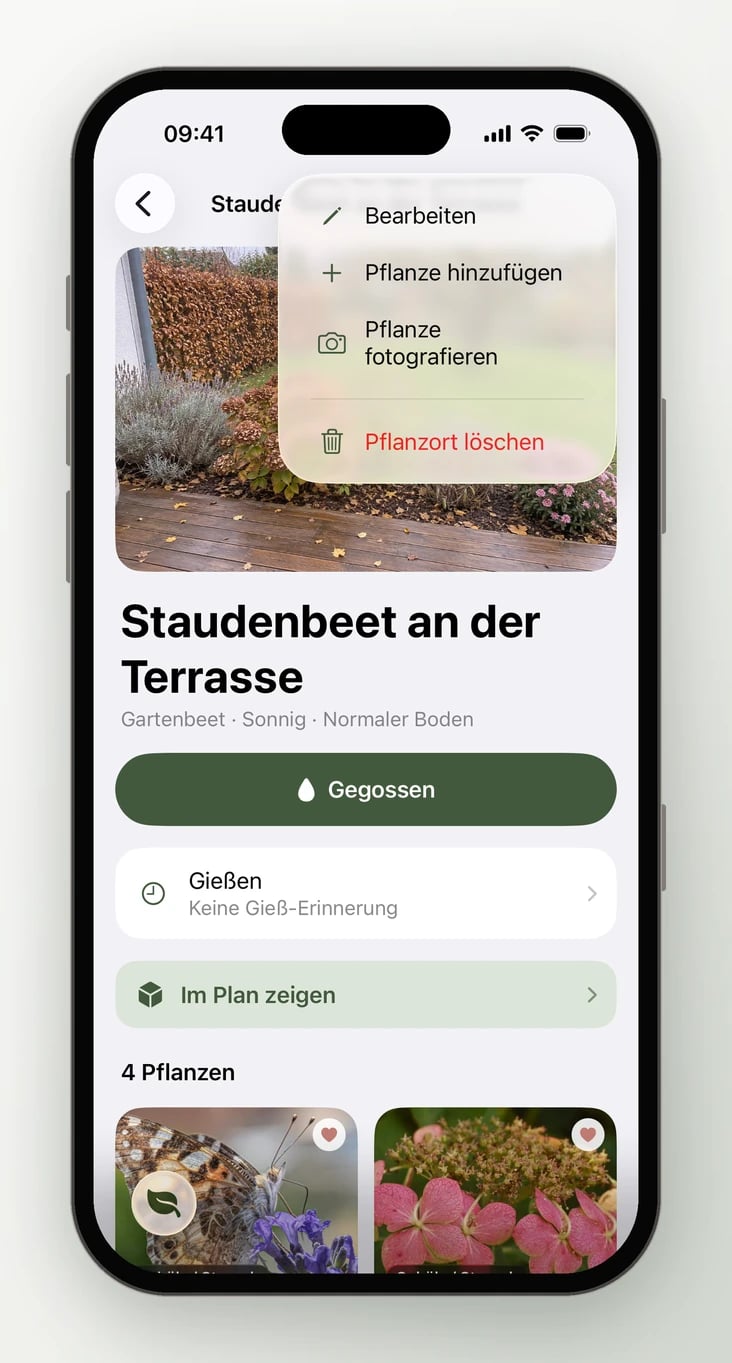
Pflanzort und 3D-Plan
Ist ein Pflanzort mit einem Beet in deinem 3D-Plan verbunden, steht dort Im Plan zeigen und führt direkt zum Beet. Sonst steht dort Im Plan verbinden und öffnet deinen Plan. Der Planer schreibt dann Tippe auf ein Beet, ein Hochbeet oder einen Kübel, um ihn mit dem Pflanzort zu verbinden. Tippe die Stelle an und dann auf Mit „…“ verbinden. Ab dann führt Im Plan zeigen dorthin. Ohne 3D-Plan lädt In 3D planen dich zum Planen ein. Im Planer kannst du Flächen, Rasterbeete, Kübel und Hochbeete auch selbst mit einem Pflanzort verbinden und wieder lösen, siehe Pflanzen im Plan.App und Web
- iPhone & iPad
- Android
- Web
Das Foto des Pflanzorts kommt aus Pflanzort fotografieren. Im Formular lässt es sich nicht austauschen. Ohne eigenes Foto zeigt die App ein Bild passend zur Art.
Häufige Fragen
Wie viele Pflanzorte darf ich anlegen?
Wie viele Pflanzorte darf ich anlegen?
So viele du willst, auch im Tarif „Kostenlos“. Begrenzt ist nur die Zahl der Pflanzen.
Wie ändere ich das Foto meines Pflanzorts?
Wie ändere ich das Foto meines Pflanzorts?
In der App geht das nicht. Im Web-Konto kannst du unter Fotos eigene Bilder hochladen und ihre Reihenfolge ändern.
Kann ich die Gieß-Erinnerung für eine einzelne Pflanze stellen?
Kann ich die Gieß-Erinnerung für eine einzelne Pflanze stellen?
In der App nicht. Die Erinnerung gilt immer für den ganzen Pflanzort. Gießt du eine Pflanze anders als ihre Nachbarn, lege für sie einen eigenen Pflanzort an, etwa einen Kübel.
Es regnet. Muss ich trotzdem abhaken?
Es regnet. Muss ich trotzdem abhaken?
Die Erinnerung richtet sich nicht nach dem Wetter. Hake den Pflanzort ab, wenn der Regen gereicht hat, dann zählt der nächste Termin ab heute.
Ich habe den Pflanzort per Foto angelegt. Wo stelle ich Licht und Boden ein?
Ich habe den Pflanzort per Foto angelegt. Wo stelle ich Licht und Boden ein?
Gleich beim Anlegen unter Vorschlag prüfen bei Licht und Boden. Vorgeschlagen sind Sonnig und Normaler Boden. Stimmt es nicht mehr, änderst du beides später unter Bearbeiten.
Weiter mit
Pflanzen hinzufügen
Per Foto, Suche oder mit einem Foto des ganzen Beets.
KI-Vorschläge
Pflanzen, die zu Licht und Boden deines Pflanzorts passen.