

Beispiel: Mias Sonntagnachmittag
Unter der Woche nutzt Mia die App im Garten. Am Sonntag setzt sie sich an den Laptop, meldet sich unter 123gartenplaner.de/my an und sieht auf dem Dashboard dieselben Pflanzen: Tomate, Zucchini und Feldsalat aus dem Hochbeet, dazu das Wetter für Kassel. Sie schaut im Profil nach, ob ihre Adresse stimmt, und lädt unter Tarif die Rechnung für ihre Unterlagen herunter.
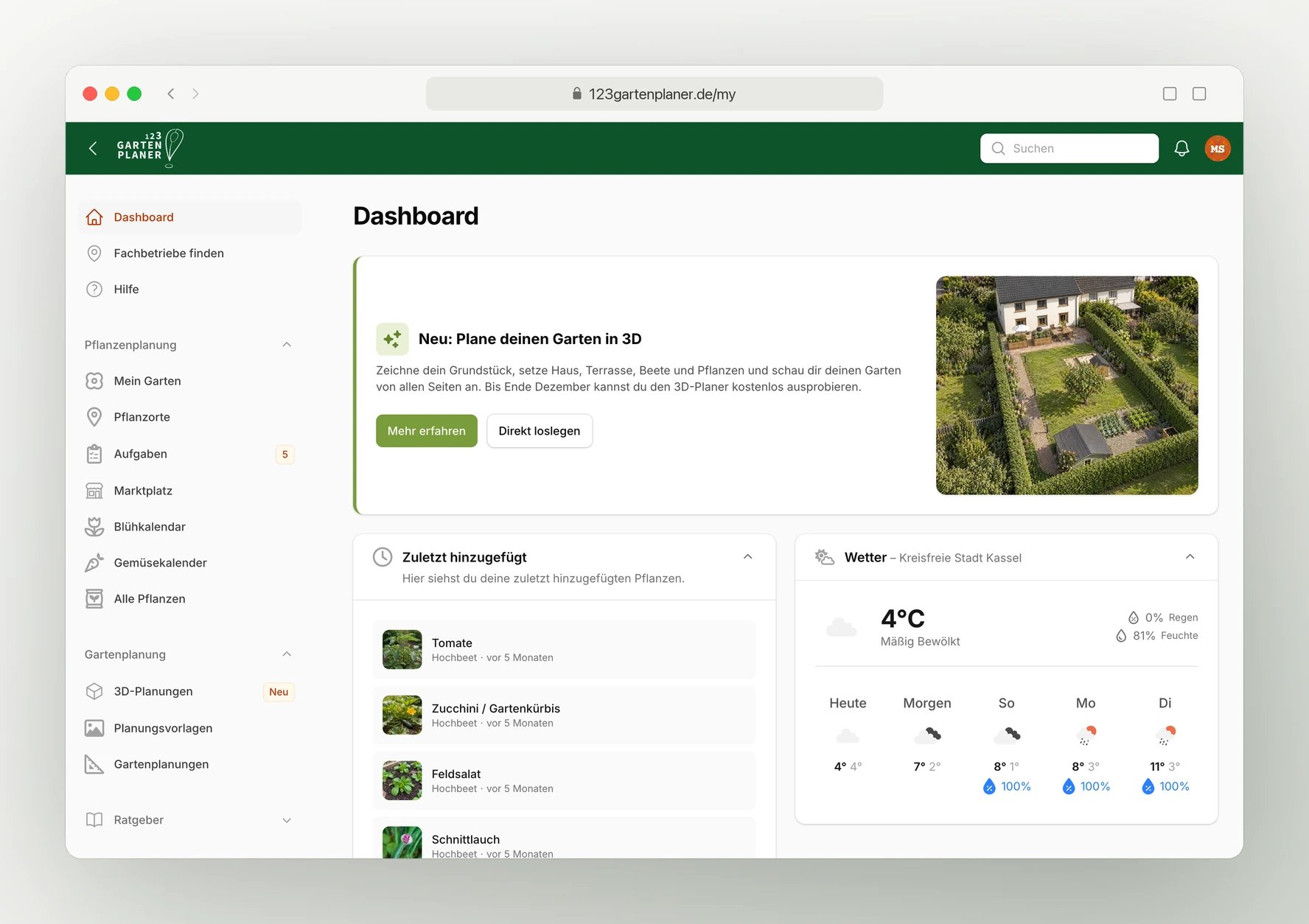
Das Dashboard: links das Menü, rechts Neuigkeiten, zuletzt hinzugefügte Pflanzen und das Wetter an deinem Gartenstandort
Ein Konto für alles
Alles bleibt verbunden: Eine Pflanze, die du in der App anlegst, steht auch im Web-Konto. Ein Tarif gilt für das ganze Konto, egal wo du ihn gekauft hast.
So geht’s
1
Anmelden
Öffne 123gartenplaner.de/my und gib E-Mail und Passwort ein. Mit Angemeldet bleiben musst du das auf deinem eigenen Rechner nicht jedes Mal tun.
2
Im Menü links zurechtfinden
Unter Pflanzenplanung findest du Mein Garten, Pflanzorte, Aufgaben, die Kalender und Alle Pflanzen. Unter Gartenplanung liegen deine 3D-Planungen. Ganz unten unter Einstellungen stehen Profil und Tarif.
3
Das Menü hinter deinem Bild nutzen
Oben rechts steht ein rundes Bild mit deinen Initialen. Ein Klick öffnet Profil, Tarif, Hilfe, Cookie-Einstellungen und Abmelden.
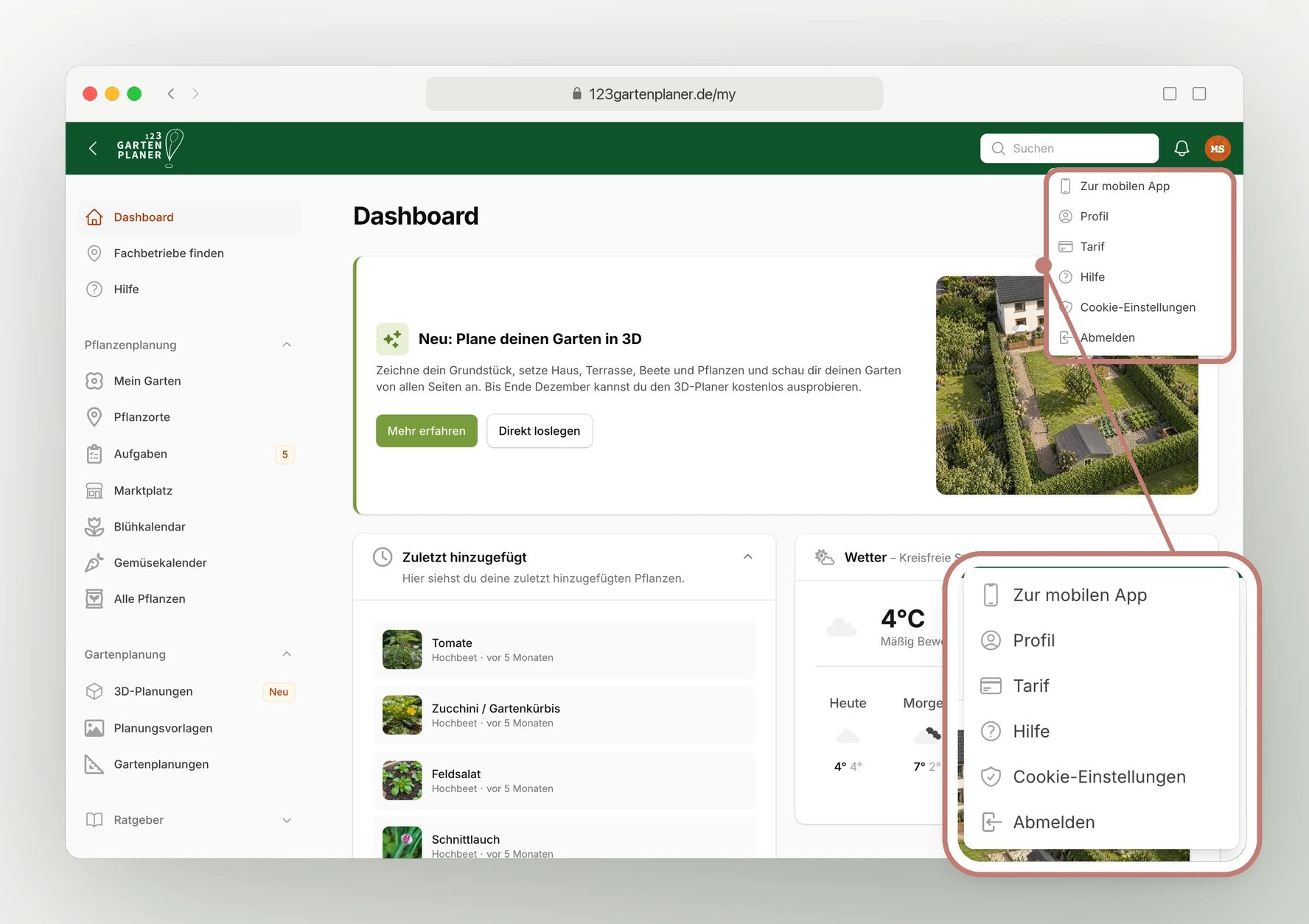
Das Menü hinter deinen Initialen oben rechts
Häufige Fragen
Ich habe mich bisher nur in der App angemeldet. Wie komme ich ins Web-Konto?
Ich habe mich bisher nur in der App angemeldet. Wie komme ich ins Web-Konto?
In der App meldest du dich mit einem Code per E-Mail, mit Apple oder mit Google an. Das Web-Konto kennt nur E-Mail und Passwort. Ein Passwort legst du dir so an: Klicke beim Anmelden auf Passwort vergessen? und gib die E-Mail-Adresse deines Kontos ein. Du bekommst einen Link, mit dem du ein neues Passwort setzt. Willst du nur dein Konto löschen, brauchst du kein Passwort: Das geht in der App, siehe Konto löschen.
Sehe ich im Web dieselben Daten wie in der App?
Sehe ich im Web dieselben Daten wie in der App?
Ja. App, Web-Konto und 3D-Planer greifen auf dasselbe Konto zu. Änderungen erscheinen nach dem Neuladen der Seite.
Kostet das Web-Konto etwas?
Kostet das Web-Konto etwas?
Nein. Das Web-Konto gehört zu jedem Konto, auch im Tarif „Kostenlos“. Was die Tarife Kostenlos und FLEX unterscheidet, steht unter Tarif.
Wie melde ich mich ab?
Wie melde ich mich ab?
Klicke oben rechts auf deine Initialen und dann auf Abmelden. Das gilt nur für diesen Browser. In der App bleibst du angemeldet.
Weiter mit
Profil
Name, Adresse, E-Mails und Passwort ändern.
Tarif
Kostenlos und FLEX, kaufen, kündigen und Rechnungen.
Teilen
Pflanzen, Pflanzorte und Pläne mit einem Link zeigen.
App installieren
Den Garten auch unterwegs dabeihaben.