

Beispiel: Mias Idee
Mia deckt ihr Hochbeet jeden Herbst ab und vergisst den richtigen Zeitpunkt. In der App tippt sie unter Mein Konto auf Feedback senden, wählt Idee und schreibt: „Bitte eine Erinnerung, wann ich das Hochbeet im Herbst abdecken soll.“ Nach dem Senden bekommt sie eine Nummer, unter der ihr Wunsch bei uns liegt.
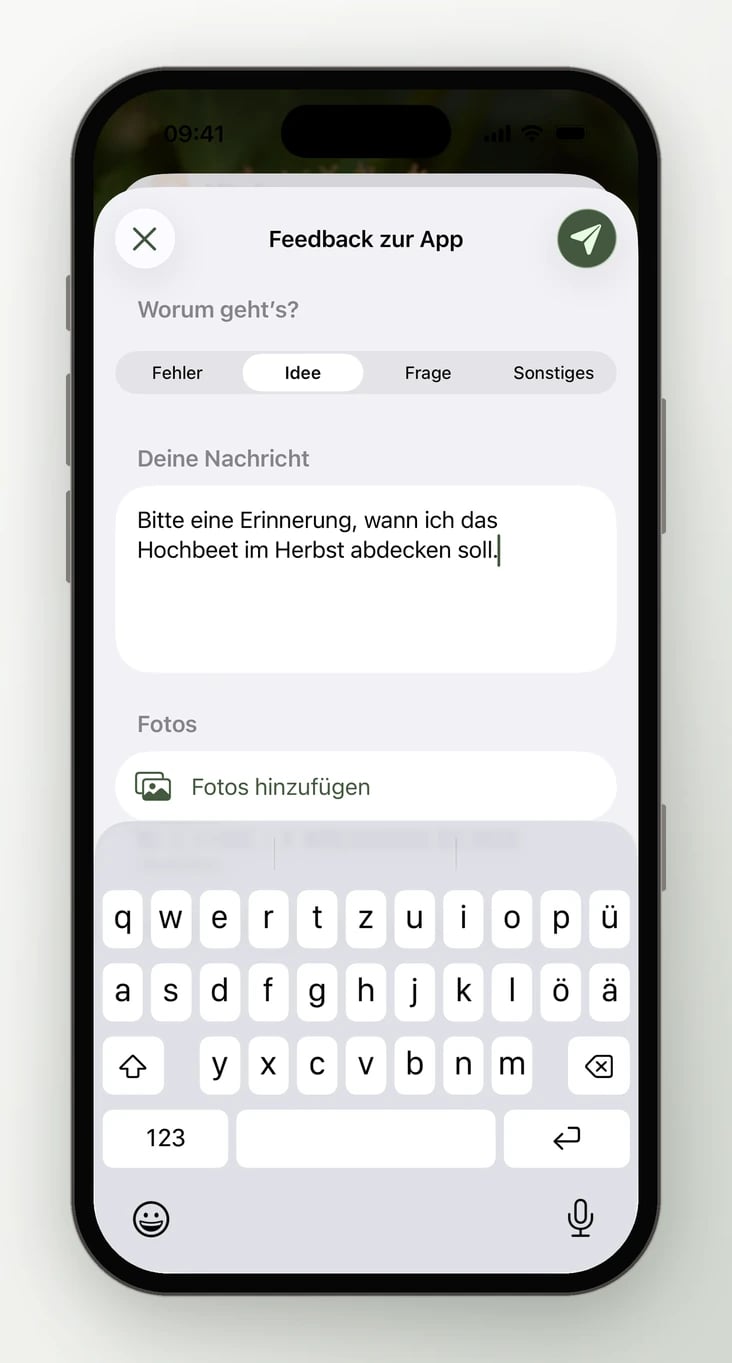
Feedback in der App
Es gibt zwei Wege: über Mein Konto oder indem du dein Handy schüttelst. Beim Schütteln macht die App vorher ein Bild des Bildschirms. Das ist ideal für Fehler, weil du genau dort meldest, wo er passiert.1
Feedback öffnen
Tippe oben rechts auf deine Initialen und dann unter App auf Feedback senden. Oder schüttle dein Handy. Die App fragt dann Problem melden? und bietet Feedback senden, Nicht mehr fragen und Abbrechen.
2
Worum geht’s?
Wähle Fehler, Idee, Frage oder Sonstiges.
3
Nachricht schreiben
Unter Deine Nachricht beschreibst du, was passiert ist oder was du dir wünschst. Es braucht mindestens 10 Zeichen.
4
Bildschirmfoto prüfen (nur beim Schütteln)
Unter Bildschirmfoto siehst du das Bild. Mit Markieren zeichnest du ein, was du meinst, und schwärzt, was niemand sehen soll. Mit Entfernen schickst du es nicht mit.
5
Fotos anhängen (freiwillig)
Unter Fotos fügst du bis zu 3 Bilder aus deiner Mediathek hinzu, zum Beispiel ein Foto der Pflanze.
6
Senden
Tippe oben rechts auf Senden. Danach steht Danke für dein Feedback! mit der Nummer, unter der wir es erhalten haben.
- iPhone & iPad
- Android
Schütteln schaltest du unter Mein Konto mit Schütteln für Feedback an oder aus. Beim Markieren gibt es Alles löschen, um neu anzufangen.
Was mitgeschickt wird
Damit wir Fehler nachvollziehen können, hängt die App einige Angaben an: dein Konto (Name und E-Mail), deinen Tarif, Gerät, Betriebssystem, App-Version, Sprache, Zeitzone und den Bildschirm, auf dem du warst. Dazu kommen fehlgeschlagene Verbindungen zum Server, ohne deren Inhalte. Fotos, Notizen oder Daten aus deinem Garten schickt die App nur mit, wenn du sie selbst anhängst.Feedback zum 3D-Planer
Für den 3D-Planer gibt es einen eigenen kurzen Fragebogen unter 123gartenplaner.de/3d-planer/feedback. Er dauert etwa zwei Minuten. Du brauchst dafür ein Konto und bist beim Öffnen angemeldet. Ein paar Tage nach deinem ersten Plan bekommen viele Nutzer eine E-Mail mit dem Link, wenn sie Newsletter & Ankündigungen im Profil eingeschaltet haben.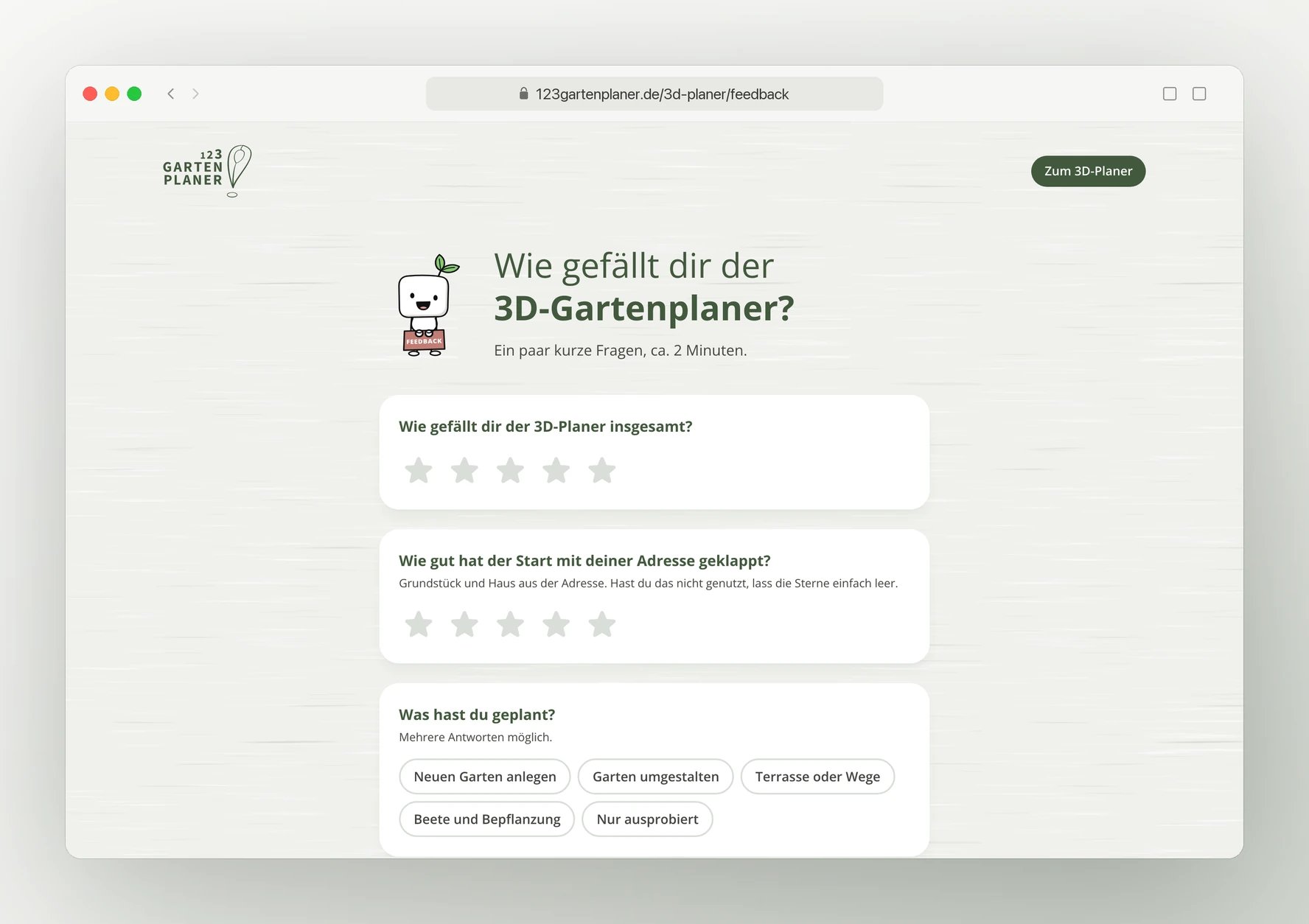
Der Fragebogen zum 3D-Planer
1
Bewerten
Vergib Sterne für Wie gefällt dir der 3D-Planer insgesamt?. Bei Wie gut hat der Start mit deiner Adresse geklappt? lässt du die Sterne leer oder klickst Nicht genutzt, wenn du ohne Adresse angefangen hast.
2
Erzählen
Wähle unter Was hast du geplant? eine oder mehrere Antworten. Schreib unter Was hat dir am besten gefallen? und Was hat dir gefehlt oder dich gestört?, was dir auffällt.
3
Weiterempfehlen und weiter nutzen
Wähle bei Wie wahrscheinlich empfiehlst du den 3D-Planer weiter? einen Wert von 0 bis 10 und beantworte Würdest du den 3D-Planer nach der Testphase weiter nutzen?.
4
Absenden
Setze den Haken bei Ihr dürft mich für Rückfragen zu meinem Feedback kurz anschreiben., wenn wir nachfragen dürfen, und klicke auf Feedback absenden.
Häufige Fragen
Bekomme ich eine Antwort?
Bekomme ich eine Antwort?
Nach dem Senden zeigt die App Wir haben es unter … erhalten und schauen es uns an. Die Nummer hilft, wenn du uns später darauf ansprichst. Hast du beim Fragebogen zum 3D-Planer den Haken für Rückfragen gesetzt, dürfen wir dich anschreiben.
Mein Handy fragt beim Schütteln nicht mehr nach.
Mein Handy fragt beim Schütteln nicht mehr nach.
Wahrscheinlich hast du einmal Nicht mehr fragen gewählt. Schalte Schütteln für Feedback unter Mein Konto wieder ein.
Kann ich auch ohne App Feedback geben?
Kann ich auch ohne App Feedback geben?
Ja. Zum 3D-Planer über den Fragebogen oben. Im Web-Konto gibt es außerdem ein Feedback-Fenster unseres Ticketsystems.
Weiter mit
App bewerten und Hilfe
Was die App sonst unter Mein Konto bietet.
Tarif
FLEX buchen, auch mit Gutschein.