

Beispiel: Mia zeigt ihr Staudenbeet
Mias Nachbarin fragt über den Zaun, welche Rose da so schön blüht. Mia schickt ihr den Link zu Rosengräfin und gleich noch den zum Staudenbeet an der Terrasse mit allen vier Pflanzen. Ihrem Bruder, der beim Pflastern der Terrasse helfen will, schickt sie den Link zu Mias Garten. Er dreht den Garten im Browser in 3D, ohne sich anzumelden.
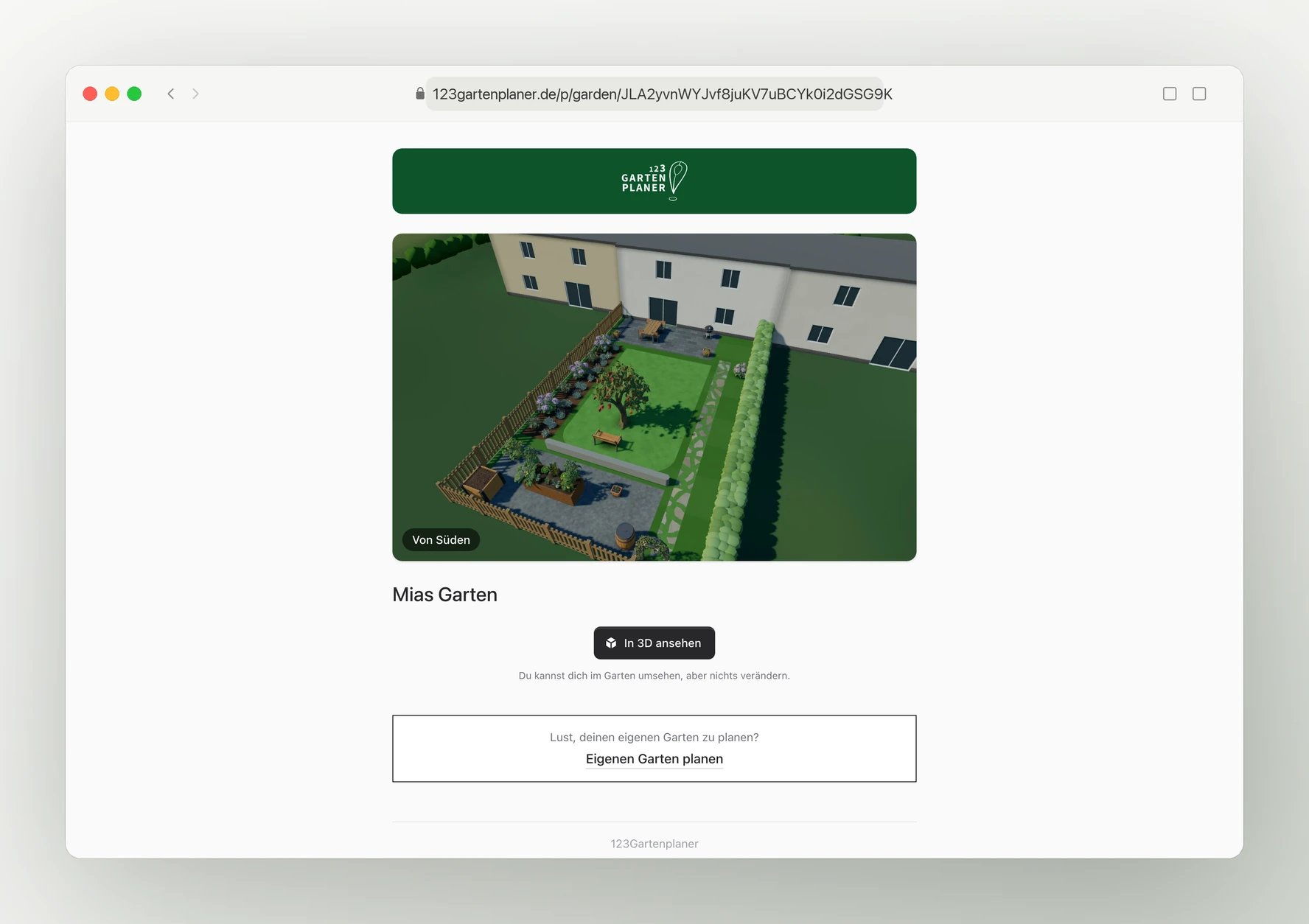
So sieht ein geteilter Plan für den Empfänger aus
Was du teilen kannst
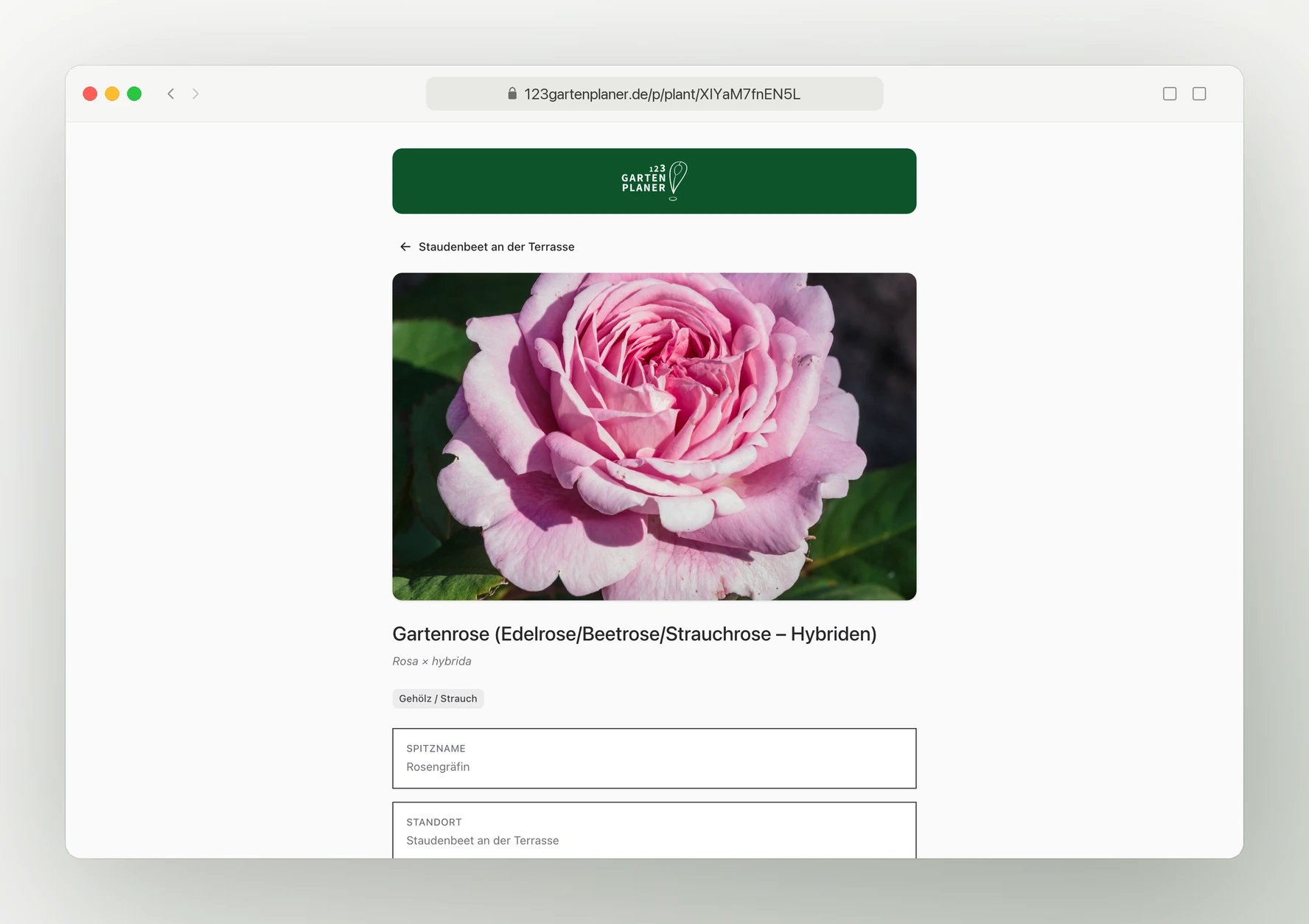
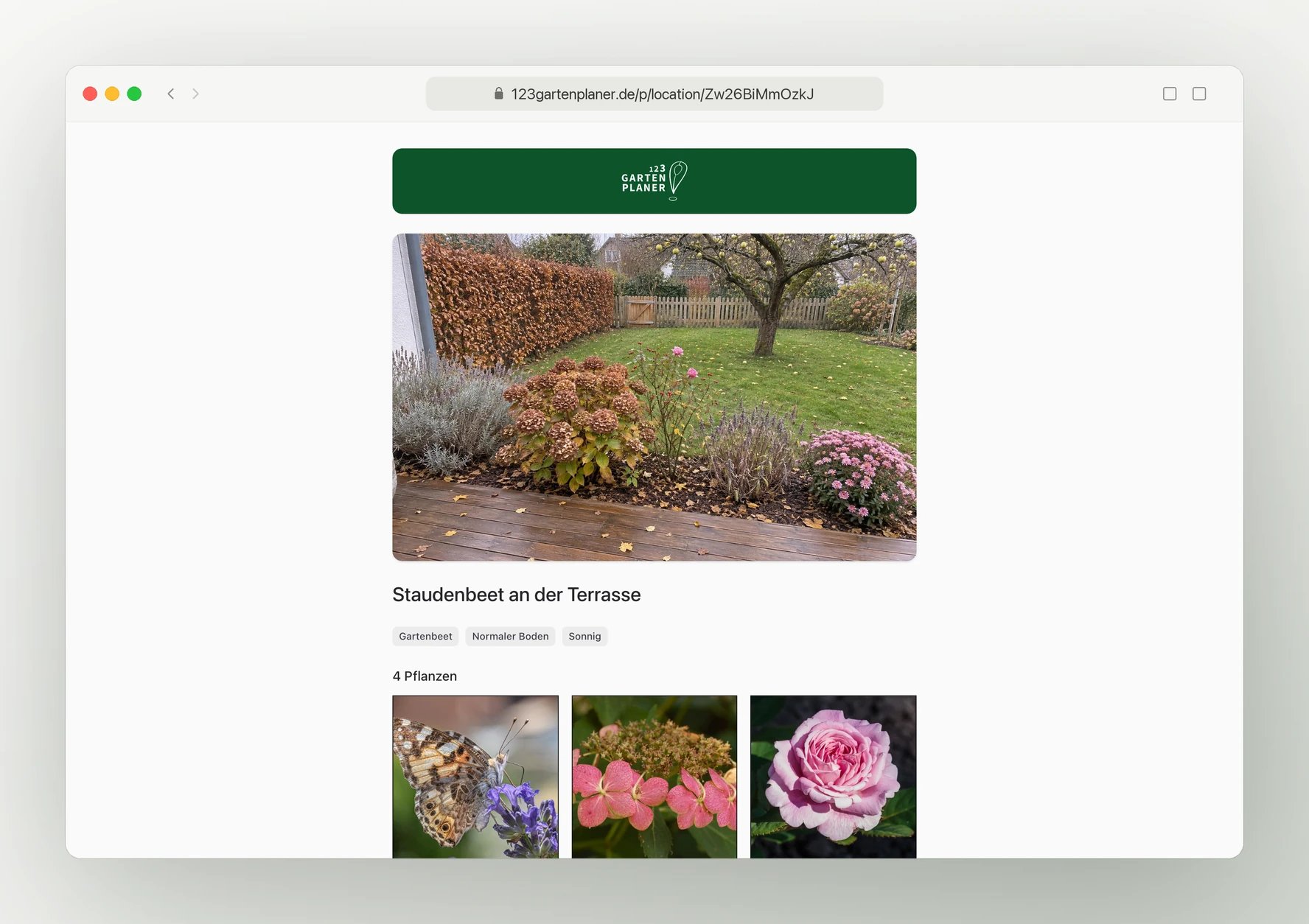
Was privat ist, bleibt privat: Dein Name steht auf keiner geteilten Seite. Deine Notizen zu einer Pflanze und die Beschreibung eines Pflanzorts erscheinen nicht. Im Profil steht dazu Dein Name und deine Notizen werden nicht angezeigt.
Voraussetzung: Öffentliche Links aktivieren
Alle Links hängen an einem Schalter im Web-Konto: Profil → Teilen → Öffentliche Links aktivieren. Er ist am Anfang an.- Schaltest du ihn aus, funktioniert sofort keiner deiner Links mehr, und die Knöpfe zum Teilen verschwinden. In der App erscheint beim Teilen Teilen ist in deinem Profil ausgeschaltet.
- Schaltest du ihn wieder an, gelten die Links von Pflanzen und Pflanzorten wieder.
Pflanze oder Pflanzort teilen
Eine Pflanze und ein Pflanzort haben ihren Link von Anfang an. Du musst ihn nur öffnen und weitergeben.1
Pflanze oder Pflanzort öffnen
Öffne im Web-Konto unter Mein Garten die Pflanze oder unter Pflanzorte den Pflanzort.
2
Teilen anklicken
Klicke oben unter dem Namen auf das Symbol Teilen (drei verbundene Punkte). Die öffentliche Seite öffnet sich in einem neuen Tab.
3
Link weitergeben
Kopiere die Adresse aus der Adresszeile, oder klicke auf der öffentlichen Seite auf Teilen. Dann steht Link kopiert! da, und du fügst den Link in eine Nachricht ein.
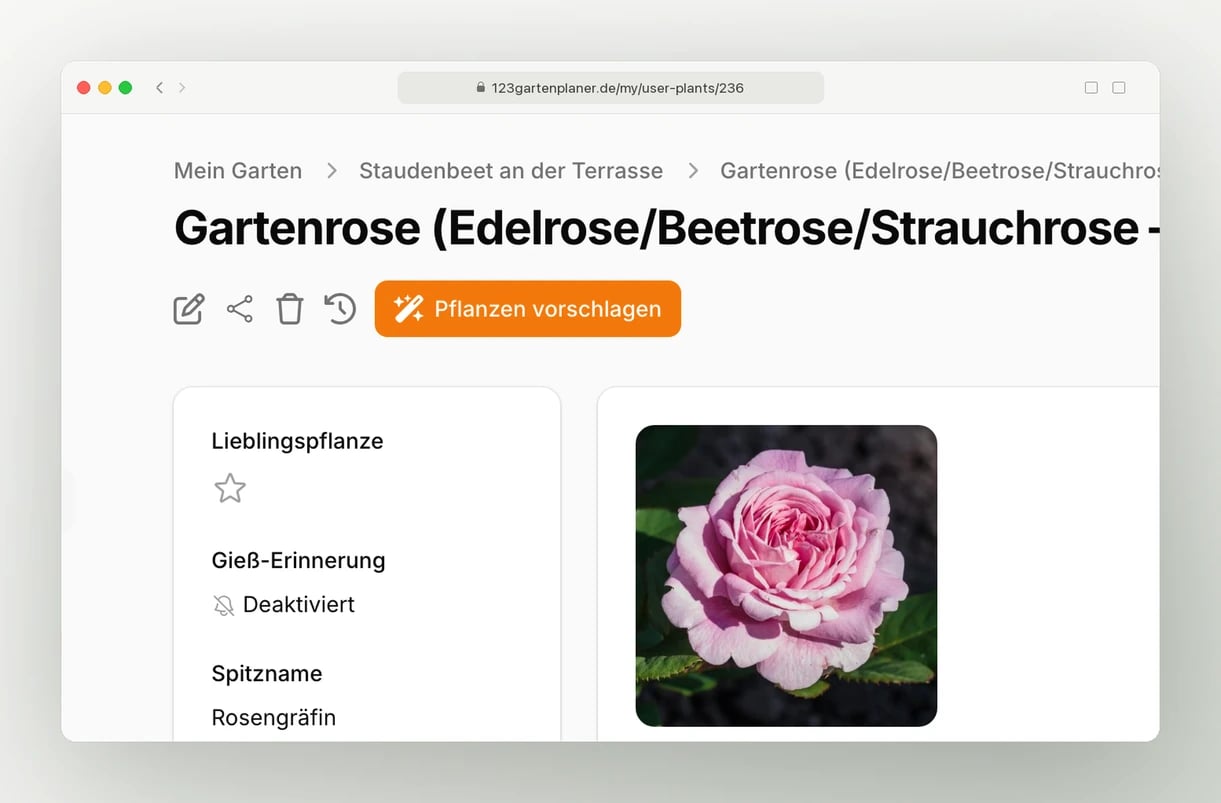
Das Symbol Teilen auf der Seite einer Pflanze
Ein einzelner Link einer Pflanze oder eines Pflanzorts lässt sich nicht zurückziehen und läuft nicht ab. Zum Sperren schaltest du Öffentliche Links aktivieren im Profil aus. Das gilt dann für alle Links.
Folgt in Kürze: Pflanzen und Pflanzorte direkt in der App teilen. Bis dahin geht das im Web-Konto.
3D-Planung teilen
Einen Link zu einer Planung legst du bewusst an. Du kannst ihn jederzeit erneuern oder beenden.- Web
- iPhone & iPad
- Android
1
Planung öffnen
Öffne unter Gartenplanung → 3D-Planungen deine Planung.
2
Link erstellen
Klicke oben rechts auf Teilen. Im Fenster 3D-Planung teilen steht, dass andere die Planung ohne Konto ansehen, aber nicht verändern können. Klicke auf Link erstellen.
3
Link kopieren
Unter Link steht die Adresse. Ein Klick auf das Symbol daneben kopiert sie, es erscheint Link kopiert. Schließe mit Fertig.
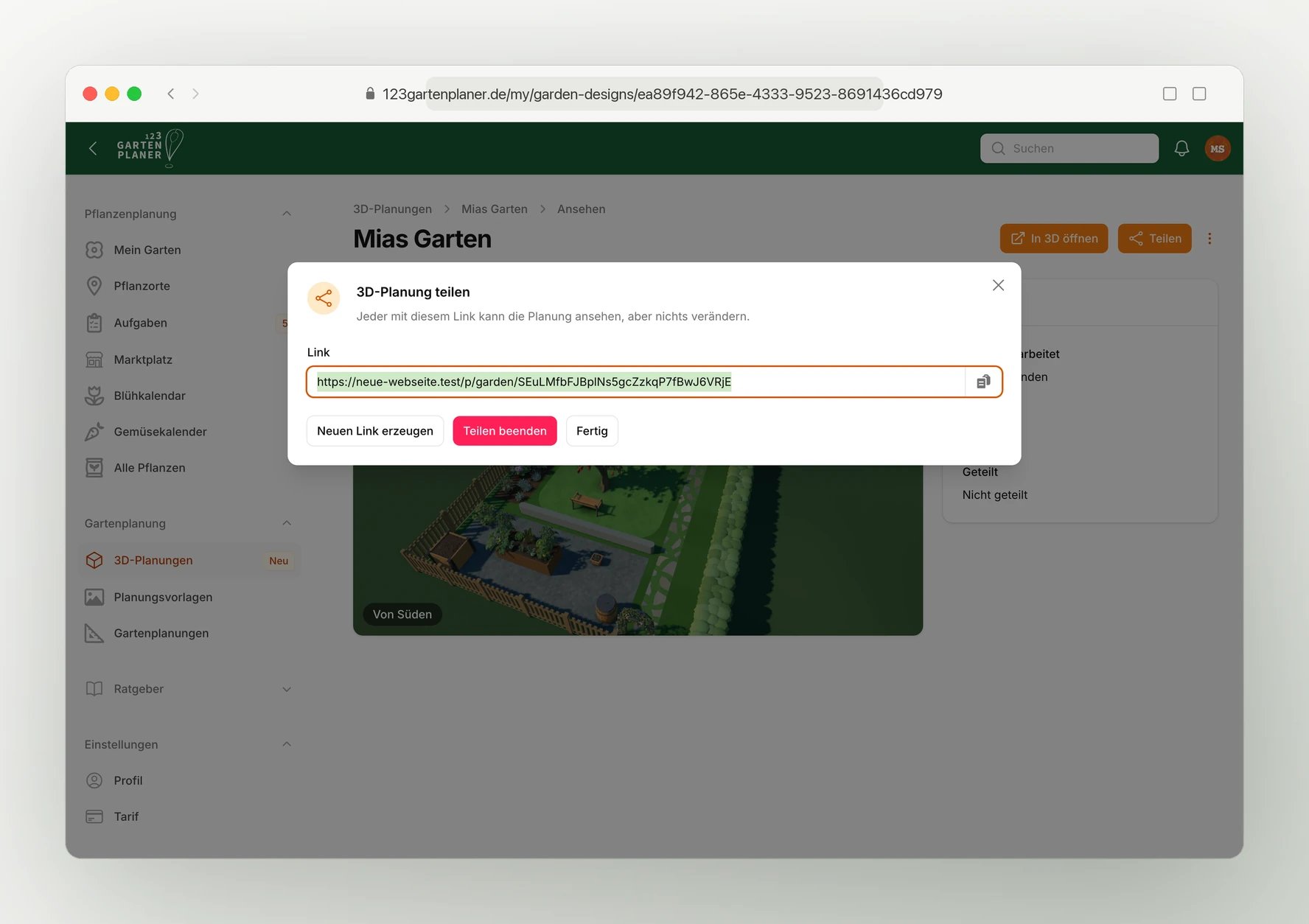
Der Link einer geteilten Planung im Web-Konto
- Neuen Link erzeugen macht einen neuen Link. Der bisherige funktioniert danach nicht mehr. Praktisch, wenn der alte Link zu weit herumgereicht wurde.
- Teilen beenden schaltet den Link ab. Wer ihn öffnet, sieht die Planung nicht mehr.
Gartenmappe
Die Gartenmappe ist ein PDF mit Ansichten, Plan und Listen zu deiner Planung. Du erstellst sie im 3D-Planer. Jede Mappe bleibt bei ihrem Plan gespeichert, ohne Ablaufdatum: im Web-Konto beim Plan unter Mappen, in der App im Menü des Plans und im Planer unter ⋯ → Mappen. Zum Weitergeben teilst du die PDF in der App direkt oder schickst den Link aus der E-Mail Deine Gartenmappe ist fertig weiter. Der Knopf Gartenmappe öffnen darin öffnet die PDF ohne Anmeldung. Mehr dazu unter Plan-Mappe.Häufige Fragen
Braucht der Empfänger ein Konto oder die App?
Braucht der Empfänger ein Konto oder die App?
Nein. Alle Links öffnen sich im Browser, auf dem Handy wie am Rechner.
Kann jemand über den Link etwas an meinem Garten ändern?
Kann jemand über den Link etwas an meinem Garten ändern?
Nein. Die Seiten sind nur zum Ansehen. Auch in 3D kann man sich nur umsehen.
Wie lange gilt ein Link?
Wie lange gilt ein Link?
Links von Pflanzen, Pflanzorten und Planungen laufen nicht ab. Sie gelten, bis du Teilen beenden wählst, einen neuen Link erzeugst, Öffentliche Links aktivieren ausschaltest oder dein Konto löschst. Auch der Link aus der Mail zu einer Gartenmappe läuft nicht ab.
Ich habe den Schalter ausgeschaltet und wieder eingeschaltet. Gilt mein alter Plan-Link noch?
Ich habe den Schalter ausgeschaltet und wieder eingeschaltet. Gilt mein alter Plan-Link noch?
Ja, solange du Teilen beenden nicht gewählt hast.
Weiter mit
3D-Pläne in der App
Planungen in der App ansehen und teilen.
Ansichtsmodus
Was Empfänger in 3D sehen.