

Beispiel: Mias November
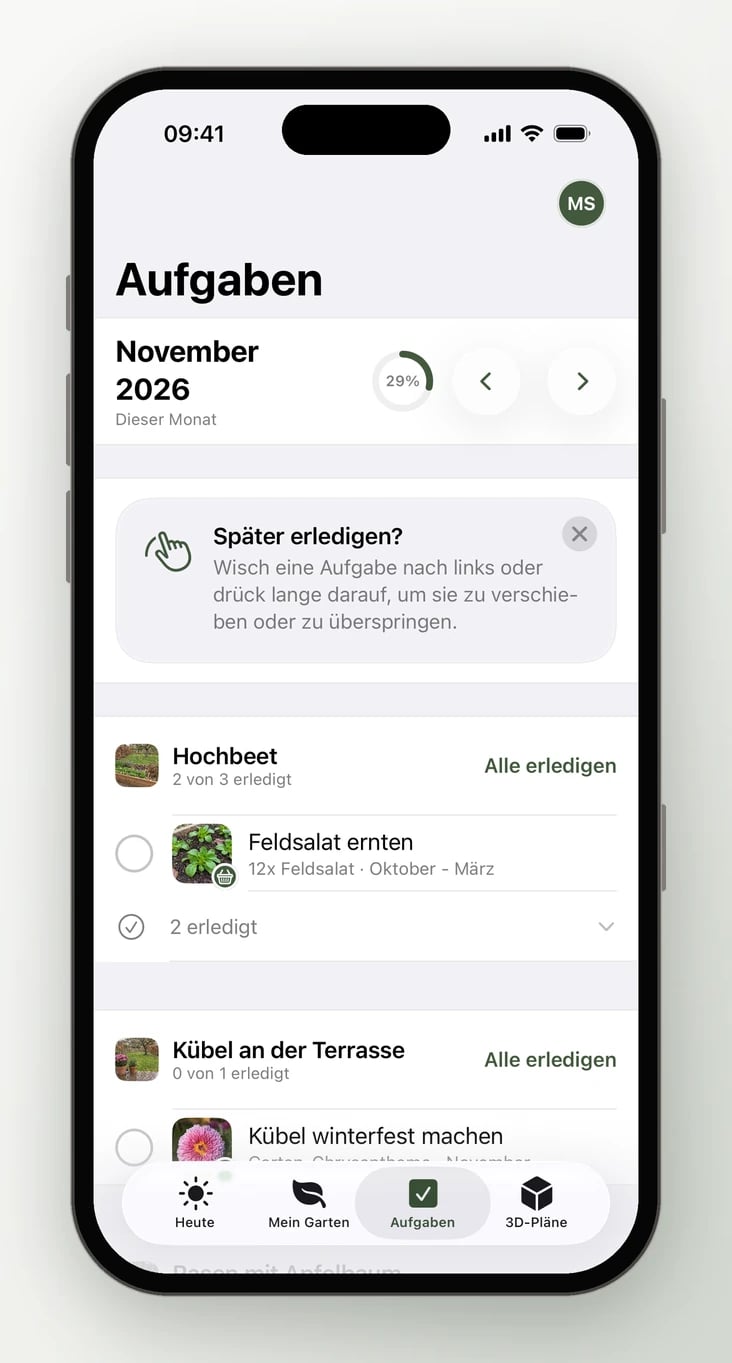
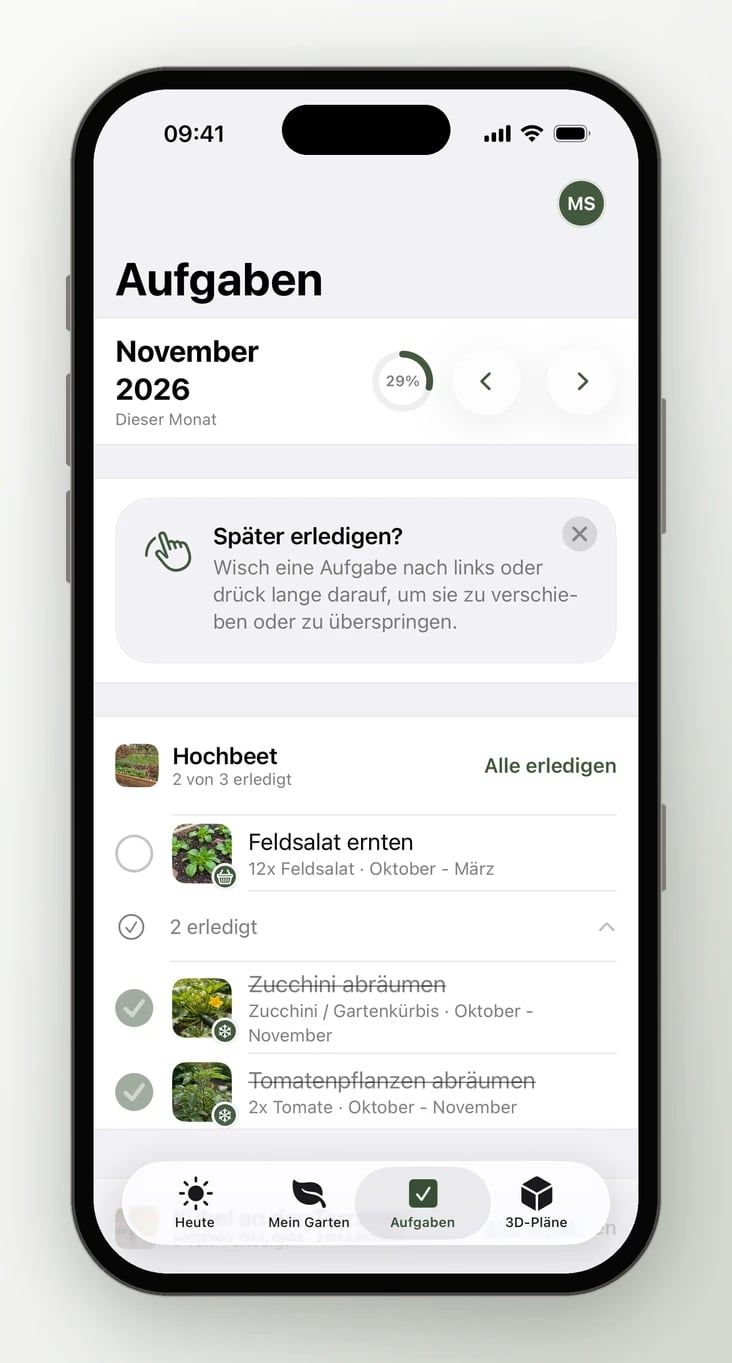
Im November stehen bei Mia sieben Aufgaben an. Im Hochbeet hat sie Zucchini abräumen und Tomatenpflanzen abräumen schon erledigt, offen ist noch Feldsalat ernten. Am Kübel an der Terrasse wartet Kübel winterfest machen, im Staudenbeet an der Terrasse Hortensie vor Frost schützen und Rose anhäufeln. Den Salbei-Rückschnitt hat sie im Oktober auf März verschoben, weil er auch im Frühjahr geht.
Woher die Aufgaben kommen
Du musst keine Aufgaben selbst anlegen. Sobald du eine Pflanze in deinen Garten aufnimmst, plant die App ihre Pflege für das laufende Jahr. Sie berücksichtigt dabei die Pflanze und ihren Pflanzort. Zu jeder Aufgabe gibt es eine Beschreibung, was zu tun ist, und unter Warum jetzt? eine Begründung.- Solange die Aufgaben entstehen, steht oben Aufgaben für … werden erstellt …. Das dauert meist nur einen Moment.
- Ziehst du eine Pflanze an einen anderen Pflanzort um, plant die App ihre offenen Aufgaben des Jahres neu, passend zum neuen Ort.
- Für das nächste Jahr entstehen die Aufgaben, wenn du in einen Monat des neuen Jahres blätterst, spätestens am 1. Dezember.
Durch die Monate blättern
Oben steht der Monat, darunter Dieser Monat. Der Ring zeigt in Prozent, wie viel schon erledigt ist. Übersprungene Aufgaben zählen dabei mit. Mit den Pfeilen blätterst du zurück bis Januar des laufenden Jahres und vor bis zwölf Monate voraus.- Vergangene Monate sind gedämpft. Dort steht Vergangen: Offenes kannst du nachholen. Was offen geblieben ist, kannst du dort noch abhaken, verschieben oder überspringen.
- Demnächst im … zeigt am Ende des Monats, was im nächsten Monat neu beginnt, mit Monat ansehen.
- Ist in einem Monat nichts zu tun, steht dort In diesem Monat ist nichts zu tun.
So geht’s
1
Einzeln abhaken
Tippe auf den Kreis vor der Aufgabe. Sie wandert in die zugeklappte Zeile … erledigt unter dem Pflanzort und landet im Tagebuch.
2
Einen ganzen Pflanzort erledigen
Warst du im Beet fertig, tippe im Kopf des Pflanzorts auf Alle erledigen. Unten erscheint kurz zum Beispiel 3 Aufgaben erledigt.
3
Mehr erfahren
Tippe auf die Zeile. Das Blatt Aufgabe zeigt Pflanze, Standort, Aufgabentyp, Zeitraum, die Beschreibung und Warum jetzt?. Ein Tipp auf die Pflanze oder den Standort öffnet sie.
4
Verschieben oder überspringen
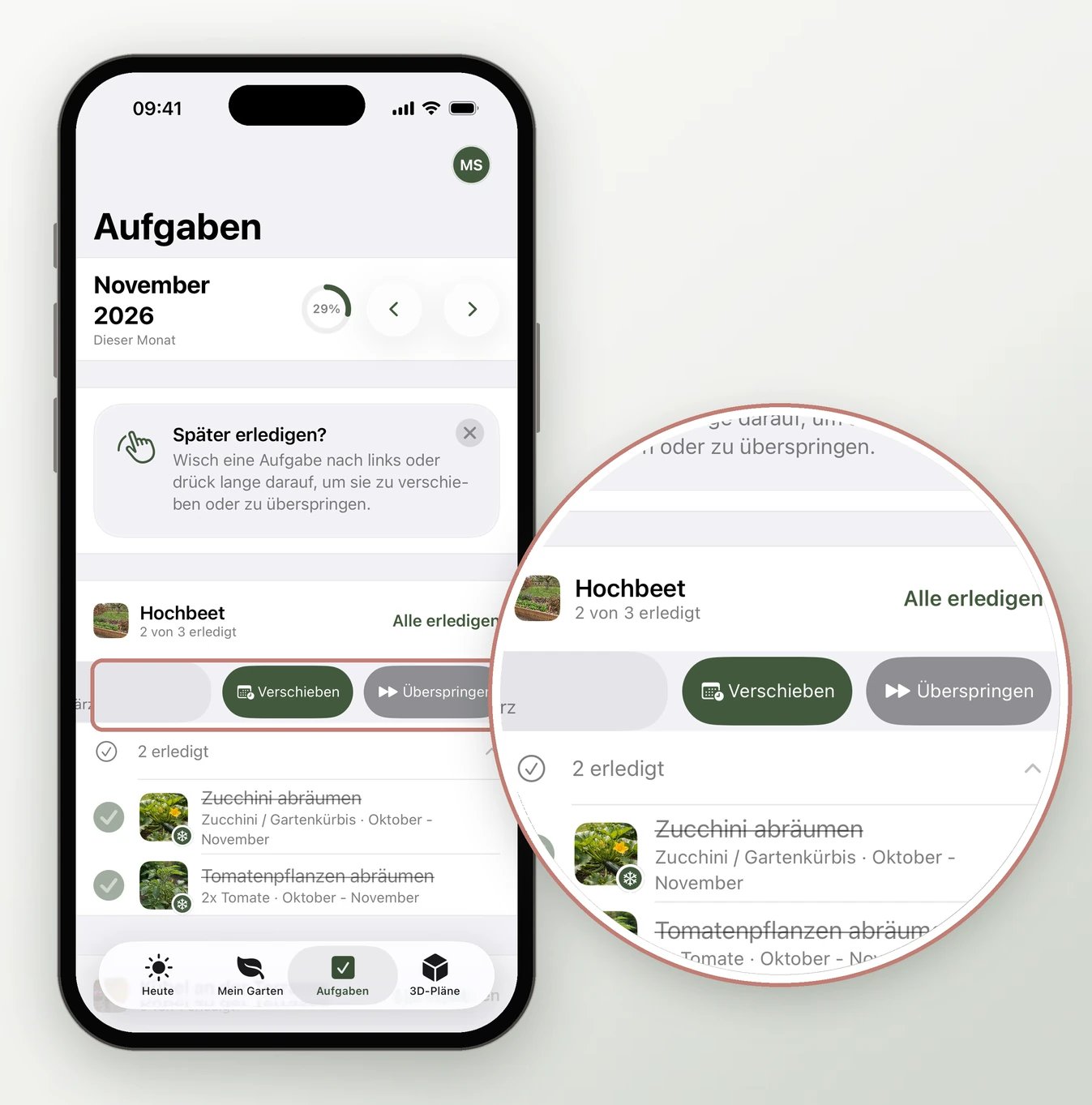
Wische die Aufgabe nach links oder drücke lange darauf. Dann wählst du Verschieben oder Überspringen. Das lange Drücken bietet zusätzlich Erledigt und Ansehen.
Verschieben
Wozu: Die Aufgabe ist sinnvoll, passt dir aber gerade nicht, zum Beispiel weil es tagelang regnet. Im Blatt Verschieben wählst du unter Auf welchen Monat? einen späteren Monat, höchstens ein Jahr voraus. Ist die Aufgabe gerade fällig, beginnt die Auswahl beim nächsten Monat. Mit Verschieben steht sie danach im gewählten Monat.Überspringen
Wozu: Die Aufgabe ist in diesem Jahr unnötig, oder du hast sie schon erledigt, ohne es in der App einzutragen. Unter Warum? wählst du Dieses Jahr nicht nötig, Bereits erledigt oder Sonstiges. Darunter steht ein Satz, den du ändern kannst, etwa Bereits außerhalb der App erledigt. Die übersprungene Aufgabe steht danach mit Übersprungen: und deinem Satz in der Liste.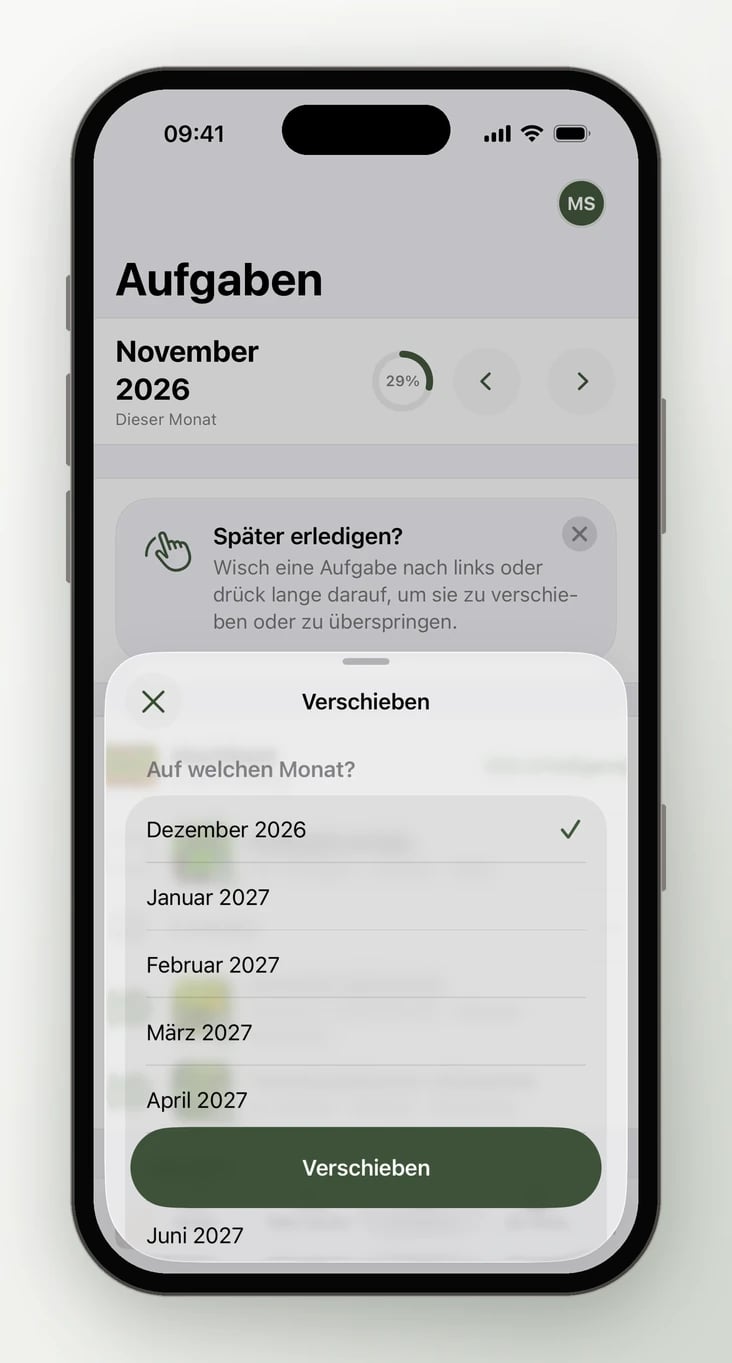
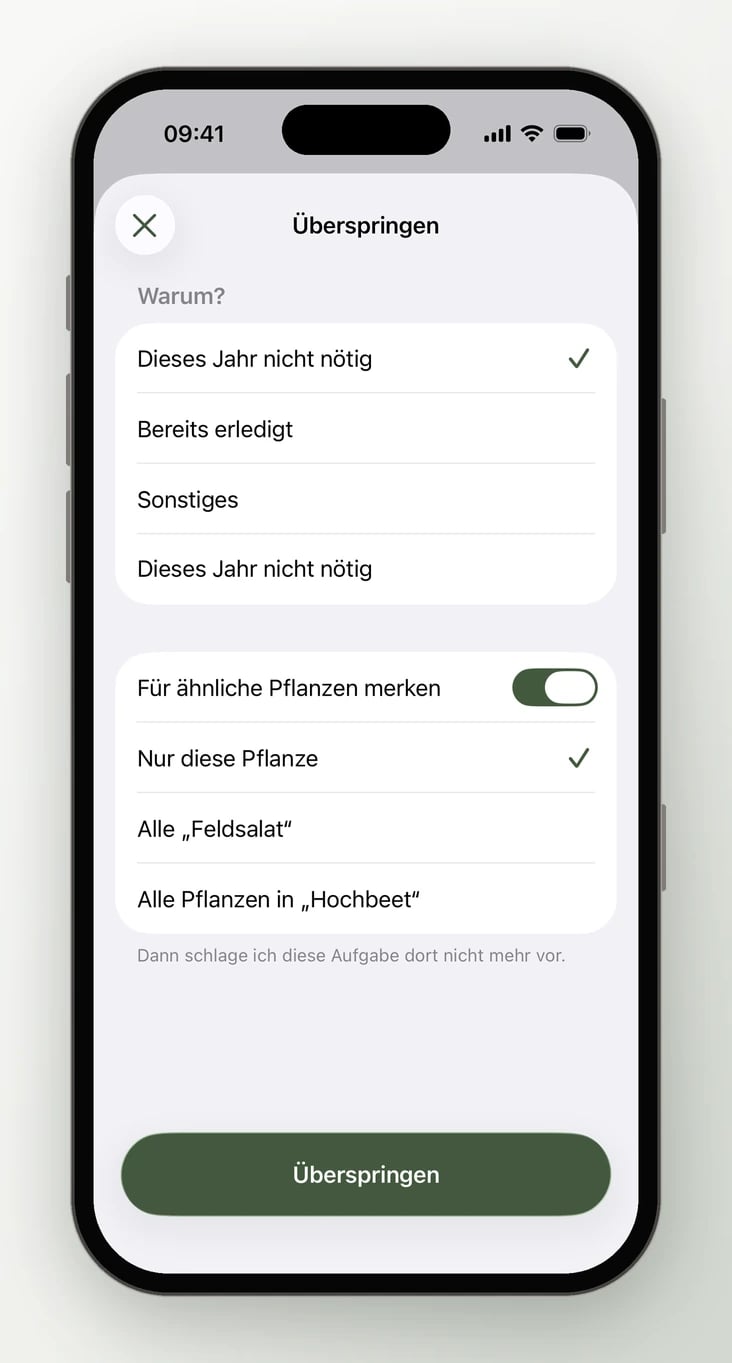
Für ähnliche Pflanzen merken
Schalte Für ähnliche Pflanzen merken ein, wenn eine Aufgabe bei dir grundsätzlich nicht nötig ist. Du wählst, wofür das gilt: Nur diese Pflanze, alle Pflanzen dieser Art oder alle Pflanzen am selben Pflanzort. Die App legt diese Aufgabe dort künftig nicht mehr an. Offene Aufgaben derselben Art, die in diesem Bereich schon anstehen, überspringt sie gleich mit, mit demselben Grund. Wählst du zum Beispiel Alle Pflanzen in Hochbeet, verschwindet die Aufgabe bei allen Pflanzen im Hochbeet aus der Liste.Erinnerungen
Unter Mein Konto → Mitteilungen schaltest du Aufgaben im Monat ein. Dann erinnert dich die App am 1. und am 15. des Monats um 8 Uhr, wenn noch Aufgaben offen sind. Dieselbe Einstellung steuert die monatliche Zusammenfassung per E-Mail. Mehr dazu unter Mitteilungen.Auf iPhone, Android und im Web
- iPhone & iPad
- Android
- Web
Der Hinweis Später erledigen? erscheint einmal oben in der Liste und erklärt das Wischen. Mit dem ✕ schließt du ihn.
Häufige Fragen
Warum hat eine Pflanze keine Aufgaben?
Warum hat eine Pflanze keine Aufgaben?
Direkt nach dem Hinzufügen plant die App noch, dann steht dort Aufgaben für … werden erstellt …. Im Tarif „Kostenlos“ pflegst du bis zu 10 Pflanzen. Was darüber liegt, ruht und bekommt keine Aufgaben, bis du FLEX nutzt oder andere Pflanzen entfernst.
Kann ich eigene Aufgaben anlegen?
Kann ich eigene Aufgaben anlegen?
Nein. Die Aufgaben plant die App aus deinen Pflanzen. Für eigene Notizen nutze einen Gartenmoment oder die Notizen der Pflanze.
Kann ich Überspringen oder Verschieben rückgängig machen?
Kann ich Überspringen oder Verschieben rückgängig machen?
Nein, nur das Abhaken lässt sich am selben Tag zurücknehmen. Hast du versehentlich verschoben, hake die Aufgabe im neuen Monat ab, wenn du sie erledigt hast.
Wo ist eine verschobene Aufgabe hin?
Wo ist eine verschobene Aufgabe hin?
Sie steht im Monat, den du gewählt hast. Im ursprünglichen Monat taucht sie nicht mehr auf.
Ich sehe meine Aufgaben vom Vorjahr nicht.
Ich sehe meine Aufgaben vom Vorjahr nicht.
Zurückblättern geht nur bis Januar des laufenden Jahres.
Weiter mit
Tagebuch
Erledigte Aufgaben, Gießrunden und Gartenmomente im Rückblick.
Heute
Die wichtigsten Aufgaben des Tages auf einen Blick.