

Beispiel: Mias Garten
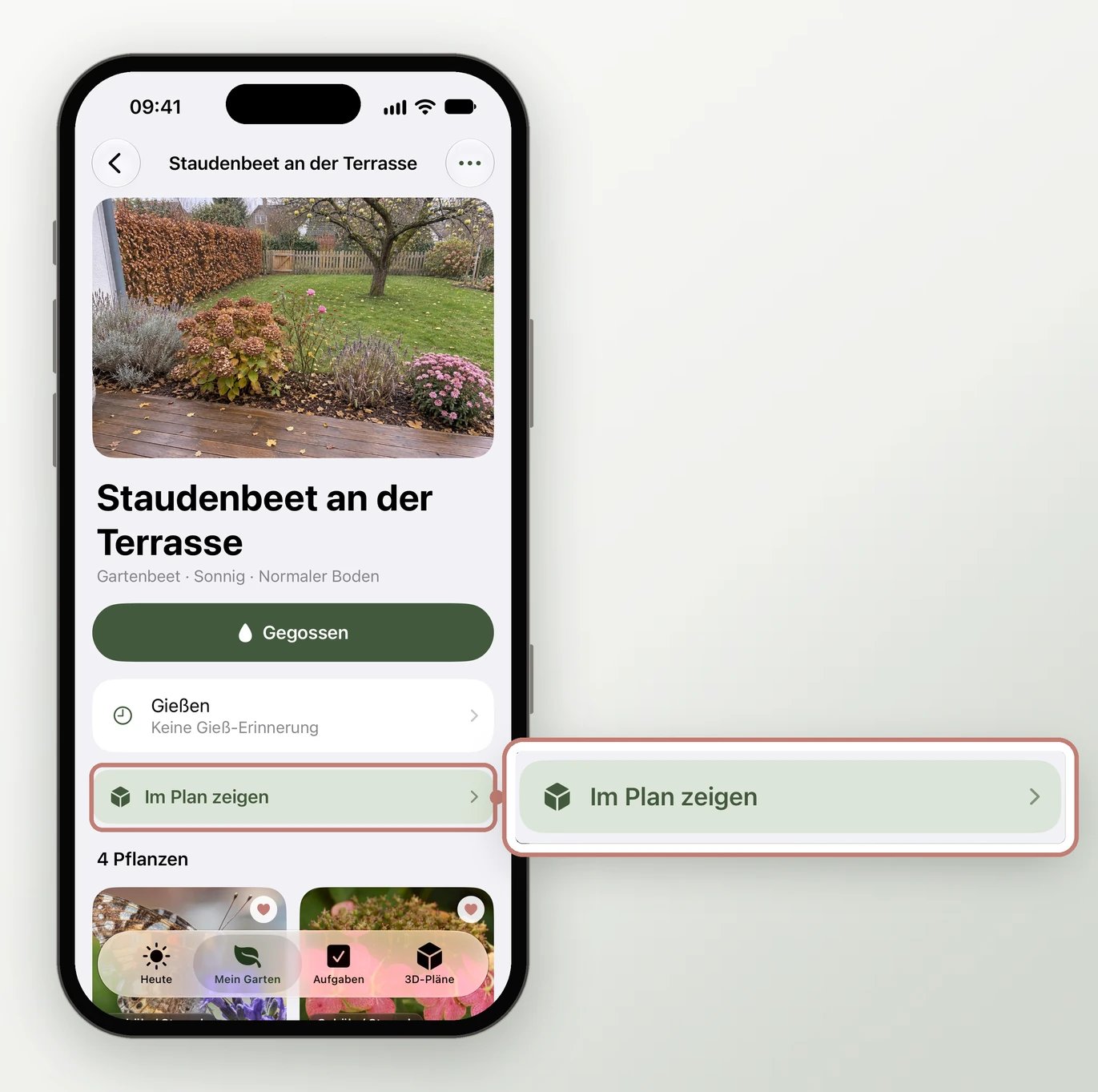
Mia steht vor dem Staudenbeet und überlegt, wie viel Platz neben der Hortensie bleibt. Sie öffnet den Pflanzort und tippt auf Im Plan zeigen. Der 3D-Planer öffnet sich genau dort. Mia sieht, dass bis zur Hecke noch ein Meter frei ist. Sie tippt im Plan auf ihre Hortensie, und ein Blatt zeigt ihr, dass die Aufgabe Hortensie vor Frost schützen noch offen ist. Mit Fertig ist sie zurück in der App.
Der Tab 3D-Pläne
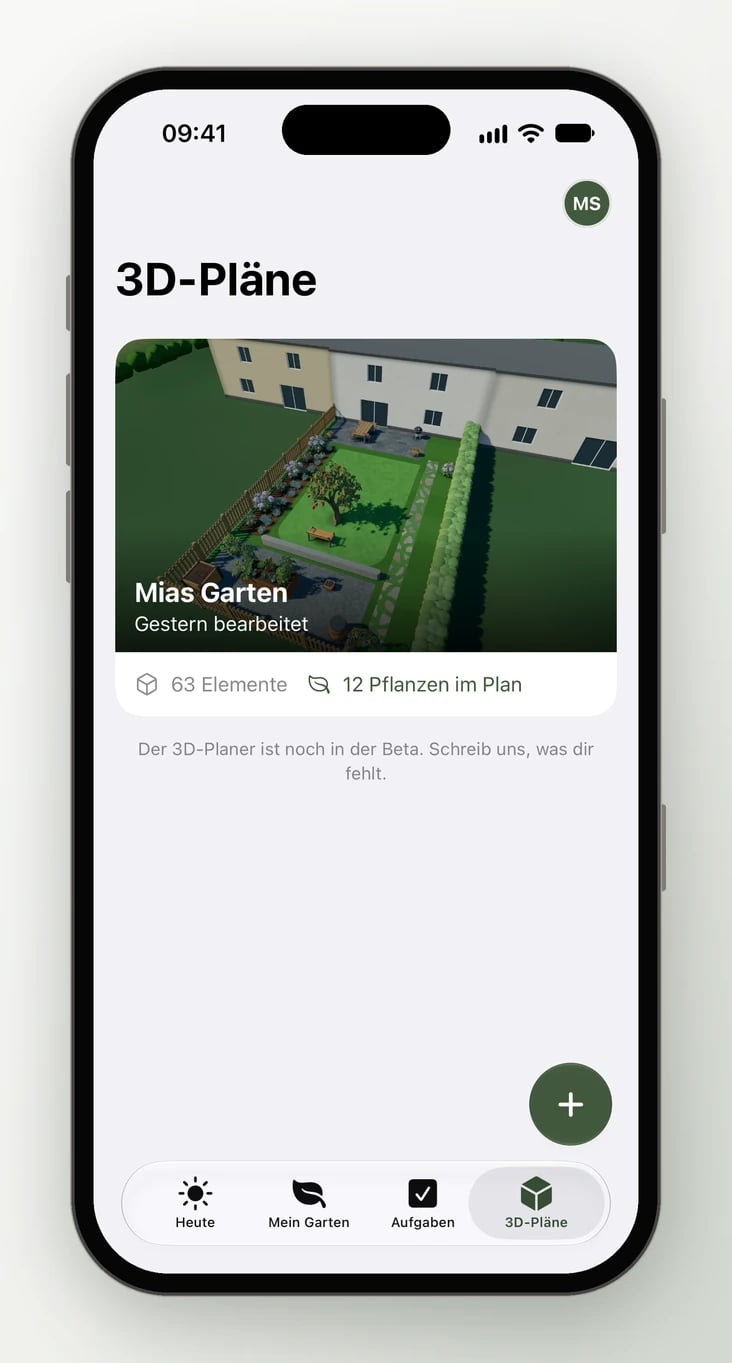
Jeder Plan ist eine große Bildkarte. Wische über das Bild, um weitere Ansichten zu sehen. Darunter steht, wann du ihn zuletzt bearbeitet hast, wie viele Elemente darin stehen und wie viele Pflanzen mit deinem Garten verknüpft sind, etwa 12 Pflanzen im Plan. Ein geteilter Plan trägt das Zeichen Geteilt. Ein Tipp auf die Karte öffnet den Plan im 3D-Planer.Der 3D-Planer ist neu und noch in der Beta Beta. Unter der Liste steht deshalb: Der 3D-Planer ist noch in der Beta. Schreib uns, was dir fehlt. Dein Feedback hilft uns wirklich, schüttel dazu einfach dein Gerät.
Neuen Plan anlegen
1
Plus antippen
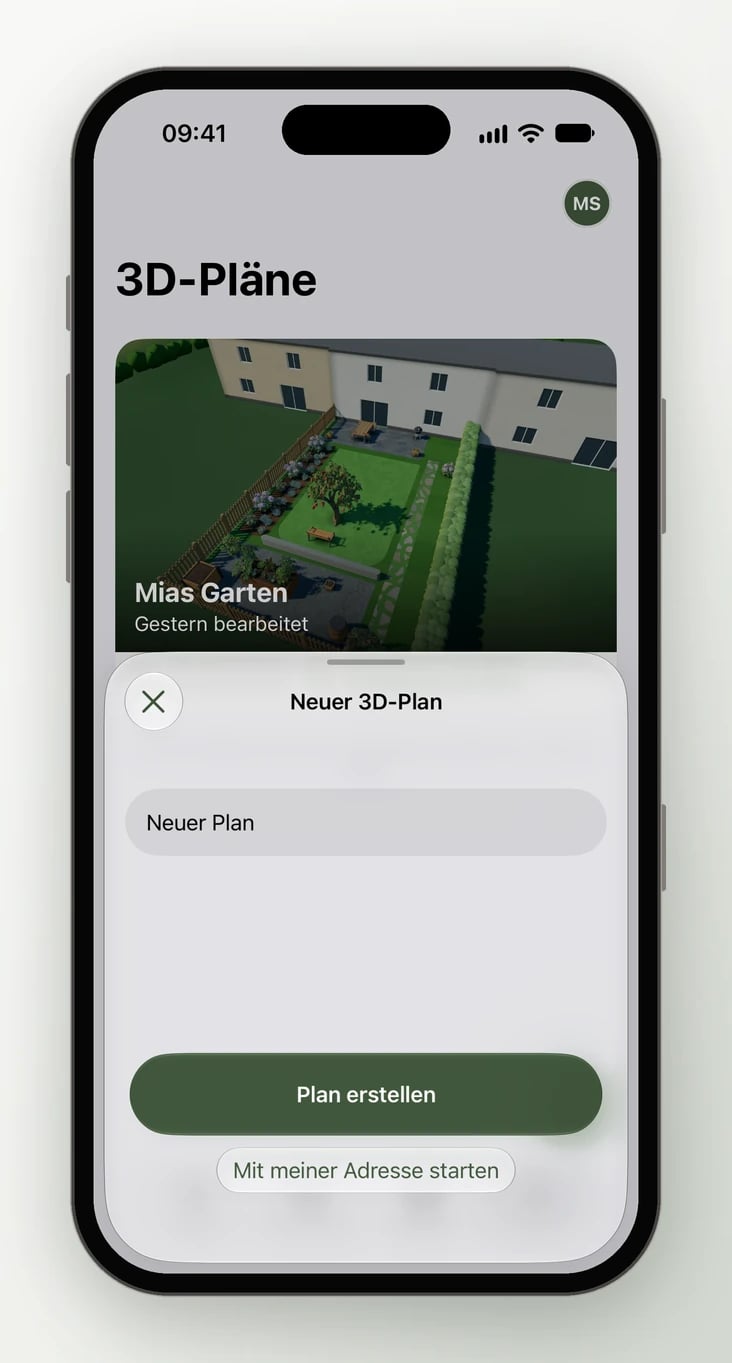
Tippe unten rechts auf +. Hast du noch keinen Plan, steht in der Mitte Bau deinen Garten in 3D mit dem Knopf 3D-Plan erstellen.
2
Namen geben
Im Blatt Neuer 3D-Plan ist der Name schon vorbelegt, beim ersten Plan mit Mein Garten. Du kannst ihn ändern.
3
Leer starten oder mit Adresse
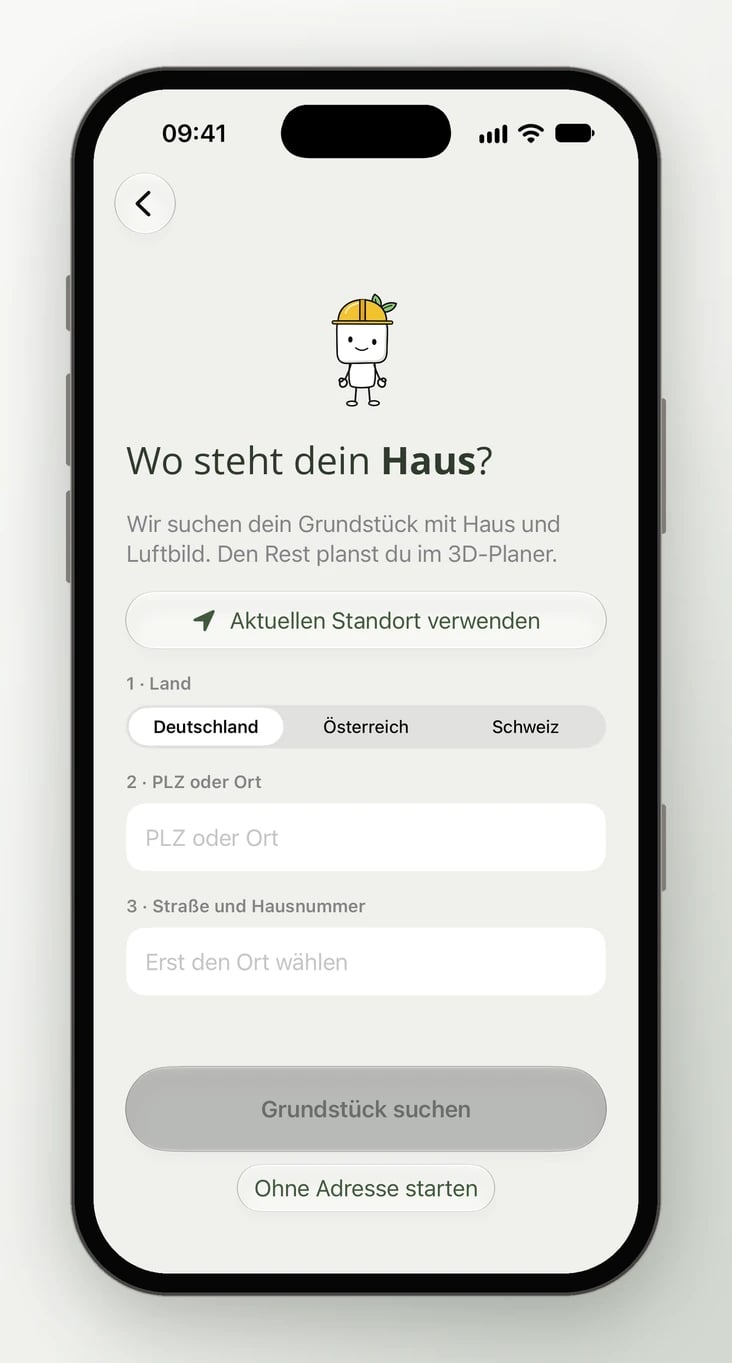
Mit Plan erstellen öffnet sich der 3D-Planer mit einem leeren Plan. Mit Mit meiner Adresse starten gibst du unter Wo steht dein Haus? deine Adresse ein und tippst auf Grundstück suchen. Dann lädt der Planer dein Grundstück mit Haus und Luftbild.
Im 3D-Planer
Der Planer öffnet sich im Vollbild. Solange er lädt, steht dort Dein Plan wird geladen bzw. bei einer Adresse Dein Grundstück wird gesucht. Danach planst du genau wie im Browser: Flächen, Zäune, Gebäude, Pflanzen. Alles, was du dort tust, beschreibt der Bereich 3D-Planer.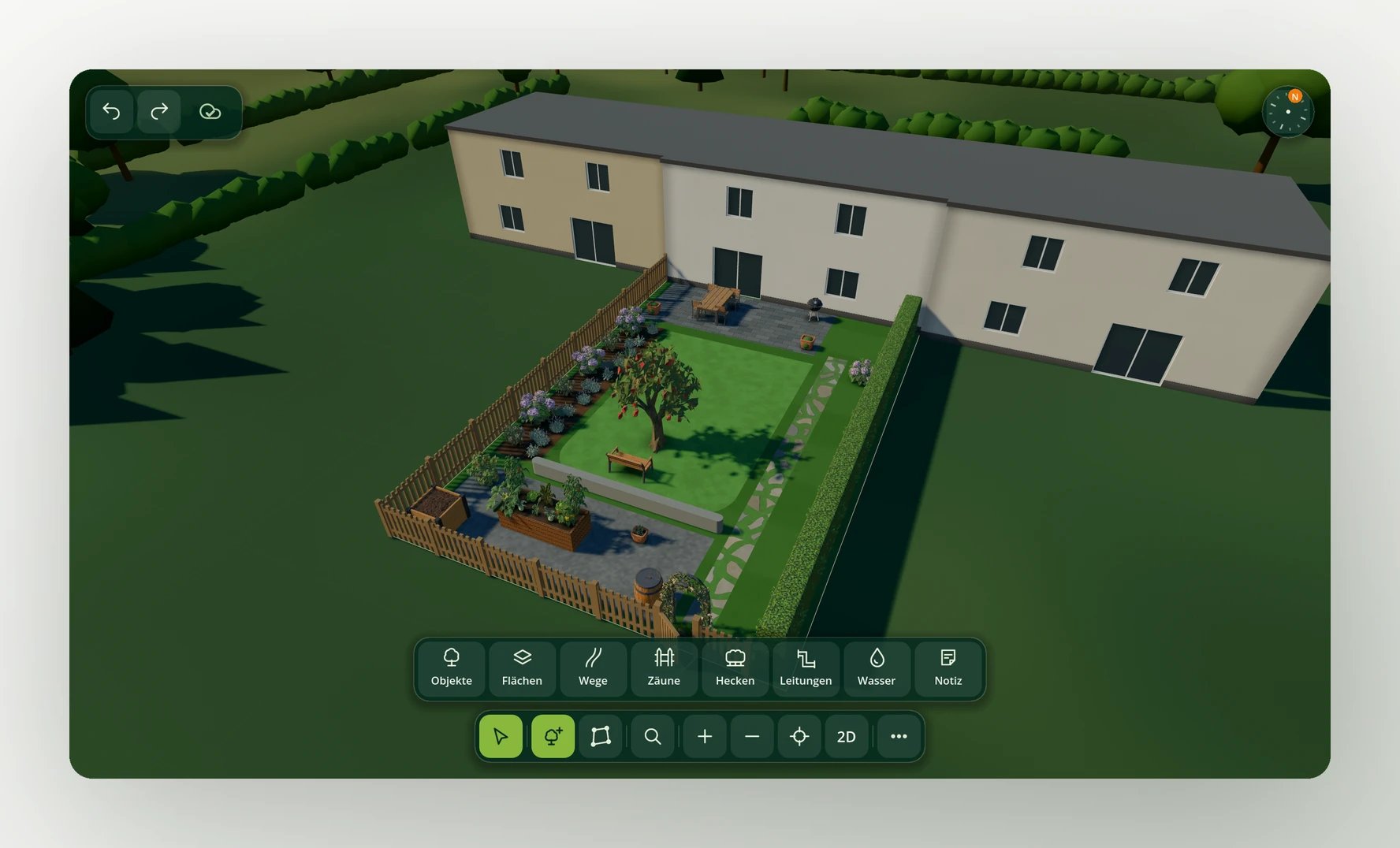
Der 3D-Planer, hier im Browser. In der App ist es derselbe Planer im Vollbild.
- Oben links steht Fertig. Ein Tipp speichert und schließt den Planer. Dauert das Speichern länger, steht dort Wird noch gespeichert ….
- Der Planer speichert auch von selbst, sobald du die App verlässt.
- Gartenliste, Abmelden und Feedback fehlen im Planer. Das alles erledigst du in der App. Rückgängig, Wiederherstellen, alle Werkzeuge und die Hilfe sind da.
- Auf dem iPhone kannst du den Planer auch quer halten.
- iPhone & iPad
- Android
Tippst du im Planer in ein Textfeld, etwa für eine Notiz, erscheint über der Tastatur eine eigene Eingabezeile. Mit Fertig übernimmst du den Text.
Garten und Plan verbinden
Wozu das gut ist: Du pflegst deine Pflanzen in der App und planst sie im 3D-Planer. Sind beide verknüpft, musst du nicht suchen, wo eine Pflanze im Plan steht, und im Plan siehst du, was sie gerade braucht. Von der App in den Plan. Auf einem Pflanzort und auf einer Pflanze steht ein Knopf, der dich in deinen Plan bringt:
Wie das Verbinden im Planer genau geht, auch am Computer, steht unter Pflanzen im Plan. Verknüpfte Pflanzorte tragen in Mein Garten ein kleines 3D-Zeichen. Geöffnet wird immer der zuletzt bearbeitete Plan, in dem der Pflanzort oder die Pflanze steht.
Vom Plan in die App. Tippe im Planer auf eine verknüpfte Pflanze, um sie auszuwählen, und dann in der Leiste auf den Blatt-Knopf Pflege: Gießen und Aufgaben. Über dem Plan erscheint ein Blatt mit ihrem Namen und Pflanzort. Dort kannst du Gegossen antippen, die Aufgaben des Monats abhaken und Fortschritt erfassen. Mit Pflanze öffnen schließt sich der Planer und die Pflanze öffnet sich in der App.
Verknüpfen geht nur von Hand im Planer. Setzt du im 3D-Planer eine neue Pflanze, landet sie nicht von selbst in deinem Garten. Wie du verknüpfst, steht unter Pflanzen im Plan.
Umbenennen, teilen, Mappen, löschen
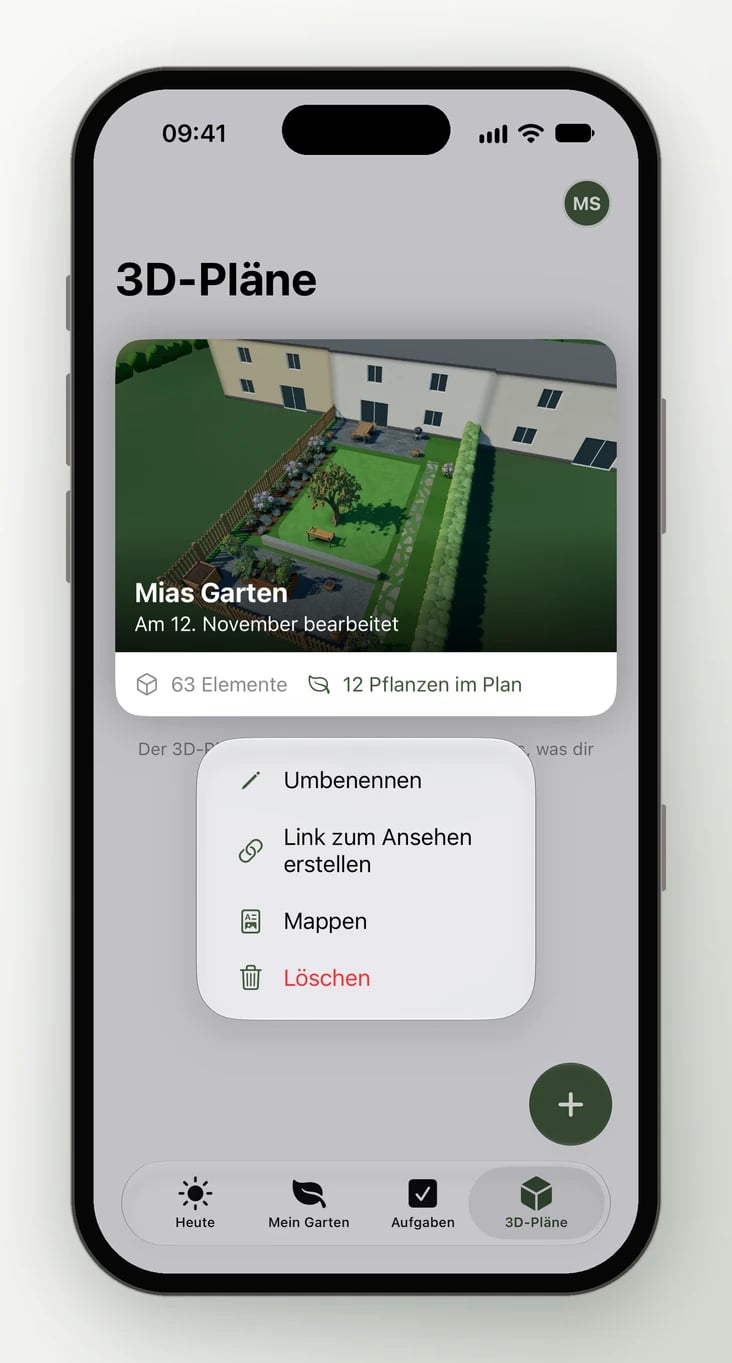
Halte eine Karte gedrückt. Dann erscheinen:- Umbenennen: neuen Namen eingeben, Sichern.
- Link zum Ansehen erstellen: Die App erstellt einen Link und öffnet gleich das Teilen-Menü. Wer den Link hat, kann den Plan ansehen, aber nicht ändern. Ist der Plan schon geteilt, stehen dort Link teilen und Teilen beenden.
- Mappen: alle Plan-Mappen dieses Plans, die du im 3D-Planer erstellt hast. Daneben steht, wie viele es sind. Mehr dazu unten.
- Löschen: Die App fragt nach und erinnert dich: Deine Pflanzen im Garten bleiben erhalten. Bestätige mit Plan löschen. Die Mappen des Plans verschwinden dann mit.
Mappen als PDF öffnen und teilen
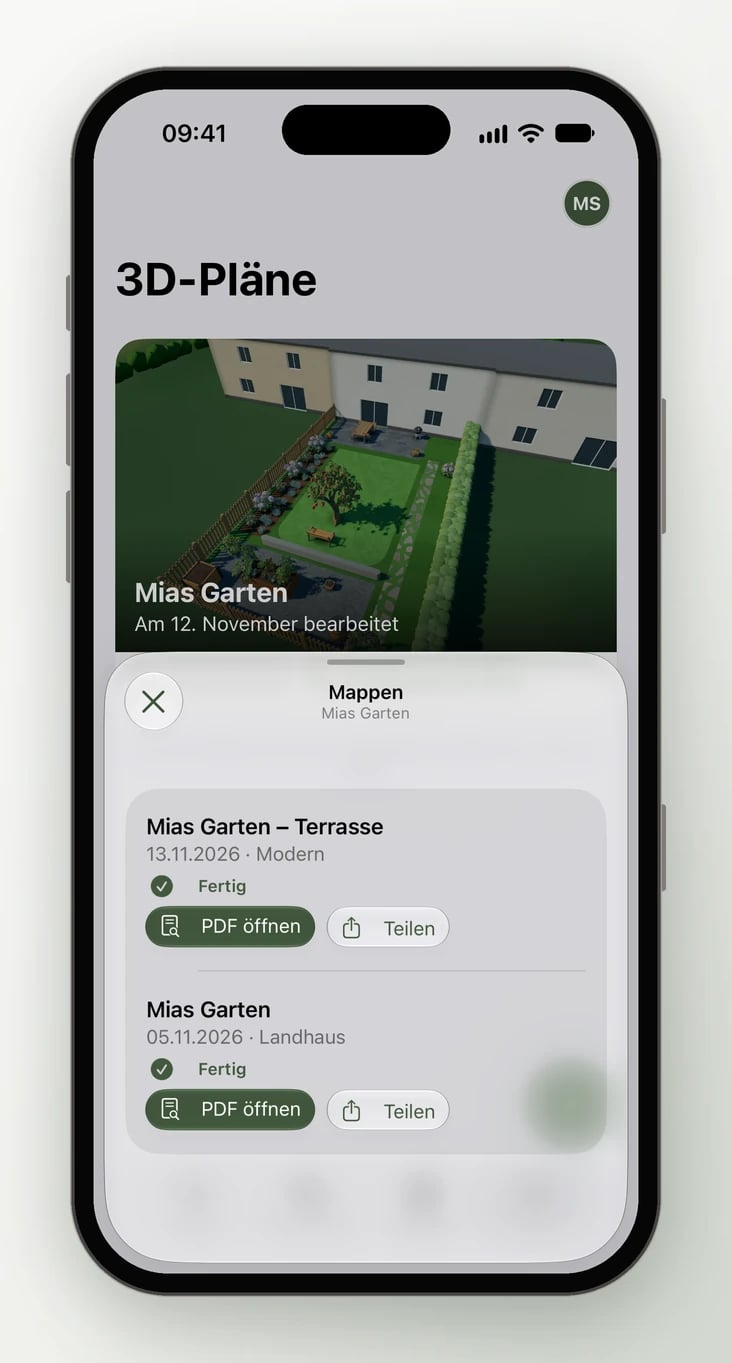
Eine Plan-Mappe ist dein Garten als PDF, mit Ansichten, Plan mit Maßen und Pflanzliste. Du erstellst sie im 3D-Planer. Jede Mappe bleibt bei ihrem Plan gespeichert, ohne Ablaufdatum. So hast du sie im Gartenmarkt oder beim Gärtner auf dem Handy dabei.1
Mappen öffnen
Halte die Karte deines Plans gedrückt und tippe auf Mappen.
2
Mappe wählen
Die Liste zeigt die neueste Mappe zuerst, mit Namen, Datum, Stil der Fotos und Stand, etwa Fertig oder Wird erstellt.
3
Ansehen oder weitergeben
PDF öffnen zeigt die Mappe zum Durchblättern. Teilen gibt die PDF weiter, zum Beispiel per Nachricht oder Mail.
Wie viele Pläne du anlegen kannst
Im Tarif „Kostenlos“ ist ein 3D-Plan enthalten. Diese Planung ist in der Testphase des 3D-Planers kostenlos, vorerst bis Ende Dezember. Mit FLEX hast du bis zu 3 3D-Pläne gleichzeitig. Willst du im Tarif „Kostenlos“ einen zweiten Plan anlegen, sagt die App: In deinem Tarif ist ein 3D-Plan enthalten. Mit FLEX kannst du mehr Pläne anlegen. Mehr unter Tarif. Endet dein FLEX-Abo, ruhen Pläne über dem Limit. Sie sind dann grau und tragen den Hinweis Nur ansehen – mit FLEX wieder bearbeiten. Du kannst sie öffnen und ansehen, aber nicht ändern. Gelöscht wird nichts. Siehe Ansichtsmodus und Nur ansehen.Häufige Fragen
Sind die Pläne in der App dieselben wie im Browser?
Sind die Pläne in der App dieselben wie im Browser?
Ja. Ein Plan, den du am Rechner bearbeitest, ist in der App derselbe, und umgekehrt.
Der Planer lädt nicht.
Der Planer lädt nicht.
Der 3D-Planer braucht eine Internetverbindung. Prüfe sie, tippe auf Fertig und öffne den Plan noch einmal.
Da steht „Wir haben dein Grundstück nicht gefunden“.
Da steht „Wir haben dein Grundstück nicht gefunden“.
Für diese Adresse gibt es keine amtlichen Daten oder sie ist nicht eindeutig. Du startest mit einem leeren Plan. Den Import kannst du im Planer jederzeit mit einer anderen Adresse wiederholen, siehe Grundstück aus der Adresse.
Warum steht bei einer Pflanze kein „Im Plan zeigen“?
Warum steht bei einer Pflanze kein „Im Plan zeigen“?
Sie ist mit keiner Pflanze im Plan verknüpft. Dann steht dort Im Plan platzieren. Hast du noch gar keinen Plan, heißt der Knopf In 3D planen.
Zählen die Pflanzen im Plan zu meinem Pflanzenlimit?
Zählen die Pflanzen im Plan zu meinem Pflanzenlimit?
Nein. Zum Limit von 10 Pflanzen im Tarif „Kostenlos“ zählen nur die Pflanzen in deinem Garten, nicht die im 3D-Plan.
Weiter mit
Der 3D-Planer im Überblick
Was der Planer alles kann.
Pflanzen im Plan
Pflanzen setzen und mit deinem Garten verknüpfen.