

Pflanzort
Ein Platz mit eigenen Bedingungen: ein Beet, ein Hochbeet, ein Kübel, das Gewächshaus oder die Fensterbank. Er hat einen Typ, Licht, Boden und eine Gieß-Erinnerung.
Pflanze
Eine Pflanze aus dem Pflanzenlexikon, die bei dir wächst, mit deinen Angaben: wann gepflanzt, wie viele, Notizen, Fotos.
Beispiel: Mias Garten
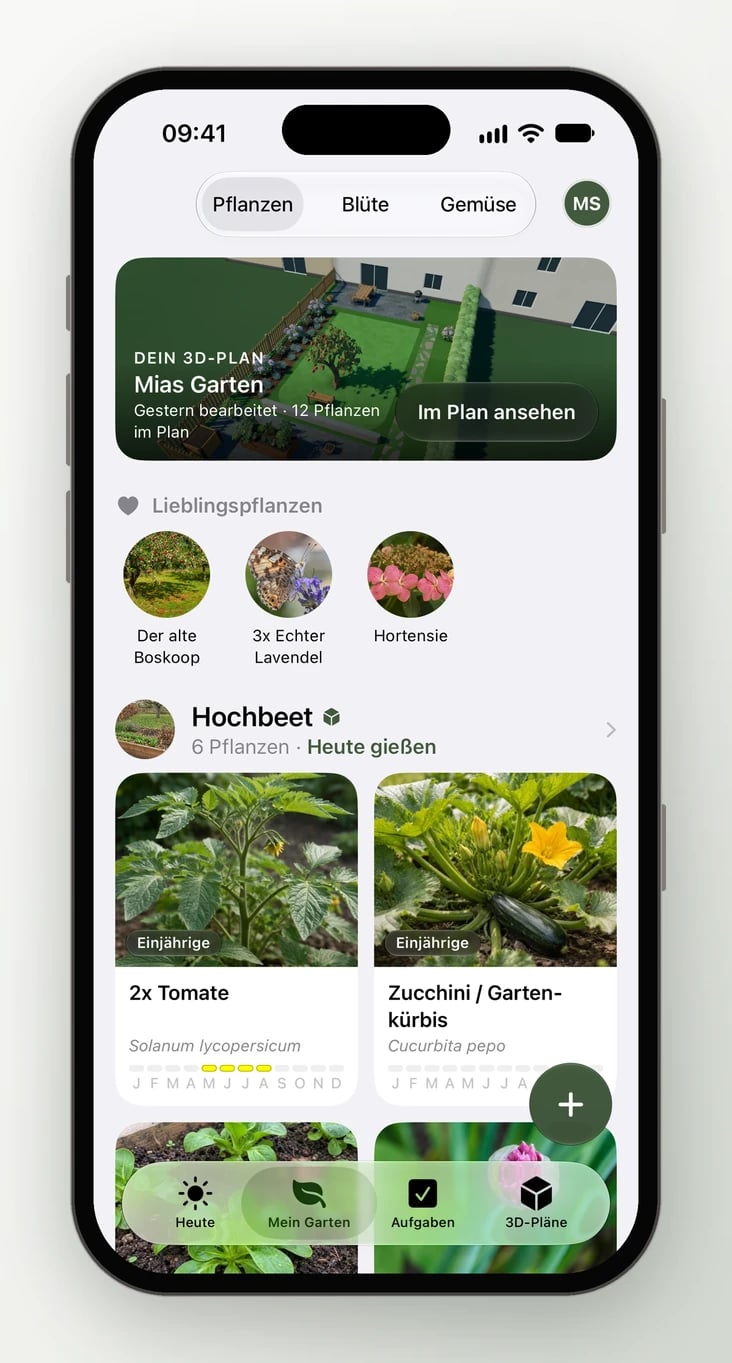
Mia hat fünf Pflanzorte angelegt: Hochbeet, Staudenbeet an der Terrasse, Kübel an der Terrasse, Nachbarhecke und Rasen mit Apfelbaum. Ins Staudenbeet hat sie ihre Hortensie, Lavendel und eine Rose eingetragen. Weil das Beet als sonnig und kalkhaltig angelegt ist, schlägt die App dort Pflanzen vor, die genau das mögen. Im Hochbeet stehen Tomaten, Zucchini und Feldsalat. Dort erinnert die App Mia zweimal pro Woche ans Gießen.
Der Tab Mein Garten
Oben schaltest du zwischen drei Ansichten um:- Pflanzen: alle Pflanzorte mit ihren Pflanzen
- Blüte: wann was blüht. Siehe Blühkalender.
- Gemüse: was wann gesät und geerntet wird. Dieser Umschalter erscheint, sobald Gemüse in deinem Garten steht.
Pflanzorte
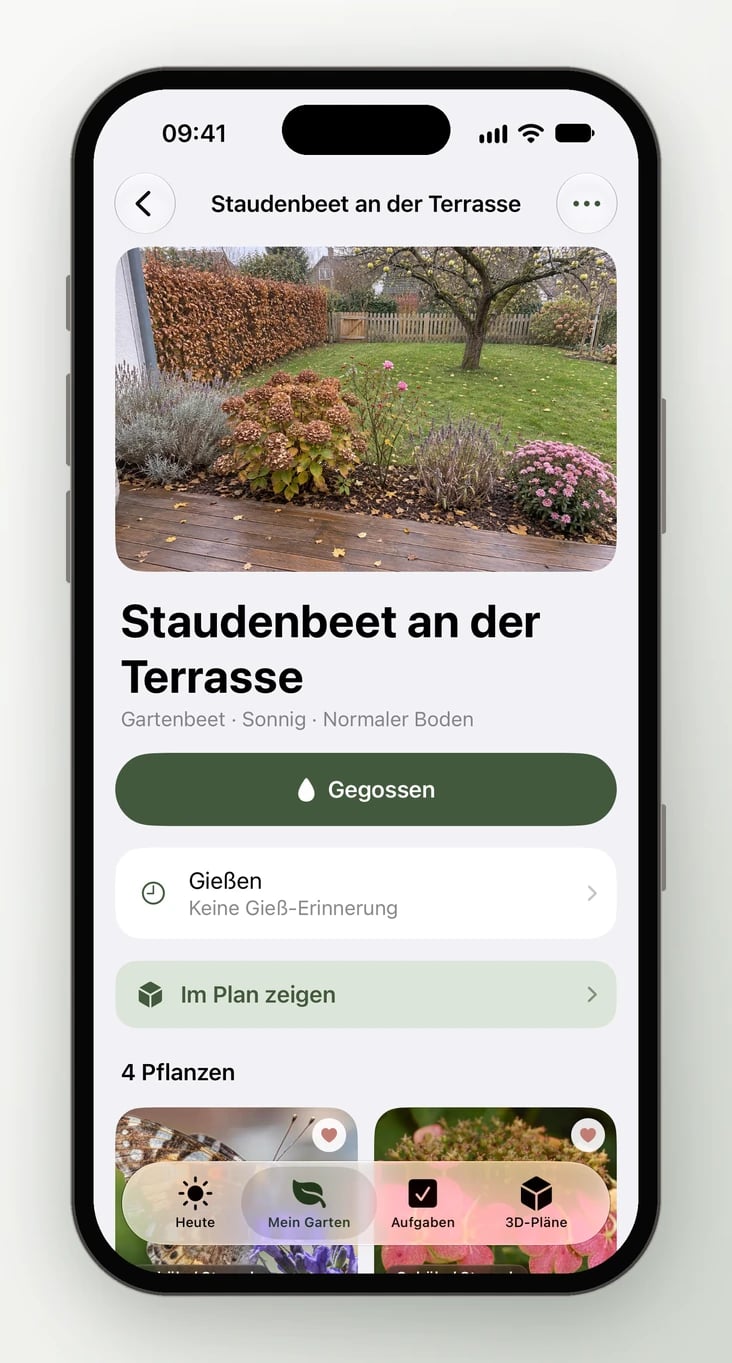
Ein Pflanzort bündelt alles, was für einen Platz gilt. Tippe einen Pflanzort an, um ihn zu öffnen. Oben siehst du dein Foto, darunter Typ · Licht · Boden, etwa Gartenbeet · Sonnig · Normaler Boden.Gießen und Gieß-Erinnerung
Mit Gegossen trägst du ein, dass du gegossen hast, auch außer der Reihe, aber höchstens einmal am Tag. Der nächste Termin zählt dann ab heute. Über die Zeile Gießen stellst du die Gieß-Erinnerung ein, von Täglich bis Monatlich. Vorgeschlagen sind 2x pro Woche. Fällige Gießrunden erscheinen auf Heute.Die Erinnerung gilt für den ganzen Pflanzort, nicht für jede Pflanze einzeln. So gießt du in einem Rutsch und hakst einmal ab.
Passende Pflanzen vorschlagen KI
Unter Passt zu … schlägt die App mit Pflanzen vorschlagen Pflanzen vor, die zu Licht, Boden und den Nachbarn an diesem Ort passen. Das hilft, wenn eine Lücke im Beet ist und du nicht weißt, was dort gedeiht. Im Tarif „Kostenlos“ geht das einmal, mit FLEX so oft du willst.Im Plan zeigen
Ist der Pflanzort mit einem Beet in deinem 3D-Plan verbunden, springst du mit Im Plan zeigen direkt dorthin. Ist er noch nicht verbunden, steht dort Im Plan verbinden: Der Plan öffnet sich, und der Planer bittet dich, das passende Beet, Hochbeet oder den Kübel anzutippen und mit dem Pflanzort zu verbinden. Hast du noch gar keinen Plan, heißt der Knopf In 3D planen. Wie das Verbinden geht, steht unter Pflanzen im Plan.Bearbeiten und löschen
Über das Menü … oben rechts bearbeitest du den Pflanzort. Beim Löschen fragt die App, ob du die Pflanzen vorher an einen anderen Ort umziehen willst. So geht nichts verloren, wenn du zwei Beete zusammenlegst.Die Pflanzen-Seite
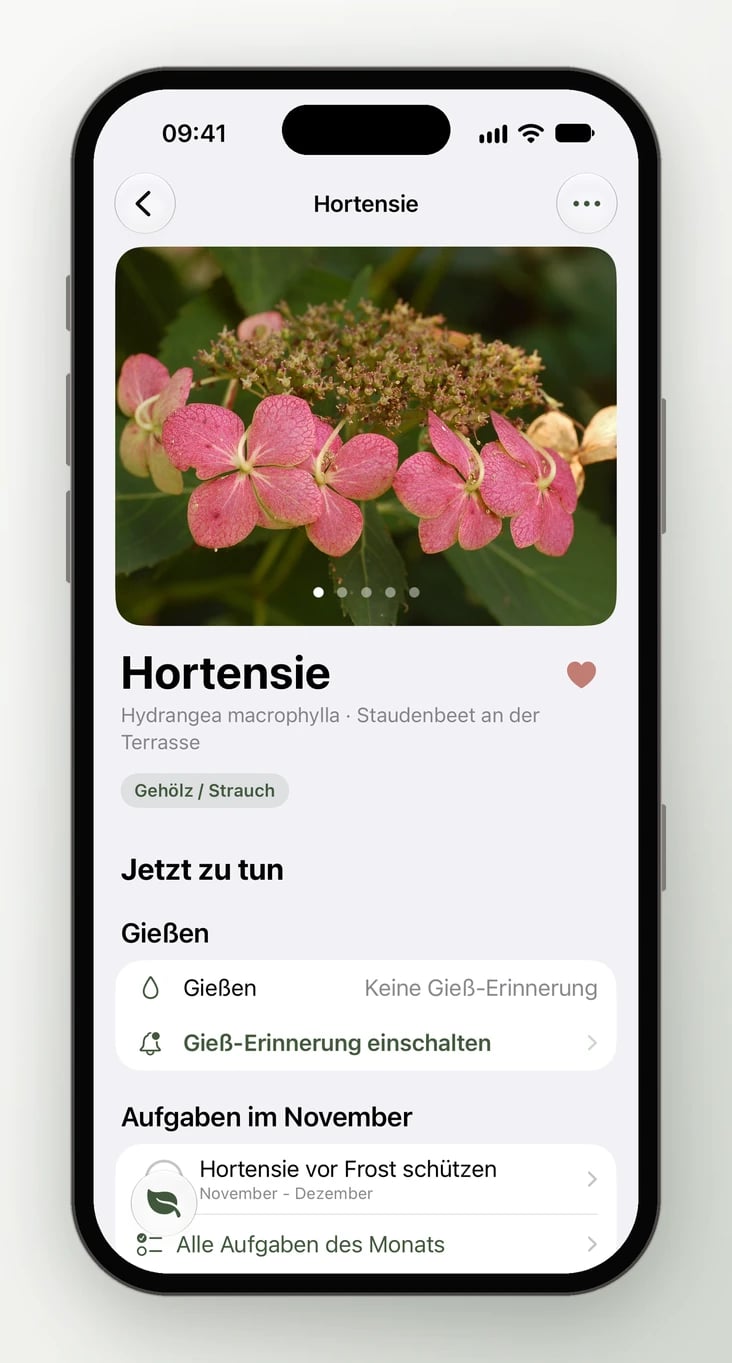
Tippe eine Pflanze an. Oben stehen Bilder aus dem Pflanzenlexikon, der deutsche und der botanische Name und der Pflanzort, etwa Hortensie, Hydrangea macrophylla, Staudenbeet an der Terrasse. Mit dem Herz machst du sie zur Lieblingspflanze. Die Seite hat vier Teile, von oben nach unten:1
Jetzt zu tun
Gießen und die Aufgaben im aktuellen Monat, etwa Hortensie vor Frost schützen. Hier siehst du sofort, ob die Pflanze gerade etwas braucht.
2
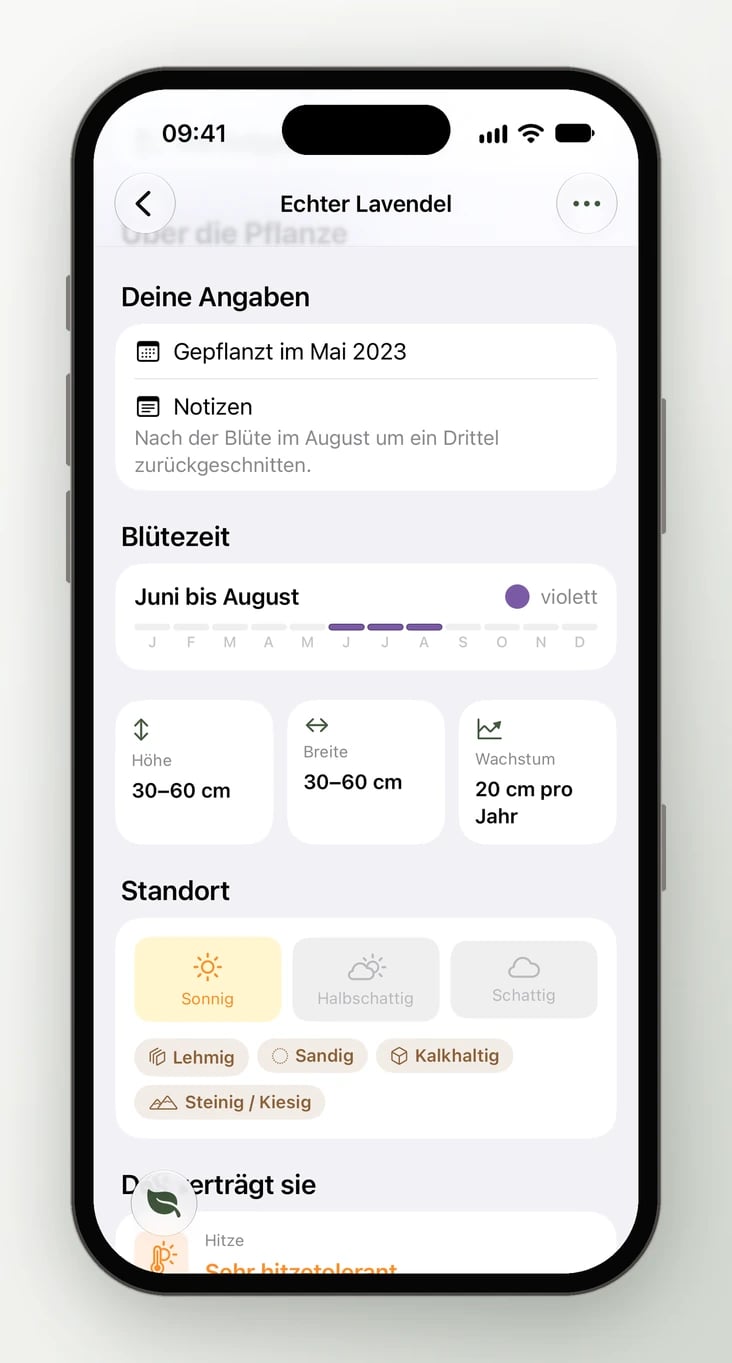
Über die Pflanze
Das Wissen aus dem Lexikon, zusammen mit deinen Angaben: Deine Angaben (gepflanzt im …, Notizen), Blütezeit mit Farbe, Höhe, Breite und Wachstum pro Jahr, Standort (Licht und Boden) und Das verträgt sie (Hitze, Frost, Nährstoffe). Dazu kommen Pflegehinweis und Beschreibung.
3
Verlauf
Mit Fortschritt erfassen hältst du mit Foto fest, wie sich die Pflanze entwickelt. Darunter steht das Tagebuch der Pflanze mit allen Check-ins, Gießrunden und Gartenmomenten.
4
Mehr
Der Weg in den 3D-Plan, Gute Nachbarn für …, Nachbarn am Pflanzort, weitere Bilder und die Bildnachweise.
Gute Nachbarn KI
Manche Pflanzen helfen sich gegenseitig. Sie halten Schädlinge fern, beschatten den Boden oder brauchen unterschiedliche Nährstoffe. Unter Gute Nachbarn für … schlägt die App mit Pflanzen vorschlagen bis zu fünf Pflanzen vor, die sich neben deiner wohlfühlen, jeweils mit Begründung. Nachbarn am Pflanzort zeigt, was schon am selben Ort steht.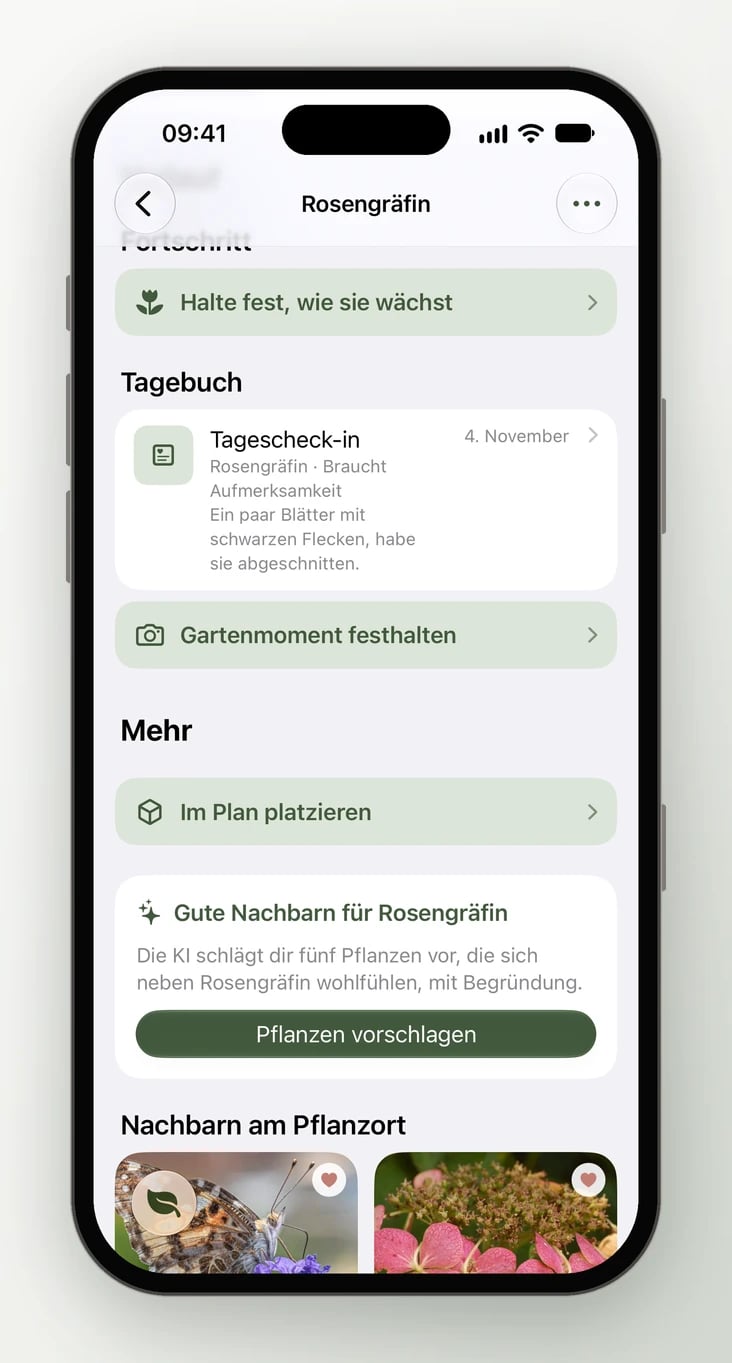
Pflanzen und Pflanzorte hinzufügen
Tippe auf +. Du hast fünf Wege. Welcher passt, hängt davon ab, was du gerade weißt.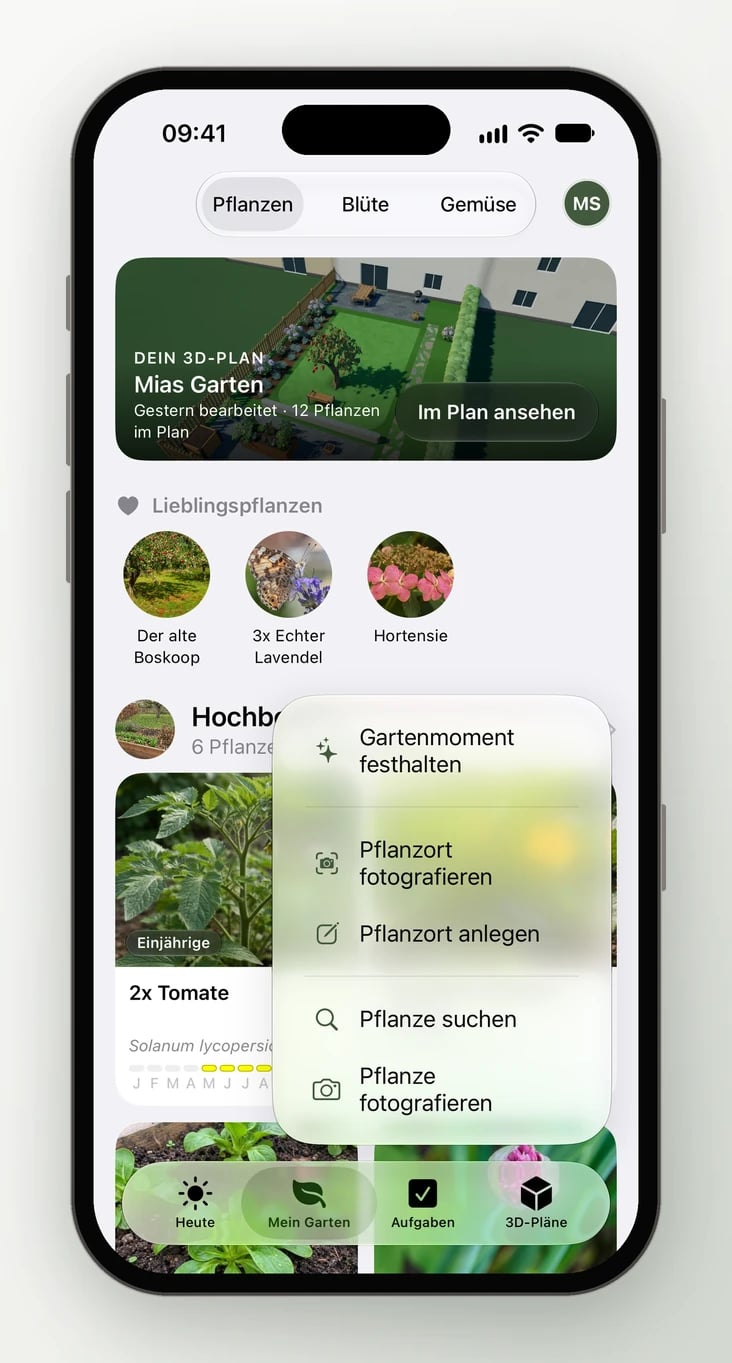
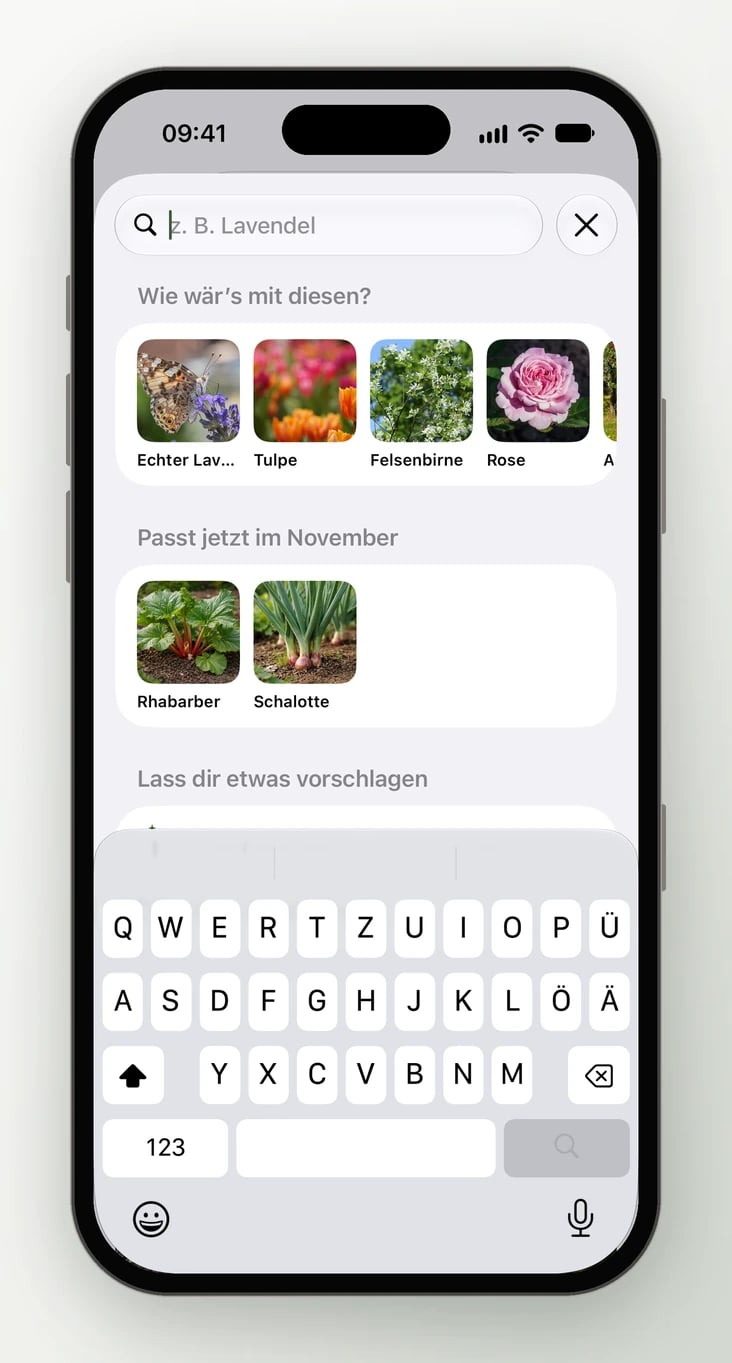
- Pflanze fotografieren
- Pflanze suchen
- Pflanzort fotografieren
- Pflanzort anlegen
- Gartenmoment
Wozu: Du stehst vor einer Pflanze und kennst ihren Namen nicht.Fotografiere sie. Die App sagt Ich schaue mir das Foto an … und zeigt dann, was sie Erkannt hat. Mit Zu meinem Garten nimmst du die Pflanze auf.
Wenn die Kamera nicht erlaubt ist, zeigt die App dir drei Auswege: In den Einstellungen erlauben, Aus der Mediathek oder Nach Namen suchen.
Wie viele Pflanzen gehen?
Im Tarif „Kostenlos“ pflegst du bis zu 10 Pflanzen. Pflanzorte kannst du so viele anlegen, wie du willst. Bei der elften Pflanze erscheint Dein Garten ist voll mit FLEX ansehen und Später. Was über dem Limit liegt, wird nicht gelöscht, sondern ruht. Diese Pflanzen bekommen keine Aufgaben und keine Erinnerungen, bis du FLEX nutzt oder andere Pflanzen entfernst. Mit FLEX ist die Zahl der Pflanzen unbegrenzt.Häufige Fragen
Woher kommen die Bilder und Angaben zu meinen Pflanzen?
Woher kommen die Bilder und Angaben zu meinen Pflanzen?
Aus dem Pflanzenlexikon des 123gartenplaners. Unter Mehr findest du die Bildnachweise zu jedem Bild. Deine eigenen Fotos aus Check-ins und Fortschritt stehen im Verlauf.
Ich habe drei Lavendel. Muss ich jeden einzeln anlegen?
Ich habe drei Lavendel. Muss ich jeden einzeln anlegen?
Nein. Lege die Pflanze einmal an und stelle unter Bearbeiten die Anzahl ein. Auf der Karte steht dann zum Beispiel 3x Echter Lavendel.
Eine Pflanze ist umgezogen. Wie verschiebe ich sie?
Eine Pflanze ist umgezogen. Wie verschiebe ich sie?
Öffne die Pflanze, wähle im Menü … den Punkt Umziehen und dann den neuen Pflanzort.
Werden Beete aus meinem 3D-Plan automatisch zu Pflanzorten?
Werden Beete aus meinem 3D-Plan automatisch zu Pflanzorten?
Nein. Plan und Garten bleiben getrennt, bis du sie selbst verbindest. Eine Pflanze setzt du mit Im Plan platzieren von ihrer Seite aus in den Plan. Danach führt Im Plan zeigen direkt zu ihr. Einen Pflanzort verbindest du im Planer mit seinem Beet, Hochbeet oder Kübel, siehe Pflanzen im Plan.
Weiter mit
Heute
Was deine Pflanzen heute von dir brauchen.
Blühkalender
Blühlücken finden und das ganze Jahr Farbe planen.