

Beispiel: Mias neuer Salbei
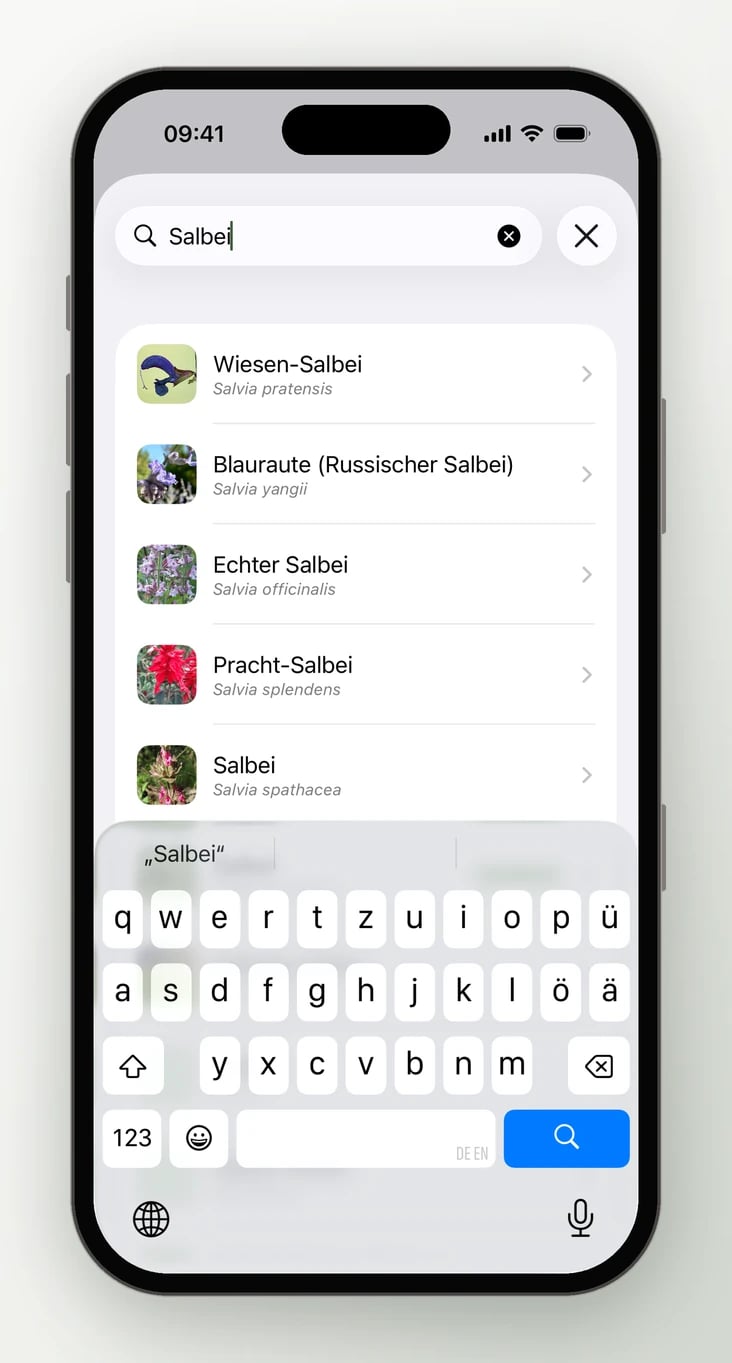
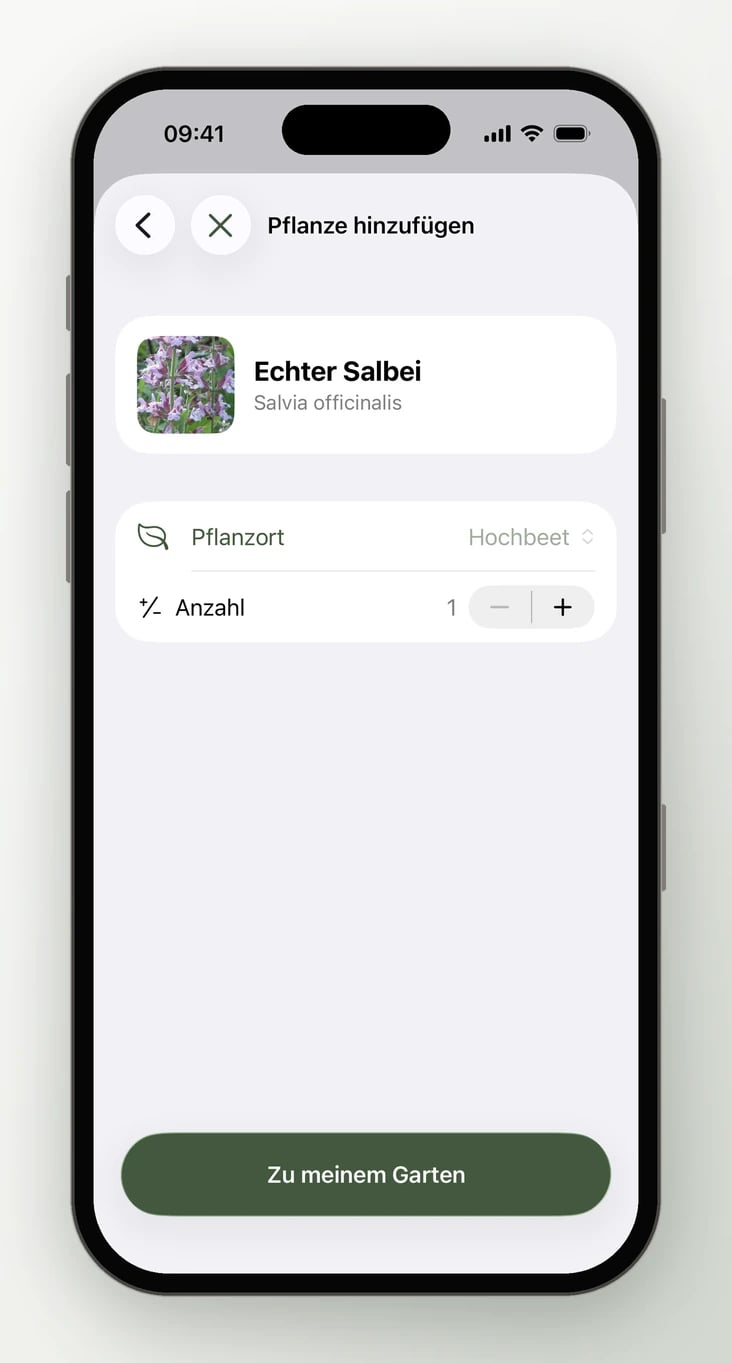
Mia hat auf dem Markt einen Echten Salbei gekauft. Sie tippt auf +, dann auf Pflanze suchen und gibt „Salbei“ ein. Unter den Treffern wählt sie Echter Salbei, als Pflanzort schlägt die App das Hochbeet vor. Mit Zu meinem Garten ist der Salbei angelegt, und die App plant seine Pflege fürs Jahr.
Eine Pflanze suchen
Wozu: Du kennst den Namen, etwa vom Etikett aus der Gärtnerei.1
Suche öffnen
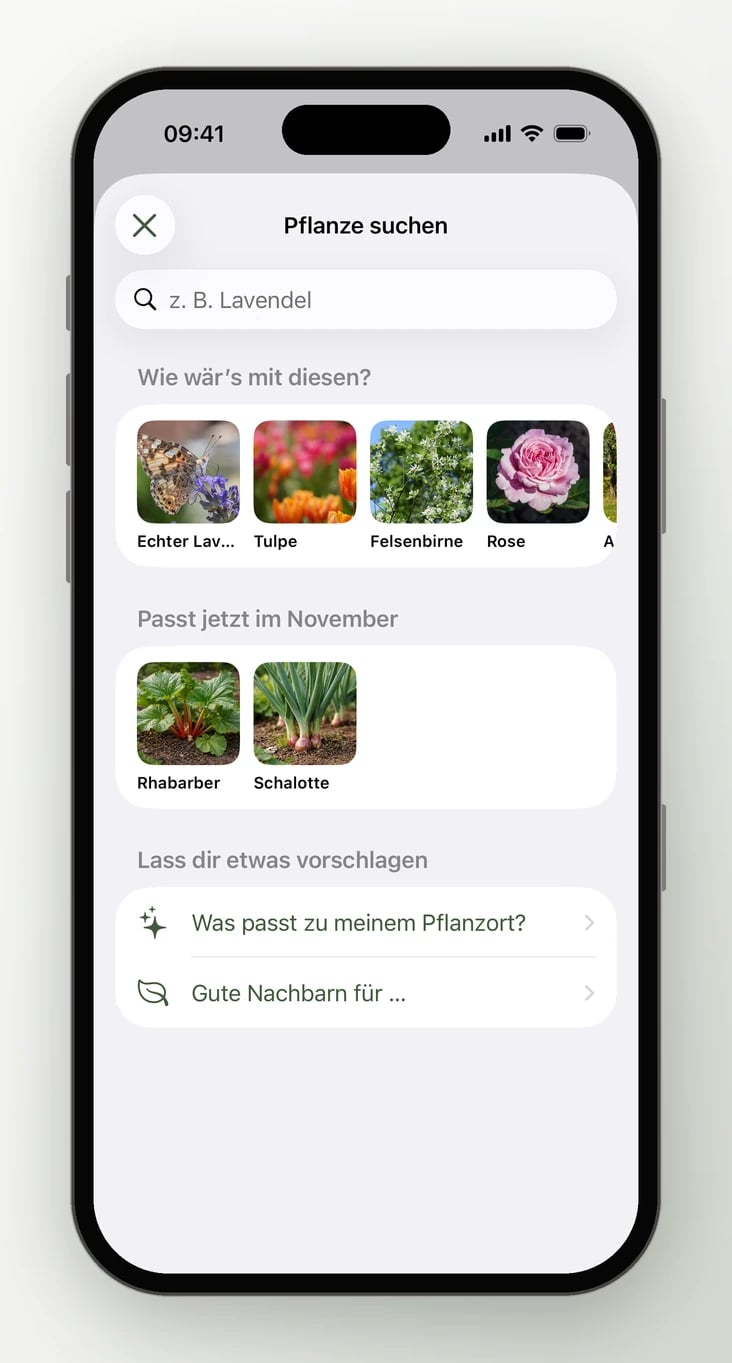
Tippe auf + und dann auf Pflanze suchen. Das Blatt heißt Pflanze suchen.
2
Namen eingeben
Tippe ins Feld z. B. Lavendel. Ab zwei Buchstaben erscheinen Treffer, zuerst aus dem Pflanzenlexikon des 123gartenplaners, darunter weitere Namen aus einer großen Pflanzendatenbank. Was du schon hast, trägt Im Garten.
3
Pflanze bestätigen
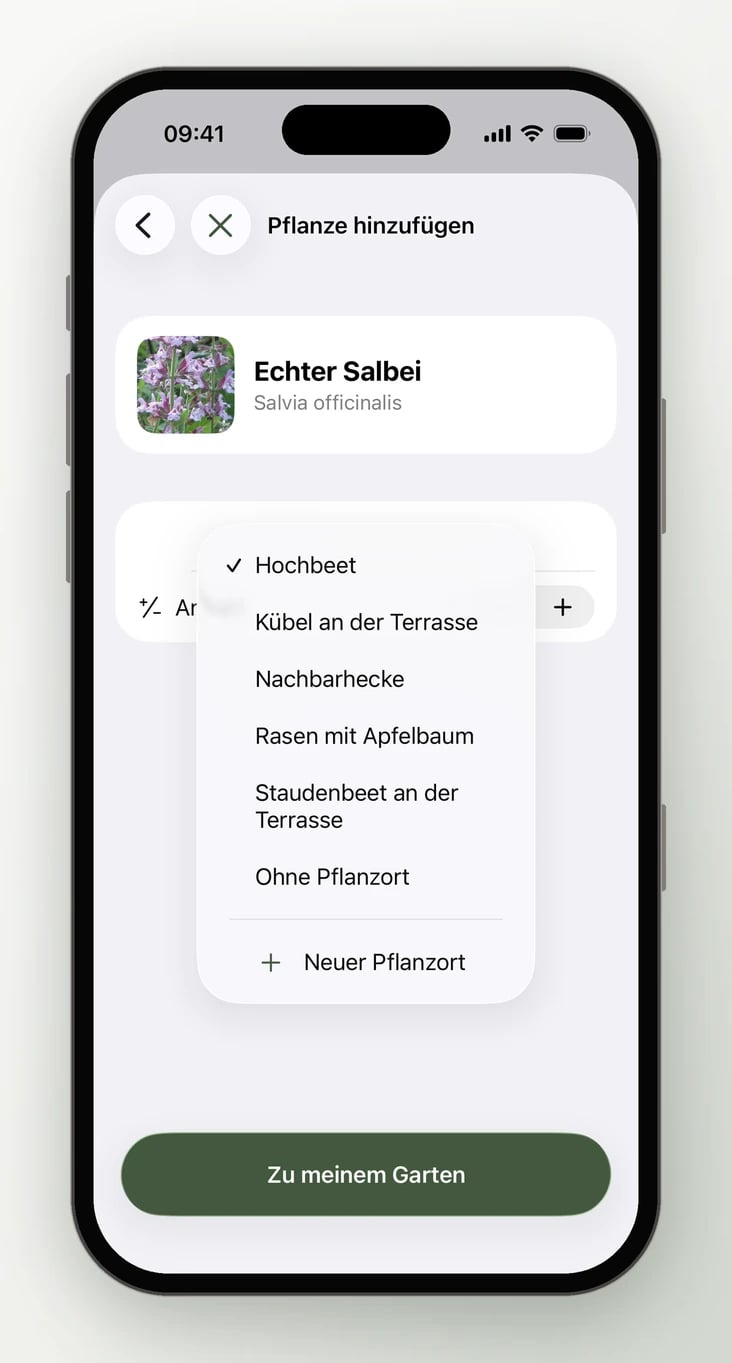
Tippe auf einen Treffer. Im Blatt Pflanze hinzufügen wählst du den Pflanzort und die Anzahl (1 bis 99).
4
Hinzufügen
Tippe auf Zu meinem Garten. Die neue Pflanze öffnet sich. Lexikon-Angaben, Bilder und Aufgaben kommen nach einem Moment dazu.
Findest du eine Pflanze nur in der großen Pflanzendatenbank und nicht im Lexikon, steht sie ohne Bild in der Liste. Nach dem Hinzufügen füllt die App Beschreibung und Bilder im Hintergrund nach.
Eine Pflanze fotografieren
Wozu: Du stehst vor einer Pflanze und weißt nicht, was es ist, zum Beispiel bei einem Geschenk ohne Etikett.1
Kamera öffnen
Tippe auf + und dann auf Pflanze fotografieren. Halte die Pflanze in den Rahmen und tippe auf den Auslöser. Ein Foto Aus der Mediathek geht auch, bis 10 MB.
2
Erkennung abwarten
Die App sagt Ich schaue mir das Foto an …. Dauert es länger als 30 Sekunden, erscheint Nach Namen suchen als Ausweg.
3
Treffer prüfen
Unter Erkannt steht der beste Treffer mit botanischem Namen und wie sicher die App ist: Ziemlich sicher, Wahrscheinlich oder Vielleicht. Bis zu zwei Alternativen stehen darunter. Tippe auf eine Alternative, wenn sie besser passt.
4
Hinzufügen
Wähle Pflanzort und Anzahl und tippe auf Zu meinem Garten. Dein Foto wird das eigene Bild der Pflanze.
Beispiel
Mia fotografiert die Hortensie im Herbst, mit braunen Blüten und rotem Laub. Die App erkennt Hydrangea macrophylla mit 56 Prozent, also Wahrscheinlich. Als Alternativen nennt sie zwei andere Hortensien-Arten.
Einen ganzen Pflanzort fotografieren
Wozu: Du willst ein bestehendes Beet auf einmal erfassen, statt jede Pflanze einzeln zu suchen.1
Foto aufnehmen
Tippe auf + und dann auf Pflanzort fotografieren. Nimm den ganzen Pflanzort ins Bild. Die App sagt Ich sehe mir deinen Pflanzort an ….
2
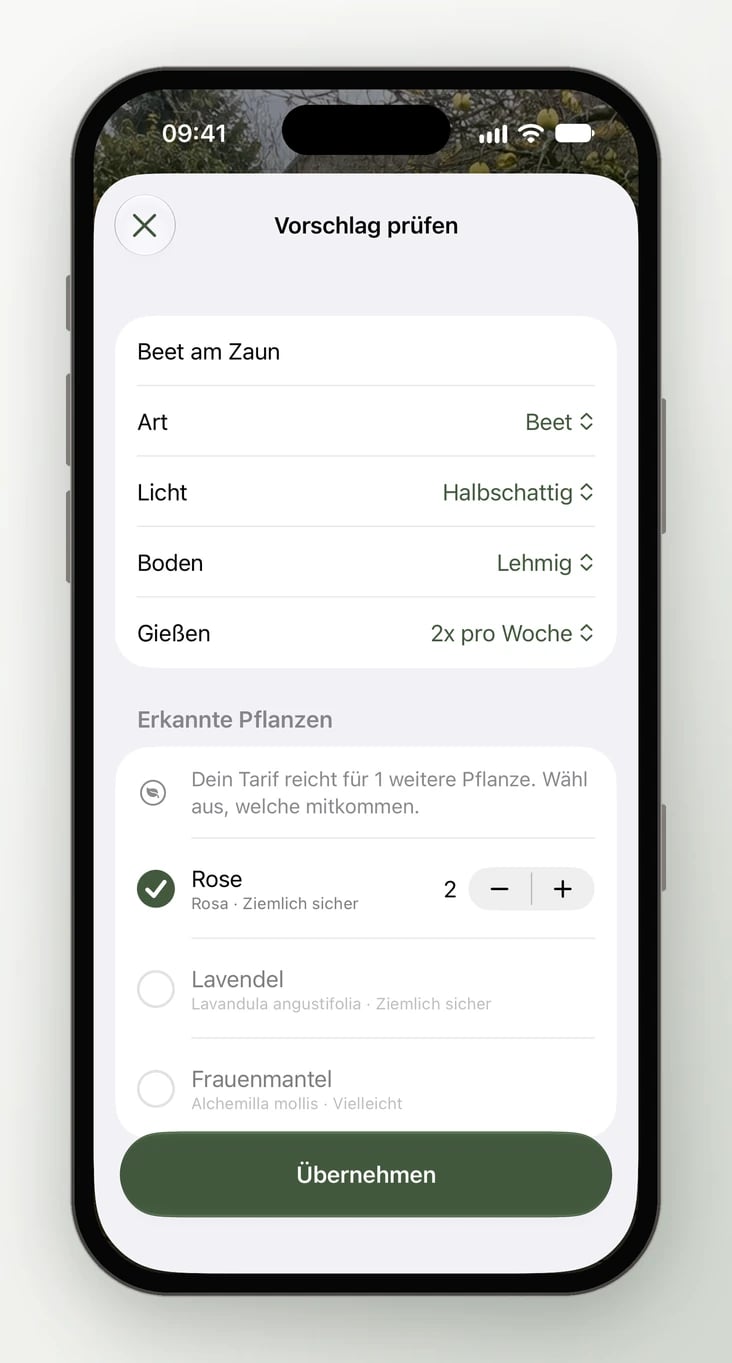
Vorschlag prüfen
Unter Vorschlag prüfen stehen ein Name, die Art und die Gieß-Erinnerung für den neuen Ort. Wähle bei Licht und Boden, wie sonnig der Ort ist und welche Erde dort liegt, zum Beispiel Halbschattig und Lehmig. Vorgeschlagen sind Sonnig und Normaler Boden. Darunter folgt der Abschnitt Erkannte Pflanzen mit Sicherheit und Anzahl. Tippe Pflanzen an, die nicht stimmen, um sie abzuwählen.
3
Übernehmen
Tippe auf Übernehmen. Pflanzort und Pflanzen sind angelegt, dein Foto wird das Bild des Pflanzorts.
Wenn die Kamera fehlt
Hat die App keinen Zugriff auf die Kamera, zeigt Planling Ich darf die Kamera nicht nutzen. und bietet In den Einstellungen erlauben, Aus der Mediathek oder Nach Namen suchen an.Wie viele Pflanzen gehen?
Im Tarif „Kostenlos“ pflegst du bis zu 10 Pflanzen. Bist du am Limit, erscheint vor der Kamera oder Suche Dein Garten ist voll mit Im Tarif „Kostenlos“ sind 10 Pflanzen möglich. Mit FLEX pflanzt du so viele, wie du magst. Beim Foto eines ganzen Pflanzorts sagt die App, wie viele Pflanzen noch passen, zum Beispiel Dein Tarif reicht für 3 weitere Pflanzen. Wähl aus, welche mitkommen. Mit FLEX ist die Zahl unbegrenzt, siehe Tarif.Gezählt werden Einträge, nicht Stück. 12x Feldsalat ist eine Pflanze.
App und Web
- iPhone & iPad
- Android
- Web
Die Suche steht oben im Blatt. Findet sie nichts, zeigt das iPhone den üblichen Hinweis „Keine Ergebnisse“.
Häufige Fragen
Ich habe drei Lavendel. Muss ich jeden einzeln anlegen?
Ich habe drei Lavendel. Muss ich jeden einzeln anlegen?
Nein. Stelle beim Hinzufügen die Anzahl auf 3. Später änderst du sie unter Bearbeiten, dort bis 999.
Kann ich eine eigene Pflanze anlegen, die es im Lexikon nicht gibt?
Kann ich eine eigene Pflanze anlegen, die es im Lexikon nicht gibt?
Nein. Jede Pflanze kommt aus dem Lexikon oder aus der großen Pflanzendatenbank der Suche. Fehlt sie dort, wähle die nächstverwandte Art und trage unter Bearbeiten einen Spitznamen und Notizen ein.
Die Erkennung lag falsch. Wie ändere ich die Pflanze?
Die Erkennung lag falsch. Wie ändere ich die Pflanze?
Die Art lässt sich nachträglich nicht tauschen. Lösche die Pflanze im Menü … mit Pflanze löschen und füge die richtige über die Suche hinzu.
Wann erscheinen die Aufgaben der neuen Pflanze?
Wann erscheinen die Aufgaben der neuen Pflanze?
Meist nach einem Moment. Bis dahin steht dort Aufgaben für … werden erstellt …. Siehe Aufgaben.
Weiter mit
Pflanzorte
Licht, Boden und Gieß-Erinnerung richtig einstellen.
KI-Vorschläge
Ideen, was in eine Lücke im Beet passt.