

Beispiel: Lenas erste Minute
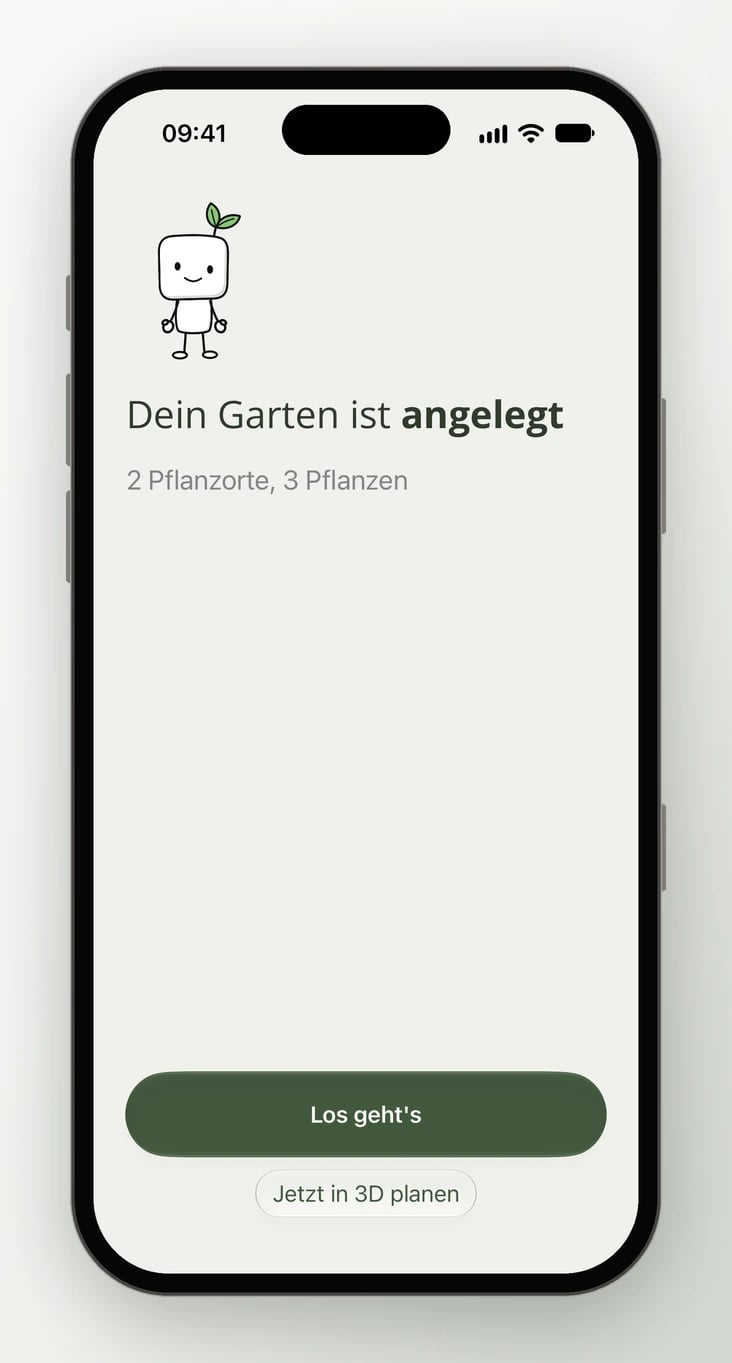
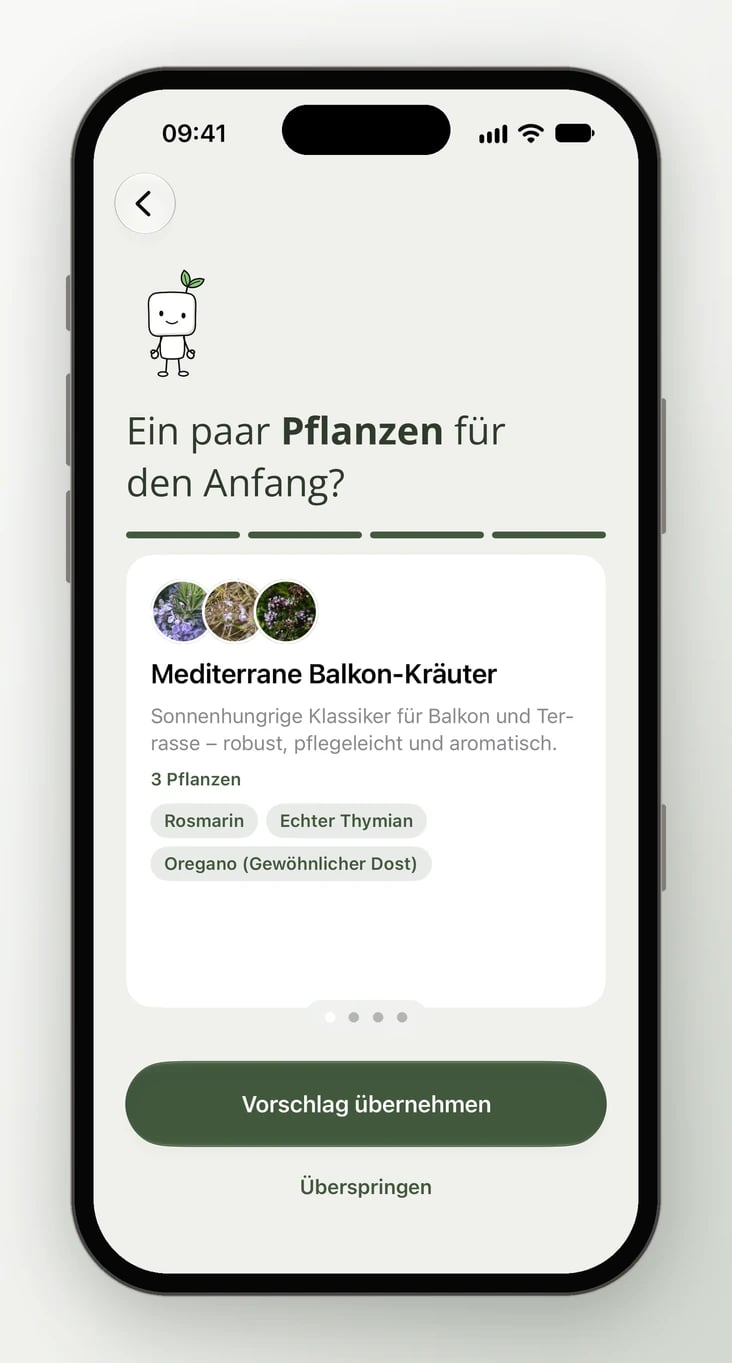
Lena will ihre Pflanzen pflegen und später auch ihren Garten in 3D planen. Sie wählt deshalb Beides. Als Standort gibt sie ihre Postleitzahl in Kassel ein, als Fläche Garten. Aus der Liste nimmt sie Terrasse und Hochbeet. Für die Terrasse schlägt die App Mediterrane Balkon-Kräuter vor: Rosmarin, Echter Thymian und Oregano. Lena übernimmt den Vorschlag. Am Ende steht da: Dein Garten ist angelegt, 2 Pflanzorte, 3 Pflanzen.
So geht’s
Oben zeigt eine Leiste, wie weit du bist. Mit dem Pfeil oben links gehst du jederzeit einen Schritt zurück.1
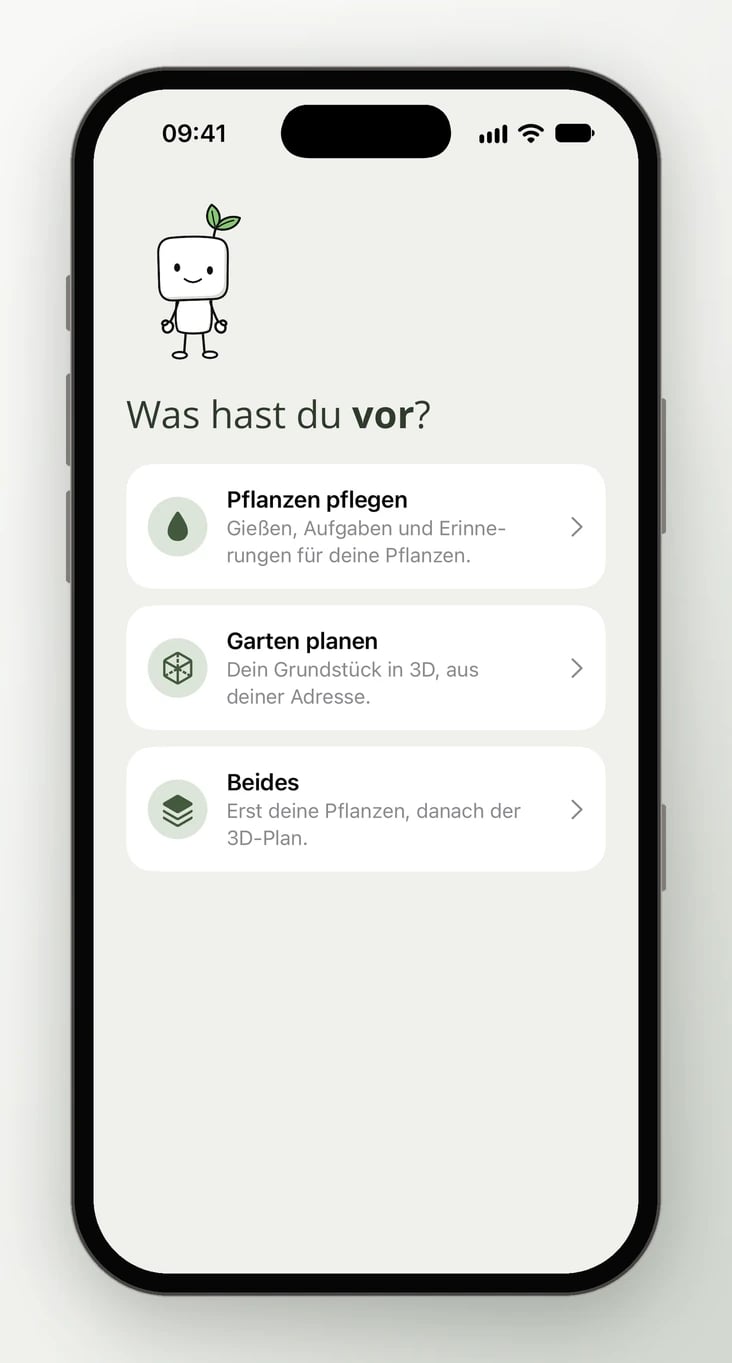
Was hast du vor?
Wähle, wofür du die App vor allem nutzen willst:
- Pflanzen pflegen: Gießen, Aufgaben und Erinnerungen für deine Pflanzen.
- Garten planen: Dein Grundstück in 3D, aus deiner Adresse.
- Beides: Erst deine Pflanzen, danach der 3D-Plan.
2
Wo steht dein Garten?
Gib die Postleitzahl ein und wähle das Land: Deutschland, Österreich oder Schweiz. Mit Standort verwenden trägt die App beides selbst ein. Daraus bestimmt sie Klimazone, Frostdaten und Wetter für deine Pflanzen. Tippe auf Weiter.
3
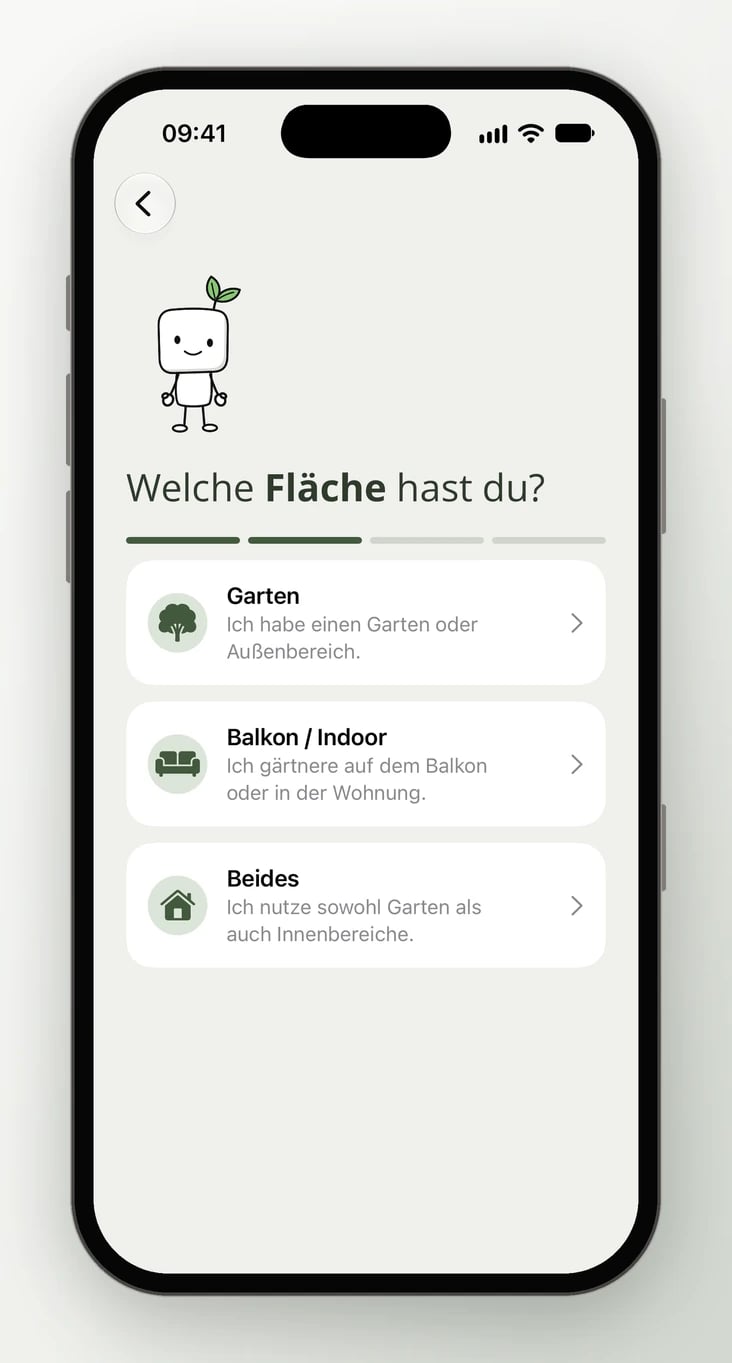
Welche Fläche hast du?
Wähle Garten, Balkon / Indoor oder Beides. Die App geht danach von selbst weiter.
4
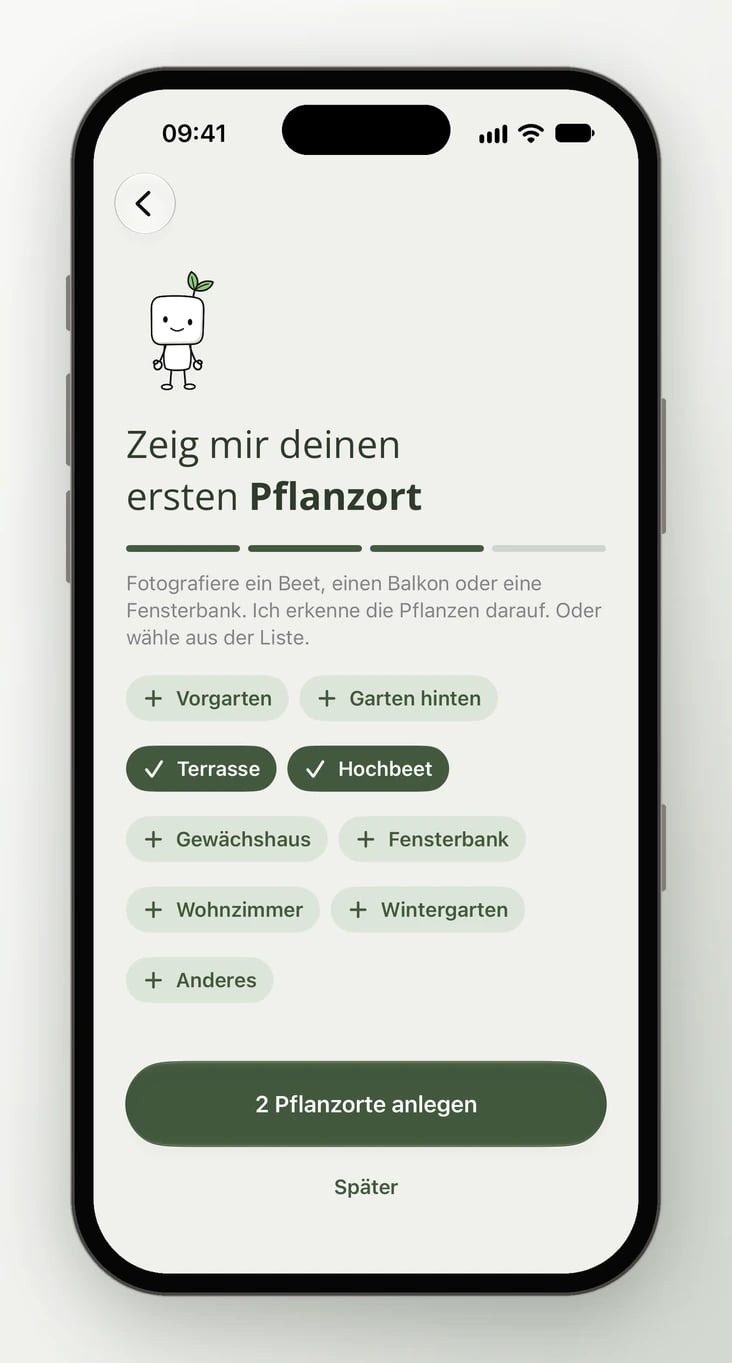
Zeig mir deinen ersten Pflanzort
Mit Pflanzort fotografieren machst du ein Foto von einem Beet, einem Balkon oder einer Fensterbank. Die App erkennt die Pflanzen darauf und schlägt dir Name und Pflanzen vor. Oder du wählst aus der Liste, auch mehrere auf einmal, und tippst auf Pflanzort anlegen bzw. 2 Pflanzorte anlegen. Mit Später überspringst du den Schritt.
5
Ein paar Pflanzen für den Anfang?
Die App zeigt bis zu vier Pflanzensets, die zu deinen Pflanzorten passen. Wische durch und tippe beim passenden auf Vorschlag übernehmen. Willst du keins, tippe auf Überspringen.
6
Geschafft
Die App zeigt, was angelegt ist, zum Beispiel 2 Pflanzorte, 3 Pflanzen. Mit Los geht’s kommst du zu Heute. Hast du Beides gewählt, startest du mit Jetzt in 3D planen gleich deinen ersten 3D-Plan.
Welche Pflanzorte zur Auswahl stehen
Die Liste richtet sich nach deiner Fläche. So siehst du nur, was bei dir vorkommt.
Jeder Pflanzort aus der Liste bekommt passende Angaben zu Art und Licht, etwa ein Hochbeet als sonnig. Das kannst du später am Pflanzort ändern, siehe Pflanzorte.
Wenn du „Garten planen“ wählst
Dann fragt die App nur nach dem Standort und springt danach zu Wo steht dein Haus?. Dort gibst du deine Adresse ein und tippst auf Grundstück suchen. Die App legt deinen ersten 3D-Plan an und öffnet den 3D-Planer, der dein Grundstück mit Haus und Luftbild lädt. Das geht in Deutschland, Österreich, der Schweiz und Liechtenstein (unter Schweiz). Ohne Adresse startest du mit Ohne Adresse starten einen leeren Plan. Mehr unter 3D-Pläne in der App. Pflanzorte und Pflanzen kannst du danach jederzeit über + anlegen.Erinnerungen
Sobald dein erster Pflanzort steht, fragt die App einmal Soll ich dich erinnern?. Mit Erinnere mich erlaubst du Mitteilungen, mit Später fragt sie nicht wieder. Siehe Mitteilungen.Häufige Fragen
Kann ich die Antworten später ändern?
Kann ich die Antworten später ändern?
Ja. Postleitzahl und Land änderst du unter Mein Konto → Profil. Pflanzorte und Pflanzen bearbeitest du in Mein Garten. Die Gartenfragen selbst erscheinen nur einmal.
Warum sehe ich die Gartenfragen nicht?
Warum sehe ich die Gartenfragen nicht?
Du hast sie schon beantwortet, vielleicht im Web. Dann startet die App gleich mit Heute.
Warum kam kein Pflanzenvorschlag?
Warum kam kein Pflanzenvorschlag?
Ohne Pflanzort weiß die App nicht, wohin die Pflanzen gehören. Hast du Später gewählt, fällt der Schritt weg.
Das Pflanzenset passt nicht mehr in meinen Tarif.
Das Pflanzenset passt nicht mehr in meinen Tarif.
Im Tarif „Kostenlos“ pflegst du bis zu 10 Pflanzen. Hat ein Set mehr, nimm ein kleineres oder tippe auf Überspringen und füge Pflanzen einzeln hinzu. Siehe Tarif.
Weiter mit
Heute
Was jetzt in deinem Garten dran ist.
Pflanze hinzufügen
Weitere Pflanzen per Foto oder Suche.