

Beispiel: Mias Novembermorgen
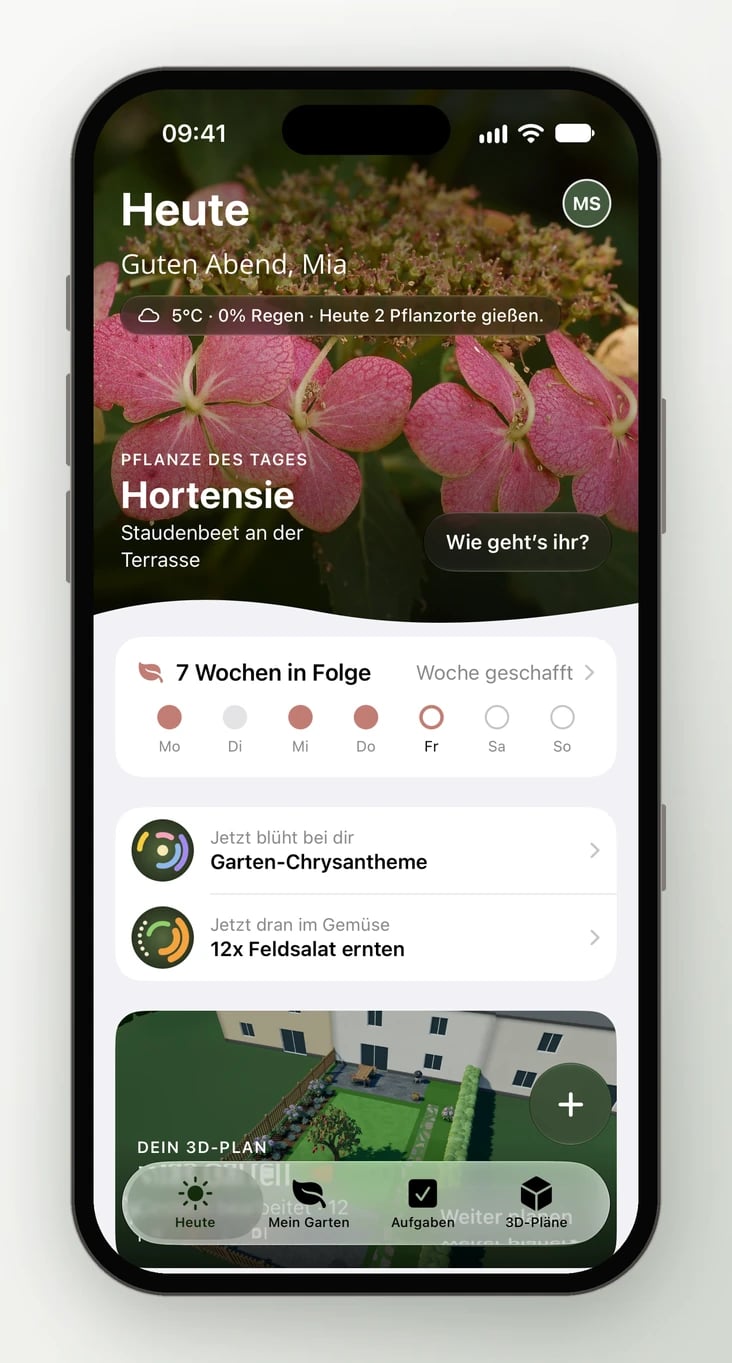
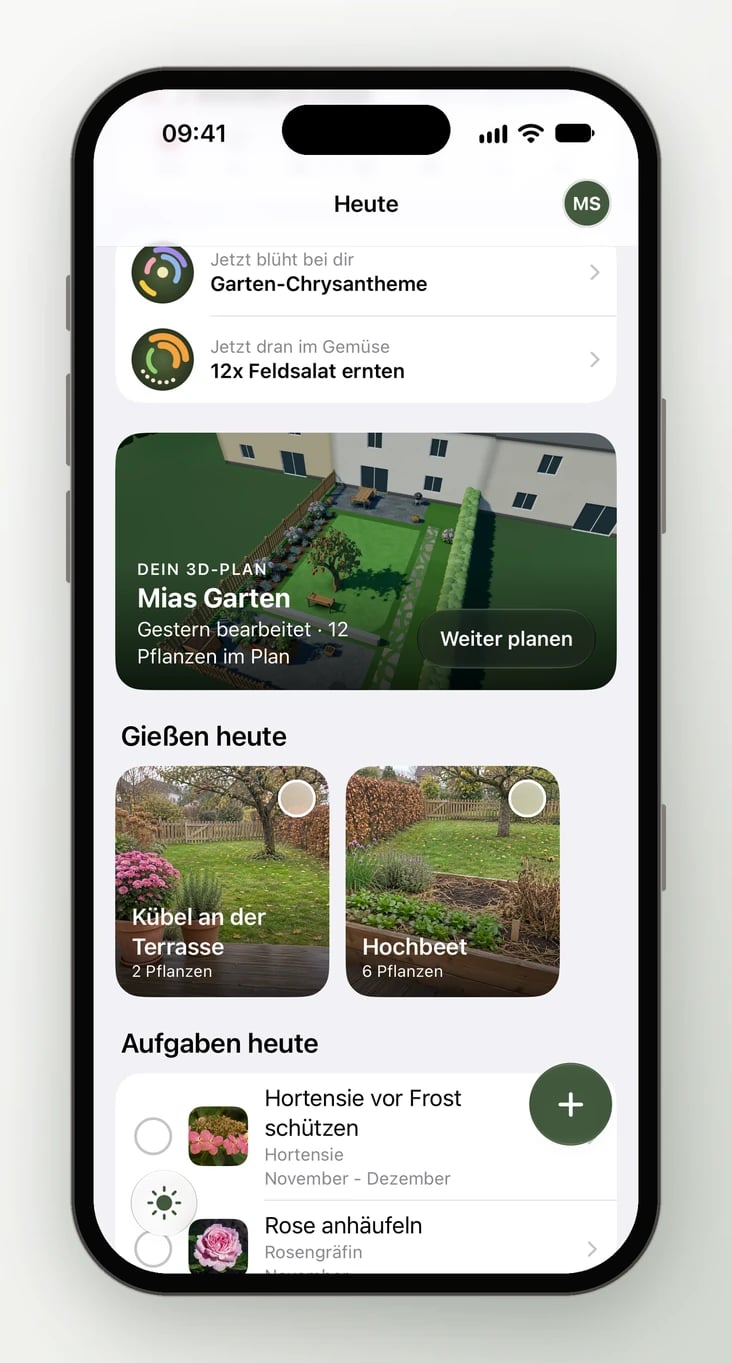
Mia öffnet die App beim Kaffee. Heute zeigt ihr 5 °C und keinen Regen, also sind 2 Pflanzorte zum Gießen dran: der Kübel an der Terrasse und das Hochbeet. Pflanze des Tages ist ihre Hortensie, darunter steht die Aufgabe Hortensie vor Frost schützen. Mia hakt das Gießen ab, legt Vlies um die Hortensie und hält mit einem Foto fest, wie sie aussieht. Nach fünf Minuten steht dort, dass Mia sieben Wochen in Folge im Garten aktiv war.
Was du auf Heute findest
Pflanze des Tages und Check-in
Jeden Tag holt die App eine deiner Pflanzen nach vorn. Das ist nicht zufällig: Sie wählt die Pflanze, die es am meisten braucht. Offene Aufgaben in diesem Monat zählen am stärksten, danach fälliges Gießen und wie lange du die Pflanze nicht mehr angesehen hast. Dieselbe Art kommt nie zwei Tage hintereinander. Der Wechsel passiert um 5 Uhr morgens. Ein kurzer Check-in lohnt sich, weil Veränderungen sonst untergehen. Wenn du siehst, dass die Blätter vor zwei Wochen schon hingen, erkennst du Probleme früher.1
Check-in öffnen
Tippe auf dem Foto der Pflanze des Tages auf Wie geht’s ihr?. Ein Tipp auf das Foto selbst öffnet die Pflanze.
2
Zustand wählen
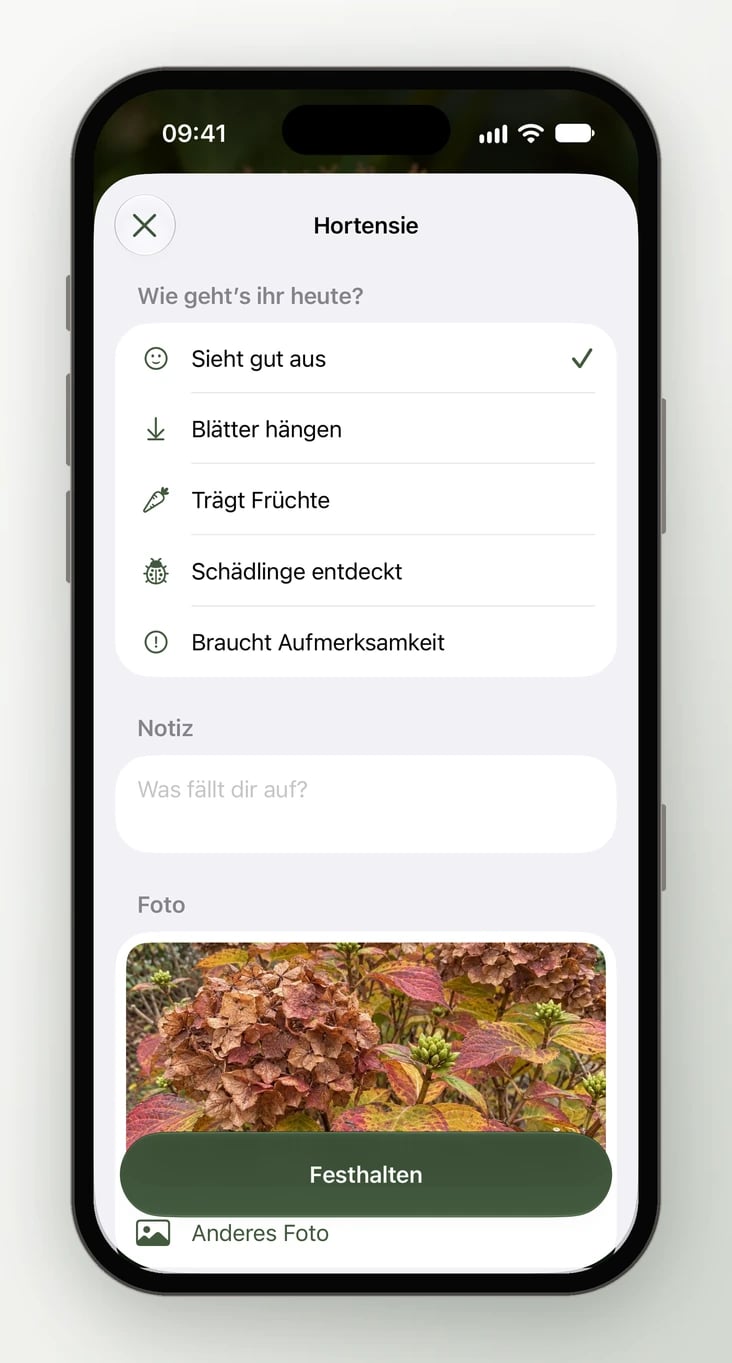
Beantworte Wie geht’s ihr heute? mit Sieht gut aus, Blätter hängen, Trägt Früchte, Schädlinge entdeckt oder Braucht Aufmerksamkeit.
3
Notiz und Foto (freiwillig)
Unter Notiz schreibst du auf, was dir auffällt, mit bis zu 1000 Zeichen. Unter Foto wählst du ein Bild aus.
4
Festhalten
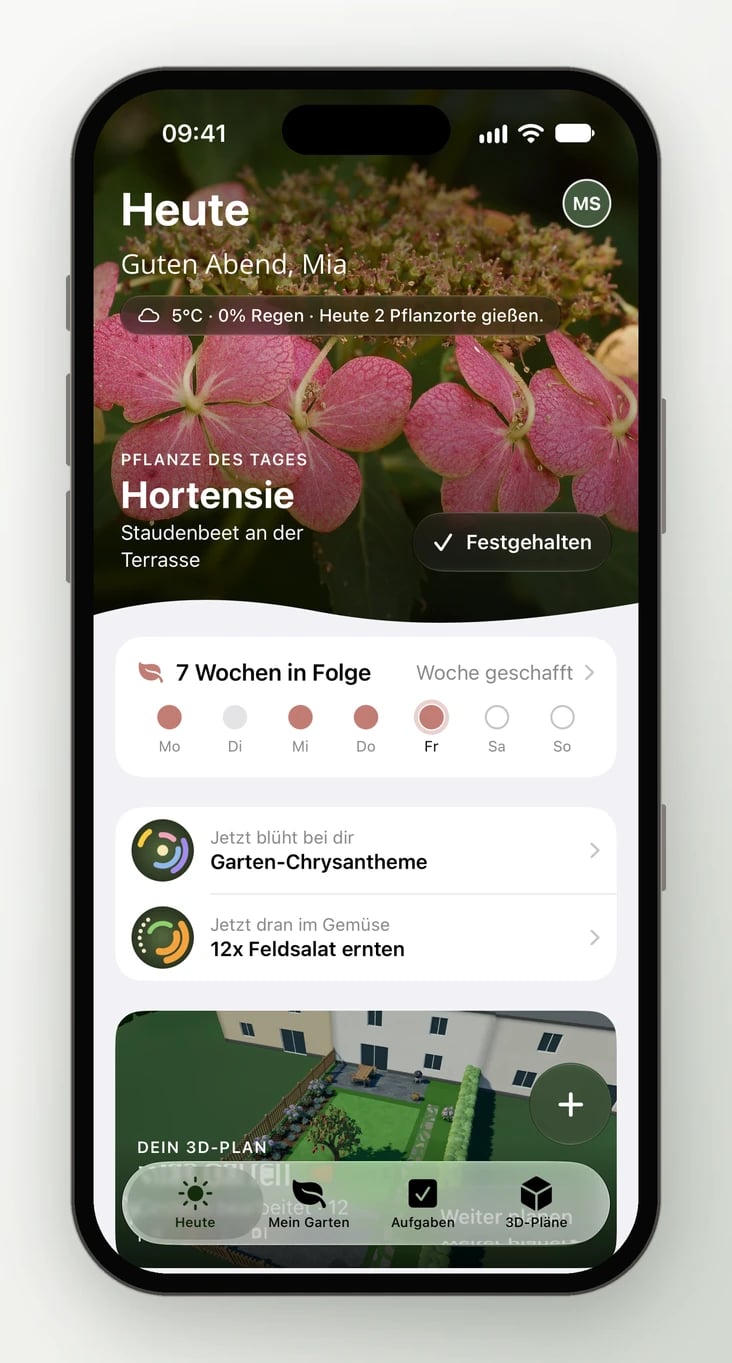
Tippe auf Festhalten. Auf Heute steht danach ✓ Festgehalten, und der Check-in landet als Tagescheck-in im Tagebuch der Pflanze.
Wochenserie
Die Wochenserie zählt, wie viele Wochen in Folge du etwas im Garten gemacht hast. Sie soll dich nicht unter Druck setzen. Sie zeigt dir aber, dass auch kleine Handgriffe zählen. Eine Woche gilt als geschafft, sobald du irgendetwas einträgst: gießen, eine Aufgabe abhaken, ein Check-in, ein Gartenmoment oder ein gespeicherter 3D-Plan.- Starte deine Wochenserie steht dort, solange noch keine Serie läuft. Danach steht dort zum Beispiel 7 Wochen in Folge.
- Woche geschafft heißt: Diese Woche ist schon gesichert. Noch bis Sonntag heißt: Du hast diese Woche noch Zeit.
- Das Symbol wächst mit: bis drei Wochen ein Keimling, ab vier Wochen eine Pflanze, ab zwölf Wochen eine Blüte.
Die Serie läuft auch im Winter weiter. Ein Check-in an der Hecke oder ein Abend im 3D-Planer reicht, um die Woche zu halten.
Was gerade blüht und dran ist
Zwei Zeilen verbinden Heute mit deinen Kalendern. Jetzt blüht bei dir nennt bis zu drei deiner Pflanzen, die gerade blühen. Jetzt dran im Gemüse nennt bis zu zwei Arbeiten, zum Beispiel 12x Feldsalat ernten. Gibt es mehr, steht … und N weitere dabei. Ein Tipp öffnet den Blühkalender oder den Gemüsekalender.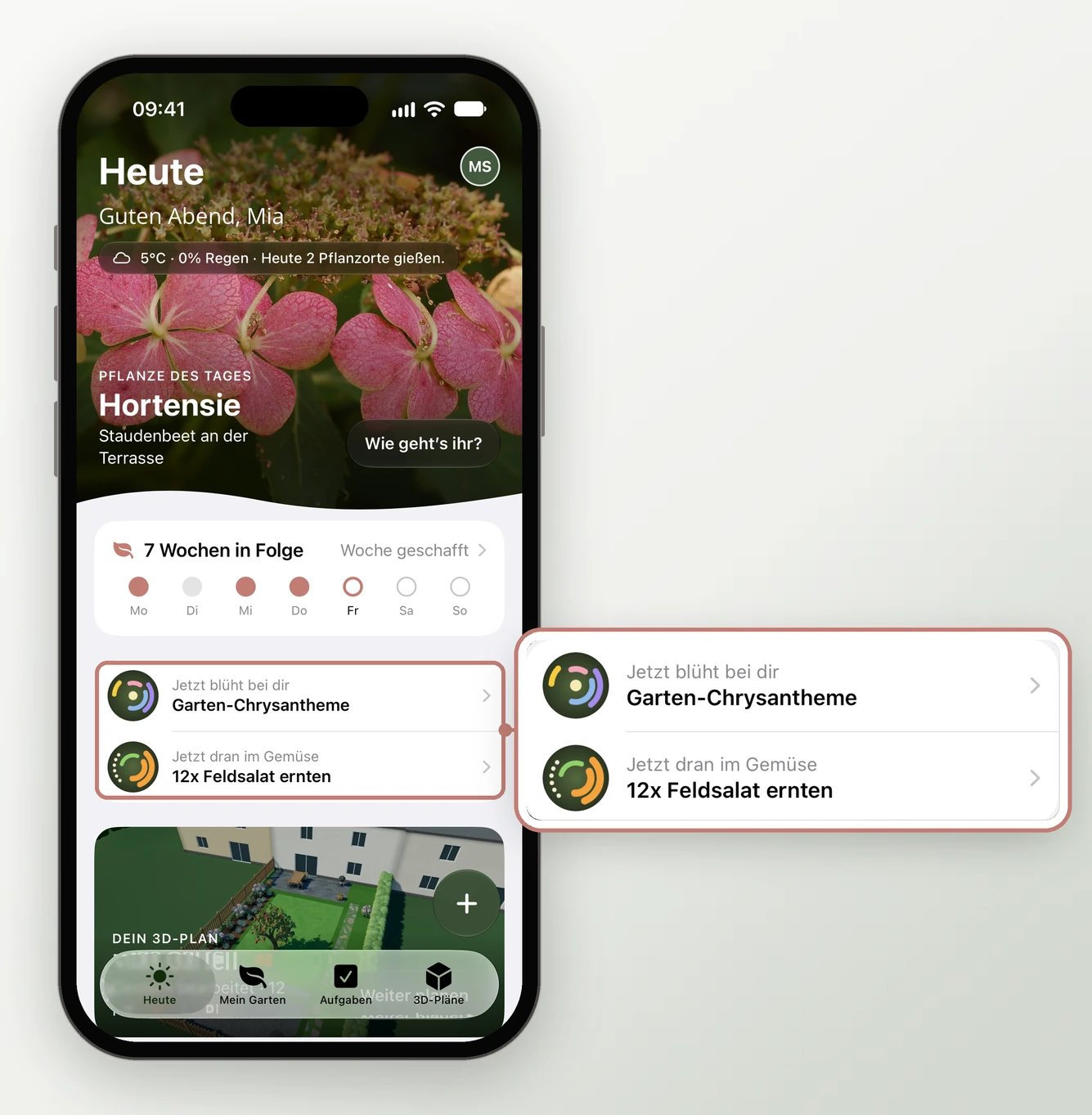
Dein 3D-Plan
Die Karte DEIN 3D-PLAN zeigt deine zuletzt bearbeitete Planung mit Vorschaubild, Name und wie viele Pflanzen darin stehen, etwa Gestern bearbeitet · 12 Pflanzen im Plan. Mit Weiter planen kommst du zu deinen 3D-Plänen. Hast du noch keinen Plan, lädt dich die Karte mit Plane deinen Garten in 3D dazu ein.Folgt in Kürze: Mit Weiter planen öffnet sich der Plan direkt. Bis dahin führt der Knopf in den Tab 3D-Pläne.
Wetter und Gießen
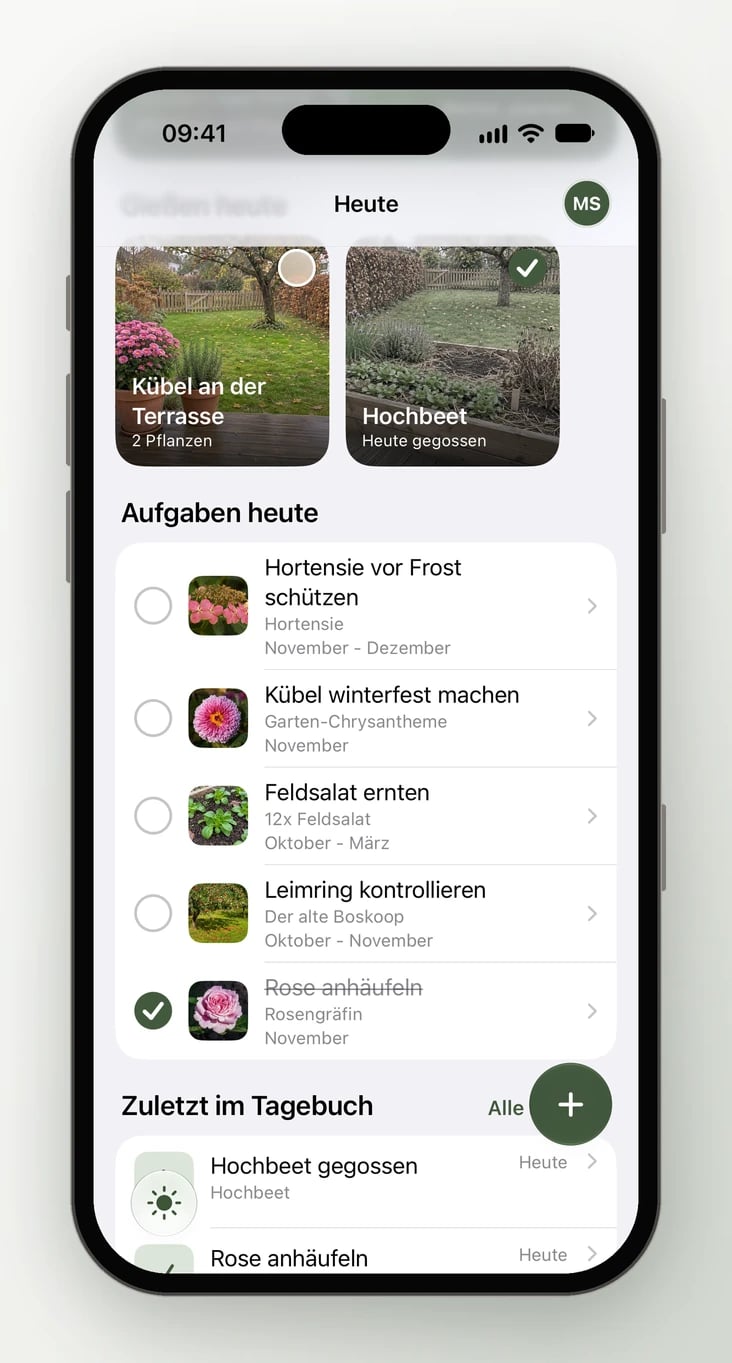
Unter der Begrüßung steht das Wetter an deinem Gartenstandort, zum Beispiel 5°C · 0% Regen · Heute 2 Pflanzorte gießen. Ist mit 60 % oder mehr Regen zu rechnen, rät die App ab: Heute nicht gießen: 70% Regen erwartet. Ohne Standort fehlt die Zeile. Den Standort trägst du beim Einrichten ein. Unter Gießen heute steht für jeden Pflanzort mit fälliger Gieß-Erinnerung eine Fotokarte, mit Heute fällig oder Seit 3 Tagen fällig. Hast du gegossen, tippe auf den Kreis der Karte. Sie zeigt dann Heute gegossen, und der nächste Termin zählt ab heute. Hast du dich vertippt, tippe noch einmal auf den Kreis. Zurücknehmen geht nur am selben Tag.Aufgaben heute
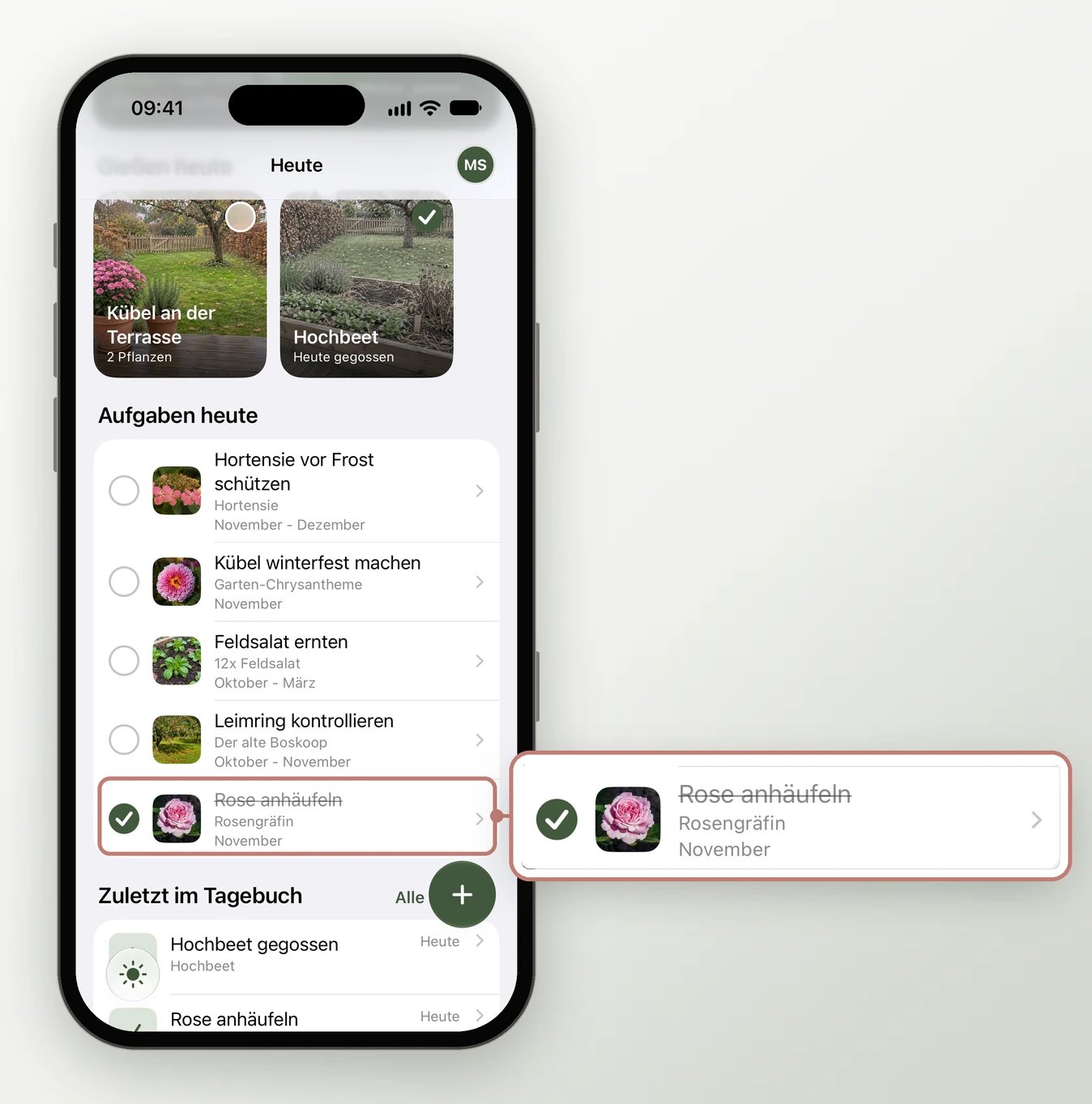
Die Aufgaben entstehen, wenn du eine Pflanze in deinen Garten aufnimmst: Die App plant für jede Pflanze die Pflege übers Jahr, vom Rückschnitt bis zum Winterschutz. Auf Heute stehen bis zu fünf offene Aufgaben des laufenden Monats, die der Pflanze des Tages zuerst. Was du heute erledigt hast, bleibt durchgestrichen stehen.1
Abhaken
Tippe auf den Kreis vor der Aufgabe. Sie wird durchgestrichen und als Eintrag ins Tagebuch übernommen.
2
Mehr erfahren
Tippe auf die Zeile. Das Blatt Aufgabe zeigt Pflanze, Standort, Art der Aufgabe, Zeitraum, eine Beschreibung und unter Warum jetzt? die Begründung.
3
Verschieben oder überspringen
Passt es dir gerade nicht, wähle im Blatt Verschieben und einen späteren Monat, bis zu zwölf Monate voraus. Ist die Aufgabe dieses Jahr unnötig, wähle Überspringen.
Beispiel
Mias Lavendel steht so geschützt an der Hauswand, dass er keinen Winterschutz braucht. Sie überspringt die Aufgabe mit Dieses Jahr nicht nötig und merkt sich das für alle dieser Art. Im nächsten Herbst taucht die Aufgabe bei ihren Lavendeln nicht mehr auf.
Zuletzt im Tagebuch
Ganz unten stehen deine letzten fünf Einträge, auch die ohne Foto: gegossen, abgehakt, Check-ins, Gartenmomente. Ein Tipp führt zur Pflanze oder zum Pflanzort, Alle ansehen öffnet das ganze Tagebuch.Schnell etwas festhalten
Der Knopf + ist von Heute aus immer erreichbar. Er bietet Gartenmoment festhalten, Pflanzort fotografieren, Pflanzort anlegen, Pflanze suchen und Pflanze fotografieren. Das ist praktisch, wenn du gerade im Garten stehst und etwas entdeckst.- iPhone & iPad
- Android
Der Knopf + schwebt unten rechts über der Seite. Das runde Bild mit deinen Initialen oben rechts öffnet Mein Konto.
Häufige Fragen
Warum ist Heute bei mir leer?
Warum ist Heute bei mir leer?
Heute füllt sich mit deinen Pflanzen. Ohne Pflanzen und Plan steht dort Dein Garten wartet auf den Anfang mit drei Wegen zum Start. Hast du nur einen 3D-Plan, steht der Plan oben, und die Karte Füge deine erste Pflanze hinzu hilft dir weiter.
Ich sehe eine Aufgabe nicht mehr, die letzten Monat dran war.
Ich sehe eine Aufgabe nicht mehr, die letzten Monat dran war.
Heute zeigt nur Aufgaben des laufenden Monats. Ältere offene Aufgaben findest du im Tab Aufgaben.
Bei einer Pflanze steht „Aufgaben für … werden erstellt …“.
Bei einer Pflanze steht „Aufgaben für … werden erstellt …“.
Die App plant die Pflege gerade. Das dauert nach dem Hinzufügen meist nur einen Moment. Danach erscheinen die Aufgaben von selbst.
Warum taucht eine meiner Pflanzen nie auf Heute auf?
Warum taucht eine meiner Pflanzen nie auf Heute auf?
Im Tarif „Kostenlos“ kannst du 10 Pflanzen pflegen. Was darüber liegt, ruht: Es wird nicht gelöscht, bekommt aber keine Aufgaben, keine Gießrunde und wird nie Pflanze des Tages. Mit FLEX sind alle Pflanzen aktiv.
Kann ich mir eine andere Pflanze des Tages aussuchen?
Kann ich mir eine andere Pflanze des Tages aussuchen?
Nein. Die Pflanze wechselt jeden Morgen um 5 Uhr. Herunterziehen lädt die Seite neu, behält aber die Pflanze bei. Jede andere Pflanze erreichst du über Mein Garten.
Weiter mit
Mein Garten
Pflanzorte und Pflanzen anlegen, damit Heute weiß, was zu tun ist.
Aufgaben
Alle Aufgaben nach Monat, mit Verschieben und Überspringen.