

Beispiel: Lena fängt an
Mias Nachbarin Lena hat gesehen, wie Mia morgens ihre Gießrunde abhakt, und will das auch. Sie öffnet die App, tippt auf Mit E-Mail anmelden und gibt ihre Adresse ein. Eine Minute später tippt sie den Code aus der E-Mail ein. Weil ihre Adresse neu ist, fragt die App nur noch nach ihrem Vornamen. Dann geht es mit den Gartenfragen weiter.
So geht’s mit E-Mail
1
Begrüßung überspringen
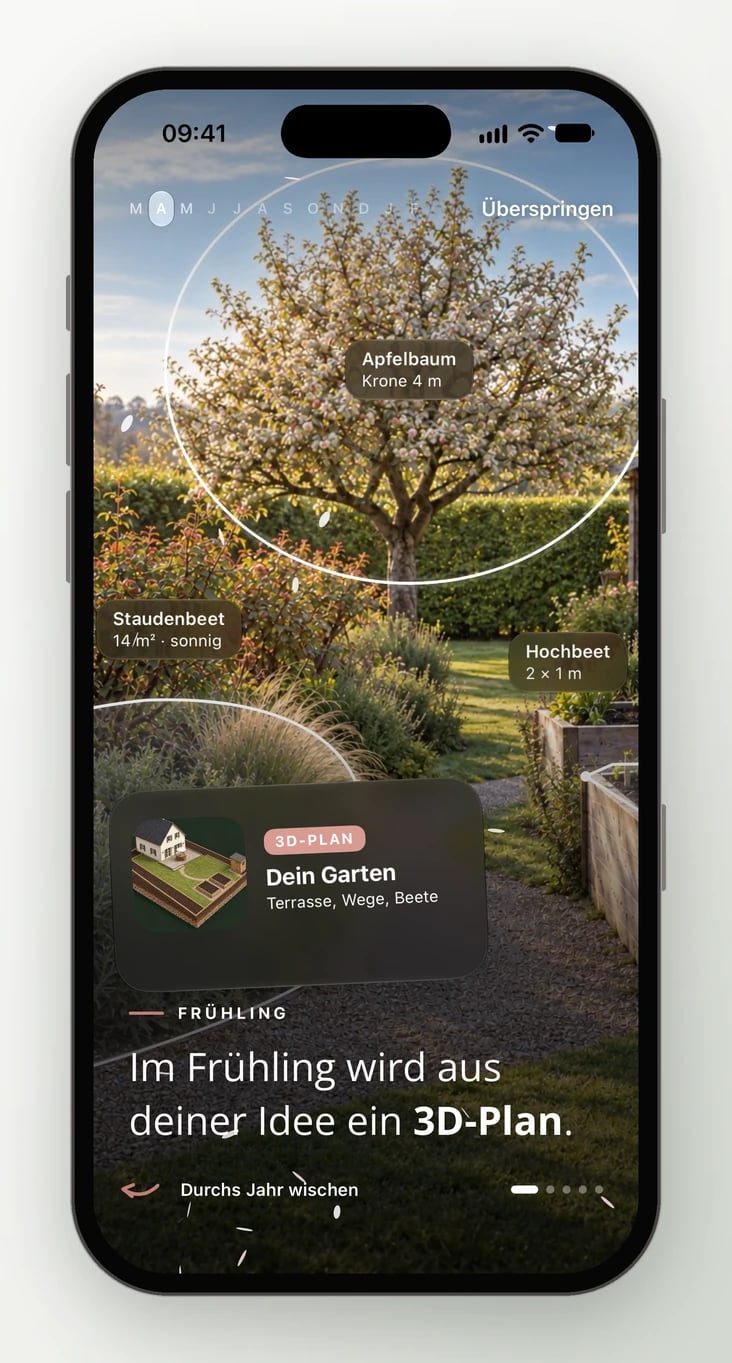
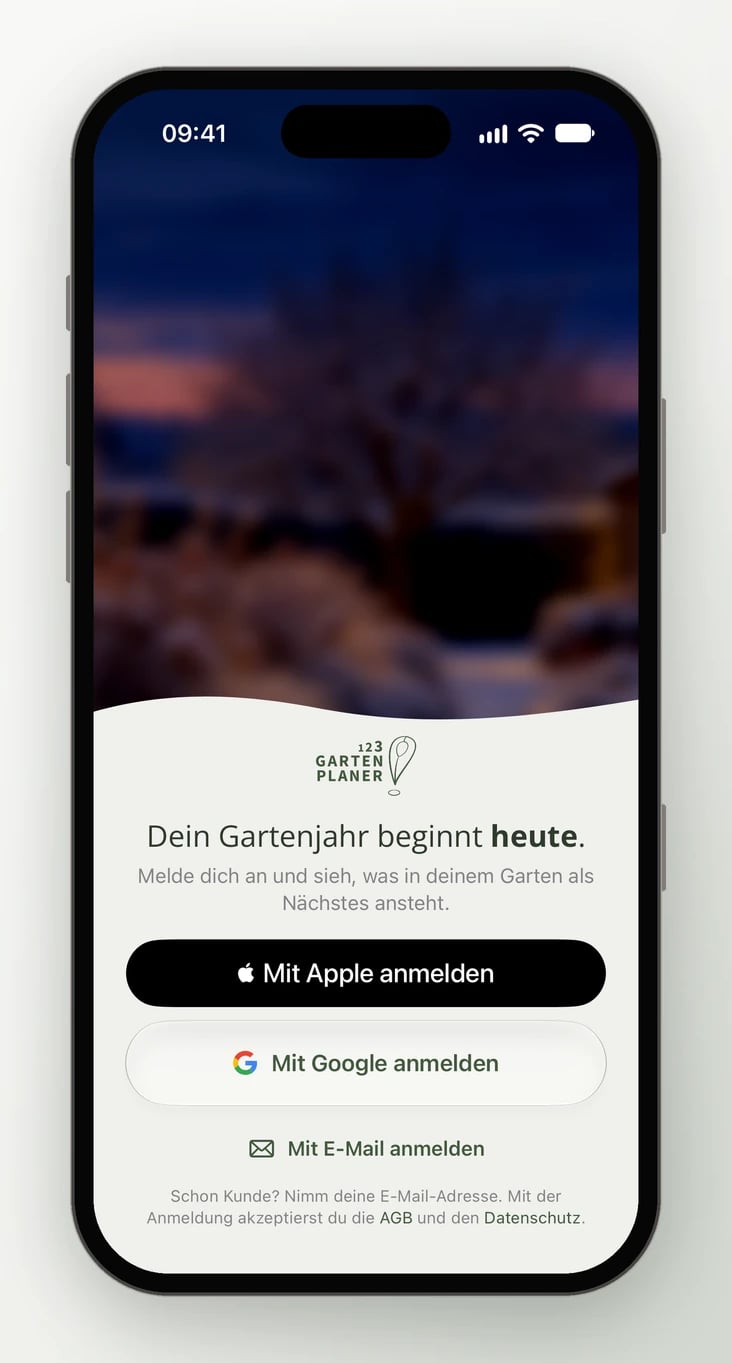
Beim ersten Start zeigt die App ein Gartenjahr in vier Jahreszeiten. Wische durch oder tippe oben rechts auf Überspringen. Am Ende steht die Karte Dein Gartenjahr beginnt heute.
2
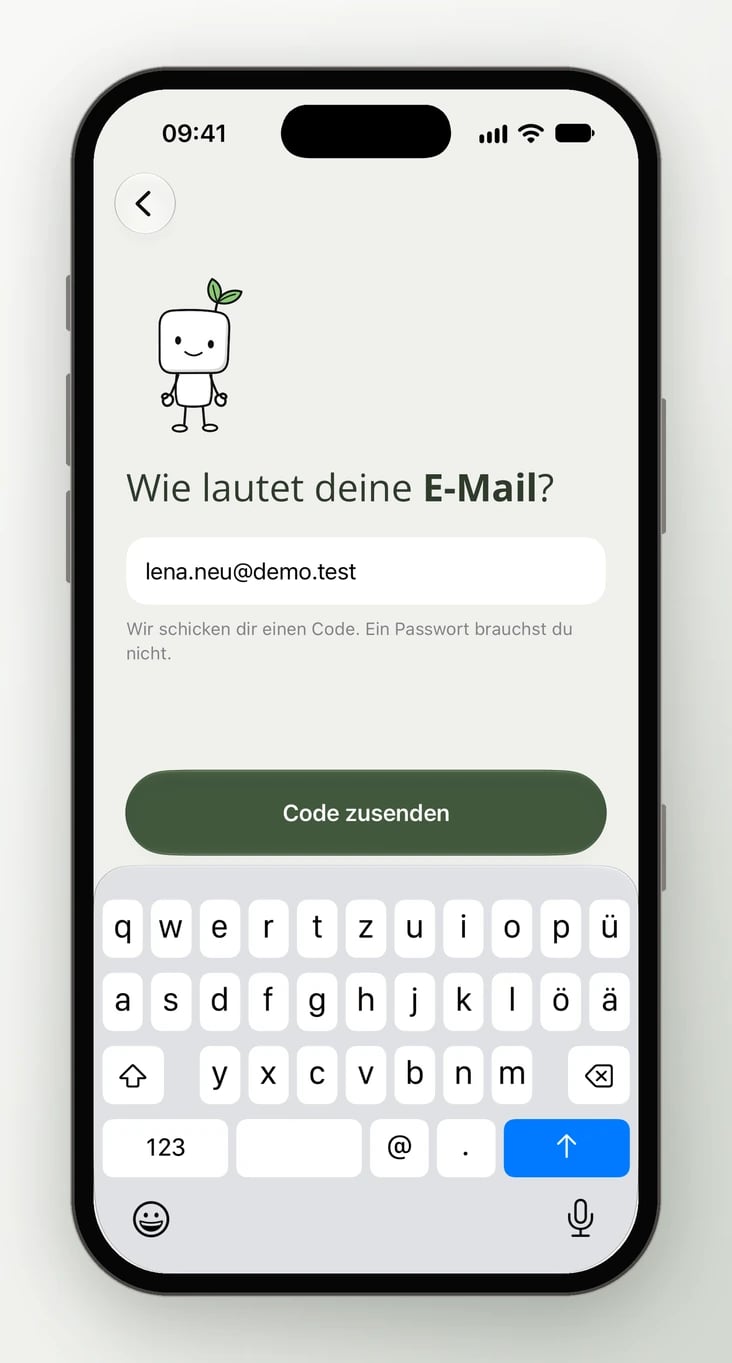
E-Mail-Adresse eingeben
Tippe auf Mit E-Mail anmelden. Unter Wie lautet deine E-Mail? gibst du deine Adresse ein und tippst auf Code zusenden.
3
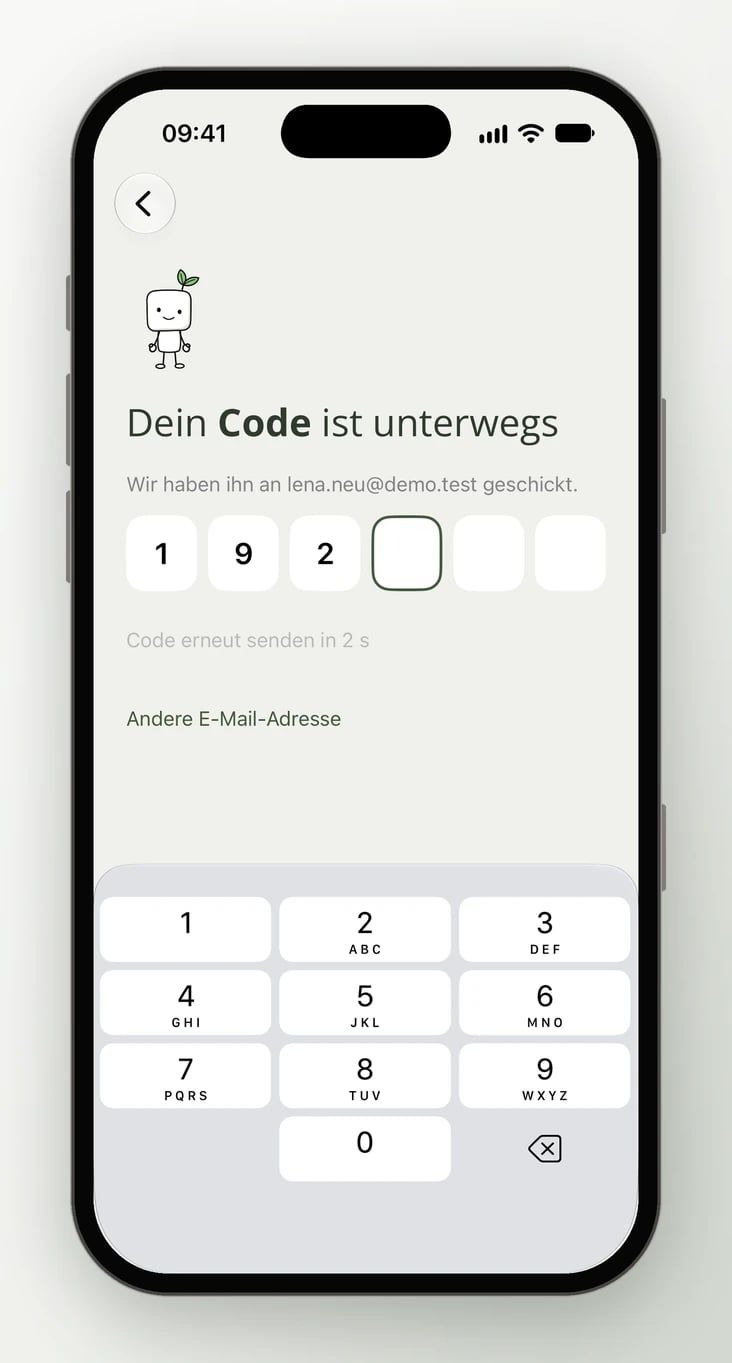
Code eingeben
In deinem Postfach liegt eine E-Mail mit dem Betreff Dein Anmeldecode und einer sechsstelligen Zahl. Tippe sie in die sechs Kästchen. Sobald die letzte Ziffer steht, geht es von allein weiter. Auf dem iPhone kannst du den Code meist direkt über der Tastatur übernehmen.
4
Vornamen eingeben (nur beim ersten Mal)
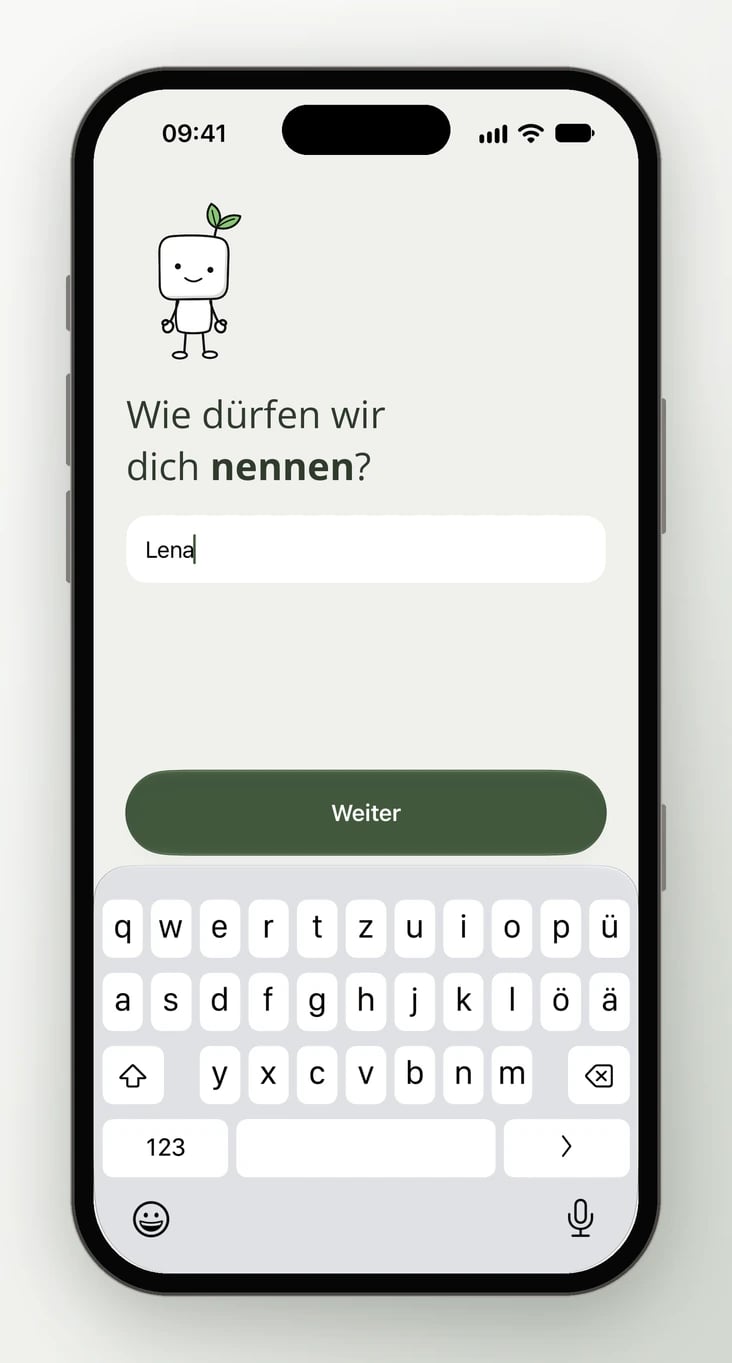
Ist deine Adresse neu, fragt die App Wie dürfen wir dich nennen?. Trag deinen Vornamen ein und tippe auf Weiter. Wer schon ein Konto hat, sieht diesen Schritt nicht.
Mit Apple oder Google
Das geht noch schneller, weil du gar keinen Code brauchst. Dein Gerät fragt nur kurz nach, zum Beispiel mit Face ID.- iPhone & iPad
- Android
Tippe auf Mit Apple anmelden oder Mit Google anmelden und bestätige im Fenster deines Geräts. Liefert Apple oder Google keinen Vornamen, fragt die App danach.Hast du bei Apple E-Mail-Adresse verbergen gewählt, fragt die App einmal Hast du schon ein Konto bei uns?. Mit Ja, Konto verknüpfen gibst du die Adresse deines bisherigen Kontos ein und bestätigst sie mit einem Code. Danach ist alles in einem Konto. Bist du neu, tippe auf Nein, ich bin neu.
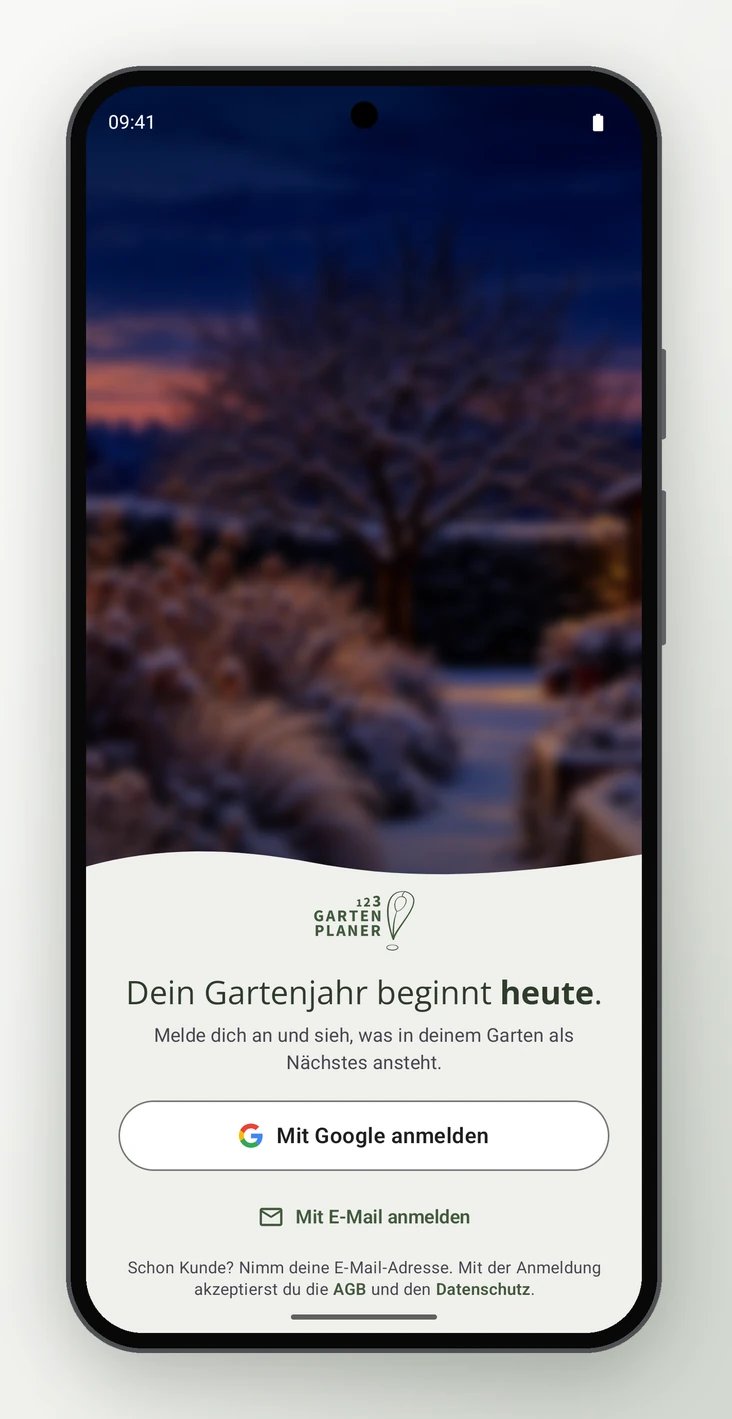
Es gibt ein Konto pro E-Mail-Adresse. Meldest du dich mit Apple oder Google an und die Adresse gehört schon zu einem Konto, zum Beispiel aus dem Web, landest du in genau diesem Konto. Darauf weist auch die Karte hin: Schon Kunde? Nimm deine E-Mail-Adresse.
Abmelden
Öffne über das runde Bild oben rechts Mein Konto und tippe auf Abmelden. Die App meldet das Gerät ab und löscht, was sie auf dem Gerät zwischengespeichert hat. Dein Garten bleibt in deinem Konto. Nach 180 Tagen meldet die App dich von selbst ab. Dann meldest du dich einfach neu an.Häufige Fragen
Warum gibt es kein Passwort?
Warum gibt es kein Passwort?
Ein Code per E-Mail ist sicherer als ein Passwort, das man sich merken oder wiederverwenden muss. Wer deinen Code nicht hat, kommt nicht in dein Konto.
Da steht „Der Code stimmt nicht“.
Da steht „Der Code stimmt nicht“.
Prüfe die Ziffern und tippe sie noch einmal ein. Hast du mehrere Codes angefordert, gilt nur der neueste. Nach fünf falschen Versuchen fordere einen neuen Code an. Das sagt dir die App auch: Das waren zu viele Versuche. Bitte fordere einen neuen Code an.
Da steht „Der Code ist abgelaufen“.
Da steht „Der Code ist abgelaufen“.
Der Code gilt 10 Minuten. Tippe auf Code erneut senden und nimm den neuen.
Ich habe schon ein Konto im Web. Muss ich ein neues anlegen?
Ich habe schon ein Konto im Web. Muss ich ein neues anlegen?
Nein. Melde dich mit derselben E-Mail-Adresse an. Dann siehst du deine Pflanzen und Pläne aus dem Web auch in der App, und die Gartenfragen fallen weg, wenn du sie im Web schon beantwortet hast.
Kann ich meine E-Mail-Adresse in der App ändern?
Kann ich meine E-Mail-Adresse in der App ändern?
Nein. Unter Mein Konto → Profil steht deine Adresse nur zur Ansicht. Du kannst dort Vornamen, Postleitzahl und Land ändern.
Weiter mit
Gartenfragen
Die ersten Fragen nach der Anmeldung.
Konto löschen
Was mit deinen Daten passiert.