

Beispiel: Mias Tagebuch
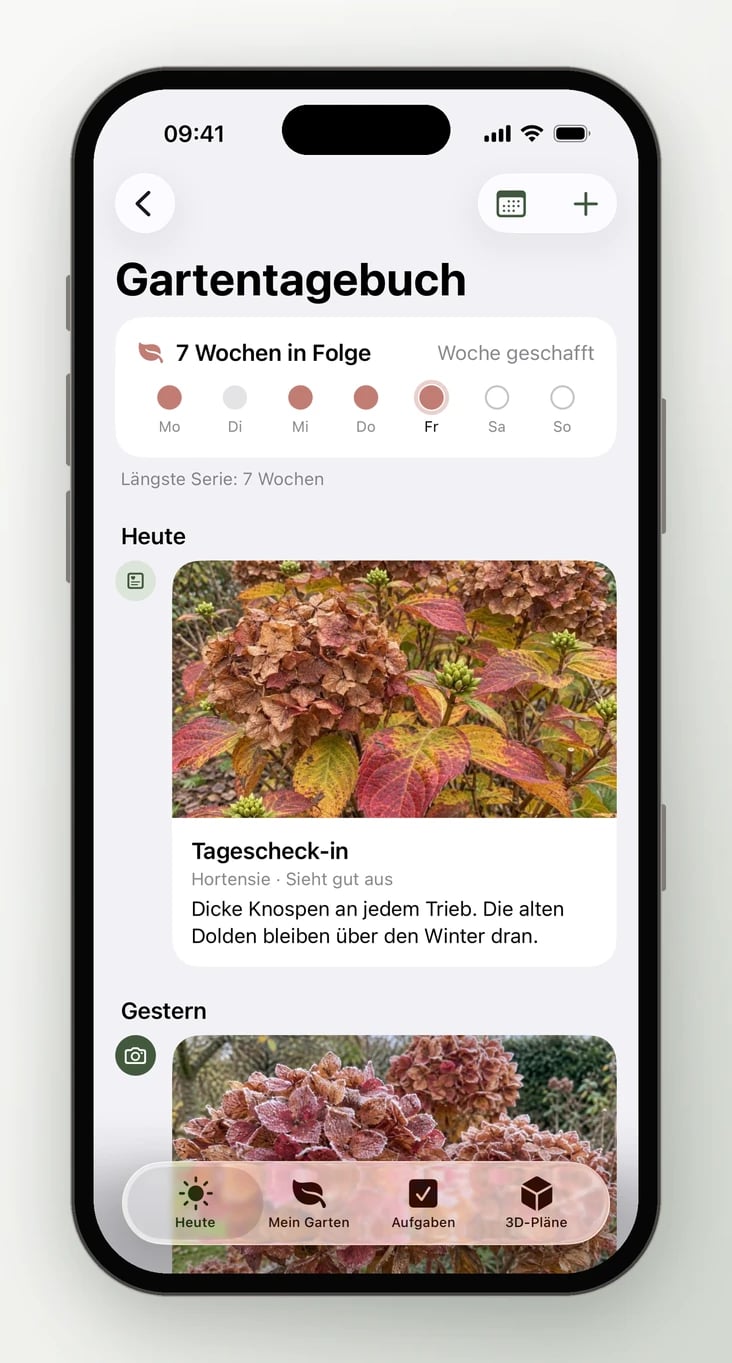
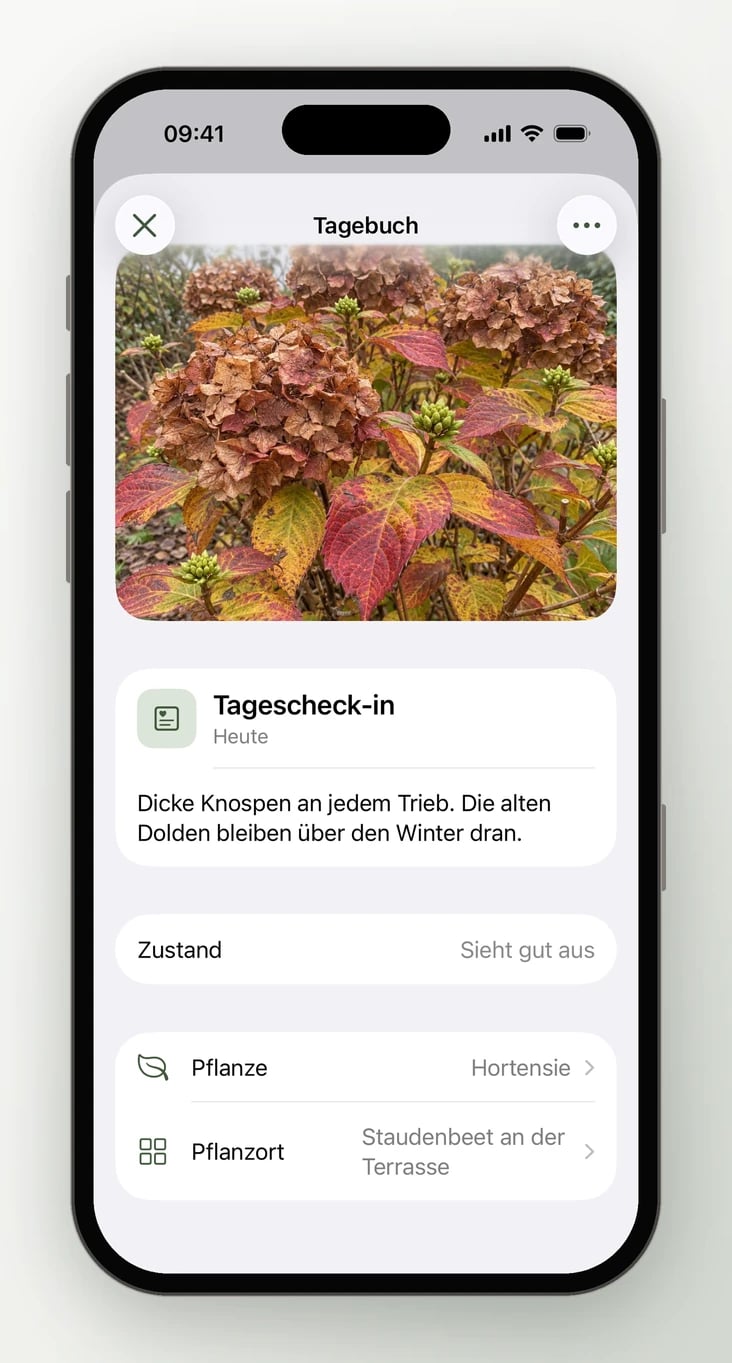
Ganz oben steht Mias Tagescheck-in von heute: Bei der Hortensie sitzen dicke Knospen an jedem Trieb. Darunter folgt von gestern ein Gartenmoment mit Raureif auf den alten Blüten. Weiter unten stehen Hochbeet gegossen, Tomatenpflanzen abräumen und der Moment, in dem sie die letzten Äpfel geerntet hat. Seit sieben Wochen hat Mia jede Woche etwas eingetragen, ihre Längste Serie liegt bei 7 Wochen.
Das Tagebuch öffnen
Das Tagebuch ist kein eigener Tab. Du erreichst es so:- auf Heute mit einem Tipp auf die Wochenserie,
- auf Heute unter Zuletzt im Tagebuch mit Alle ansehen.
Was im Tagebuch steht
Die neuesten Einträge stehen oben, nach Tagen sortiert: Heute, Gestern, dann mit Datum. Fotos erscheinen groß. Beim Weiterscrollen lädt die App ältere Tage nach.
Oben steht deine Wochenserie. Sie zählt, wie viele Wochen in Folge du etwas eingetragen hast. Darunter steht Längste Serie: … Wochen.
Ein Gartentag beginnt um 5 Uhr morgens. Was du nachts um 1 Uhr festhältst, zählt noch zum Vortag.
Einen Gartenmoment festhalten
Wozu: Für alles, was keine Aufgabe ist, aber in Erinnerung bleiben soll: der erste Frost, die erste Tomate, ein Schädling, den du nicht kennst.1
Blatt öffnen
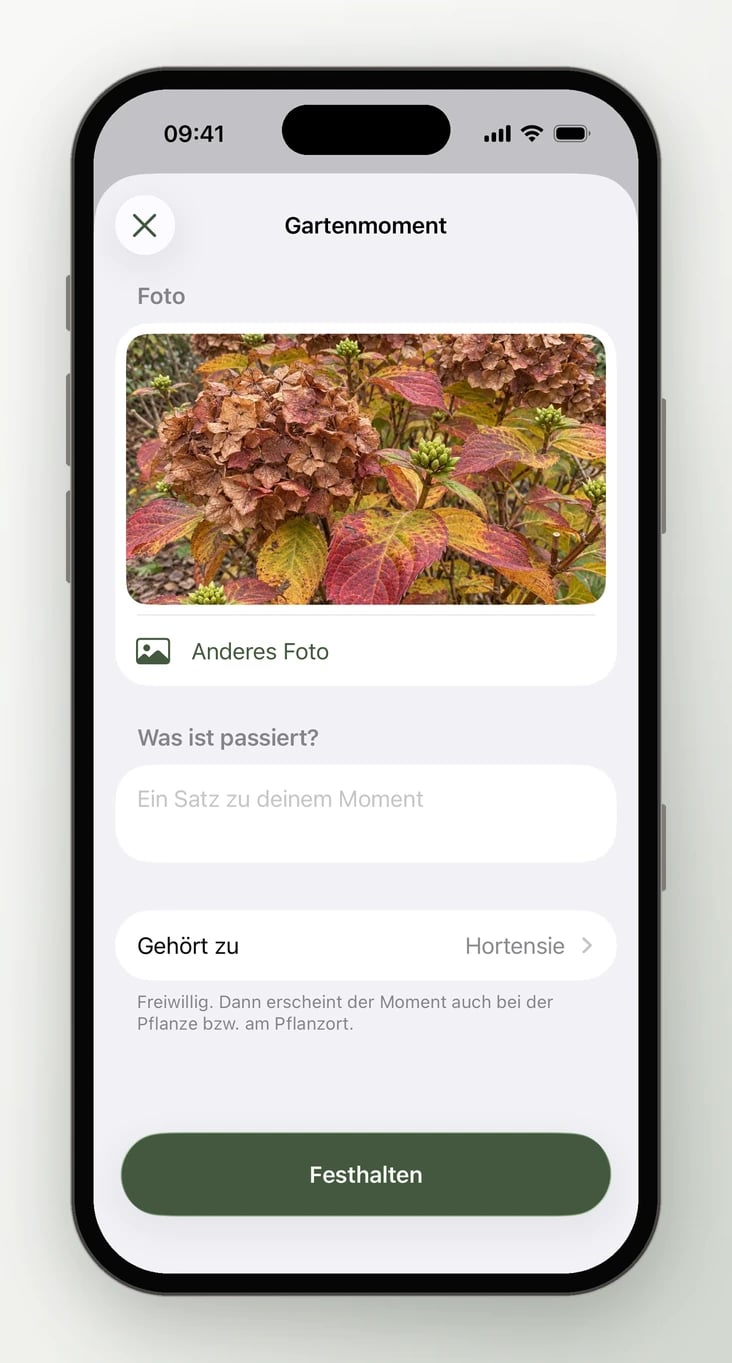
Tippe auf + und dann auf Gartenmoment festhalten. Im Tagebuch geht das auch mit + oben rechts. An einer Pflanze oder einem Pflanzort tippst du im Abschnitt Tagebuch auf Gartenmoment festhalten, dann ist sie schon vorausgewählt.
2
Foto wählen
Unter Foto nimmst du mit Foto aufnehmen ein neues auf oder wählst eins Aus der Mediathek. Das Foto darf bis zu 10 MB groß sein.
3
Ein Satz dazu
Unter Was ist passiert? schreibst du in das Feld Ein Satz zu deinem Moment, mit bis zu 1000 Zeichen. Foto oder Satz reichen, beides ist nicht nötig.
4
Zuordnen (freiwillig)
Unter Gehört zu wählst du eine Pflanze, einen ganzen Pflanzort oder Nichts Bestimmtem. Dann erscheint der Moment auch bei der Pflanze bzw. am Pflanzort.
5
Festhalten
Tippe auf Festhalten. Der Moment steht sofort im Tagebuch.
Zu einem Tag springen
Tippe oben auf das Kalender-Zeichen. Im Blatt Kalender sind die Tage mit Einträgen hervorgehoben. Ein Tipp auf einen Tag springt dorthin. Oben steht dann Ab dem gewählten Tag, mit Zu heute kommst du zurück. Du blätterst vom Monat deines ersten Eintrags bis zum laufenden Monat. Jeder Monat zeigt alle Tage vom 1. bis zum letzten.Einträge ansehen, ändern und löschen
Tippe auf einen Eintrag. Das Blatt Tagebuch zeigt Foto, Titel, Datum und Notiz, beim Fortschritt auch Zustand, Größe und deine Beobachtungen. Mit Pflanze und Pflanzort springst du dorthin. Im Menü … findest du Bearbeiten und Löschen.- Bearbeiten gibt es bei Gartenmomenten und Fortschritten. Bei einem Gartenmoment änderst du Satz und Zuordnung, Foto und Datum bleiben.
- Löschen gibt es bei allen Einträgen. Die App sagt dir vorher, was passiert, zum Beispiel Die Aufgabe ist danach wieder offen. bei einer heute abgehakten Aufgabe oder Das Gießen von heute wird zurückgenommen. bei der Gießrunde von heute.
App und Web
- iPhone & iPad
- Android
- Web
Das Tagebuch öffnest du über die Wochenserie oder Alle ansehen auf Heute.
Häufige Fragen
Warum ist mein Tagebuch leer?
Warum ist mein Tagebuch leer?
Ohne Einträge steht dort Hier sammelt sich, was du im Garten tust. Halte deinen ersten Gartenmoment fest. Sobald du gießt, eine Aufgabe abhakst oder einen Moment festhältst, füllt es sich.
Kann ich das Foto eines Gartenmoments austauschen?
Kann ich das Foto eines Gartenmoments austauschen?
Nein. Beim Bearbeiten änderst du nur Satz und Zuordnung. Für ein anderes Foto löschst du den Moment und hältst ihn neu fest.
Zählt ein Gartenmoment für die Wochenserie?
Zählt ein Gartenmoment für die Wochenserie?
Ja. Jeder Eintrag zählt: Gießen, Aufgaben, Check-in, Gartenmoment, Fortschritt und ein gespeicherter 3D-Plan.
Was passiert mit dem Tagebuch, wenn ich eine Pflanze lösche?
Was passiert mit dem Tagebuch, wenn ich eine Pflanze lösche?
Fortschritt und Tagebuch bleiben erhalten. Das sagt dir die App auch beim Löschen der Pflanze.
Weiter mit
Aufgaben
Was diesen Monat im Garten ansteht.
Heute
Check-in, Wochenserie und deine letzten Einträge.