

Beispiel: Mias Garten
Mia hat im Nutzgarten schon ein Hochbeet mit 2 × 5 Feldern: Tomaten, Salat, Mangold, Zucchini, Kohlrabi, Möhren und Paprika. Jetzt plant sie ein zweites, kleineres Hochbeet mit 3 × 3 Feldern neben dem Rasen: zwei Tomaten hinten, Kohlrabi und Salat in der Mitte, vorne eine Reihe Möhren. Als Rand nimmt sie Holz.
So geht’s
1
Assistent öffnen
Öffne Hinzufügen → Objekte und dann die Kategorie Gemüse. Tippe auf Rasterbeet anlegen. Du findest es auch über die Lupe unten, wenn du „Rasterbeet“ suchst.
2
Wie groß soll es werden?
Wähle Klein: 2 × 2 Felder, Mittel: 3 × 3 Felder oder Lang: 2 × 4 Felder. Darunter steht, wie viele Pflanzen hineinpassen und wie groß das Beet wird.Unter Eigene Größe stellst du Reihen und Spalten (je 1 bis 10) und den Abstand der Pflanzen (0,20 bis 2,00 m, Standard 0,50 m) selbst ein.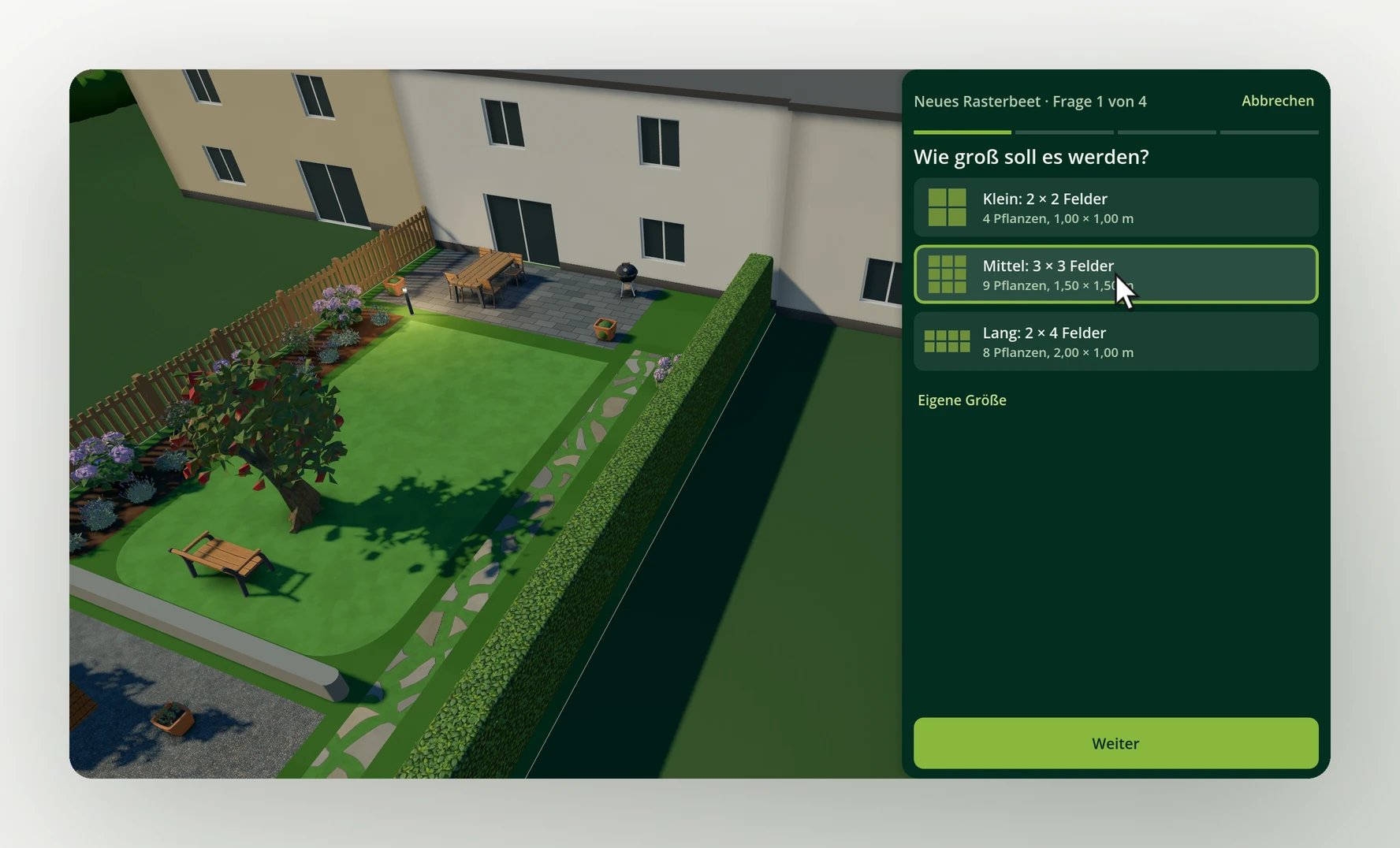
3
Was soll wachsen?
Tippe unter Gemüse wählen ein Gemüse an, zum Beispiel Tomate. Tippe dann die Felder an, in die es soll. Wähle das nächste Gemüse und so weiter. Mit Leeren und einem Tipp auf ein Feld machst du es wieder frei. Unten steht, wie viele Felder schon bepflanzt sind.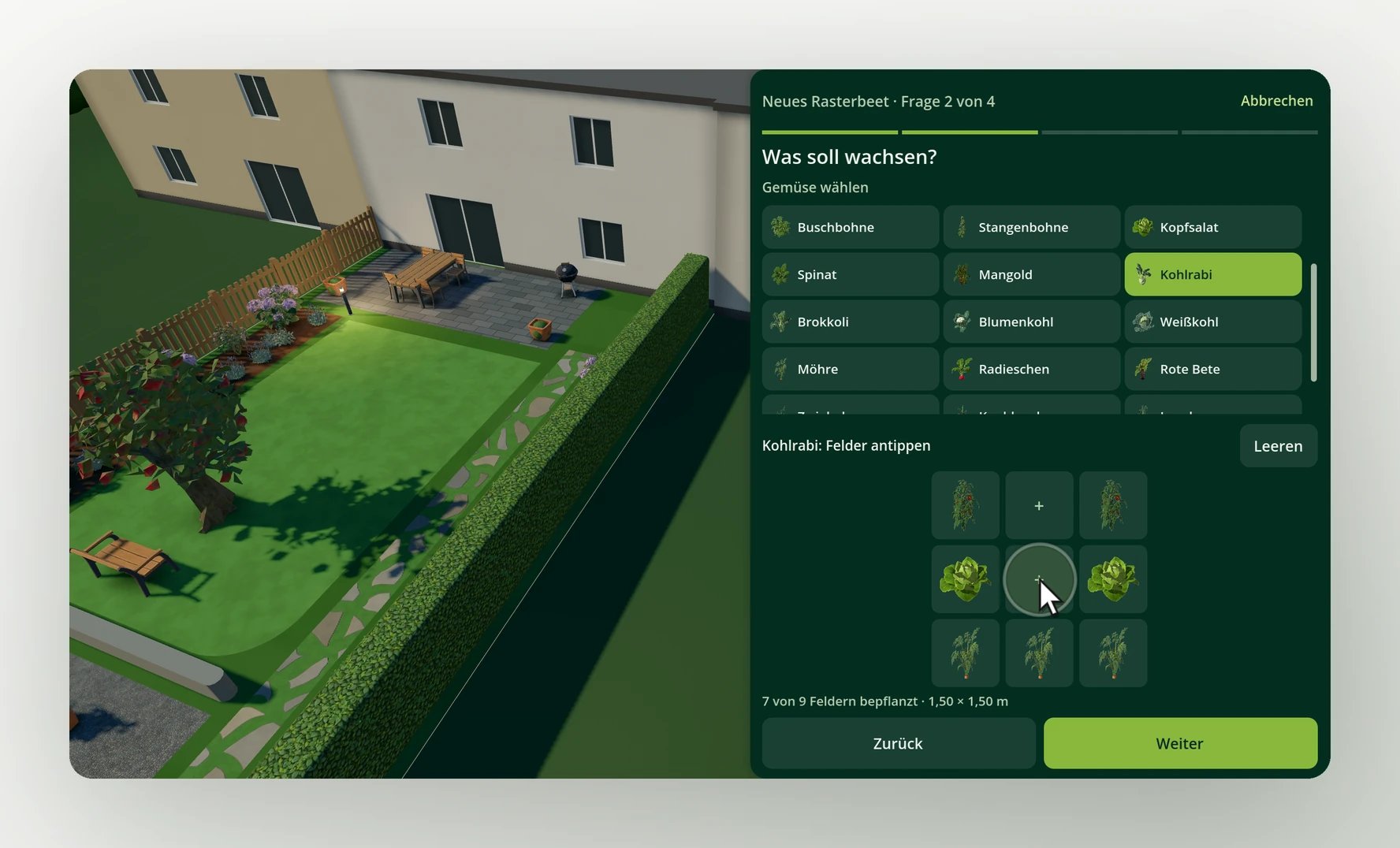
4
Bodenbeet oder Hochbeet?
Bodenbeet liegt direkt im Boden, mit oder ohne Rand. Hochbeet ist erhöht und hat immer einen Rand.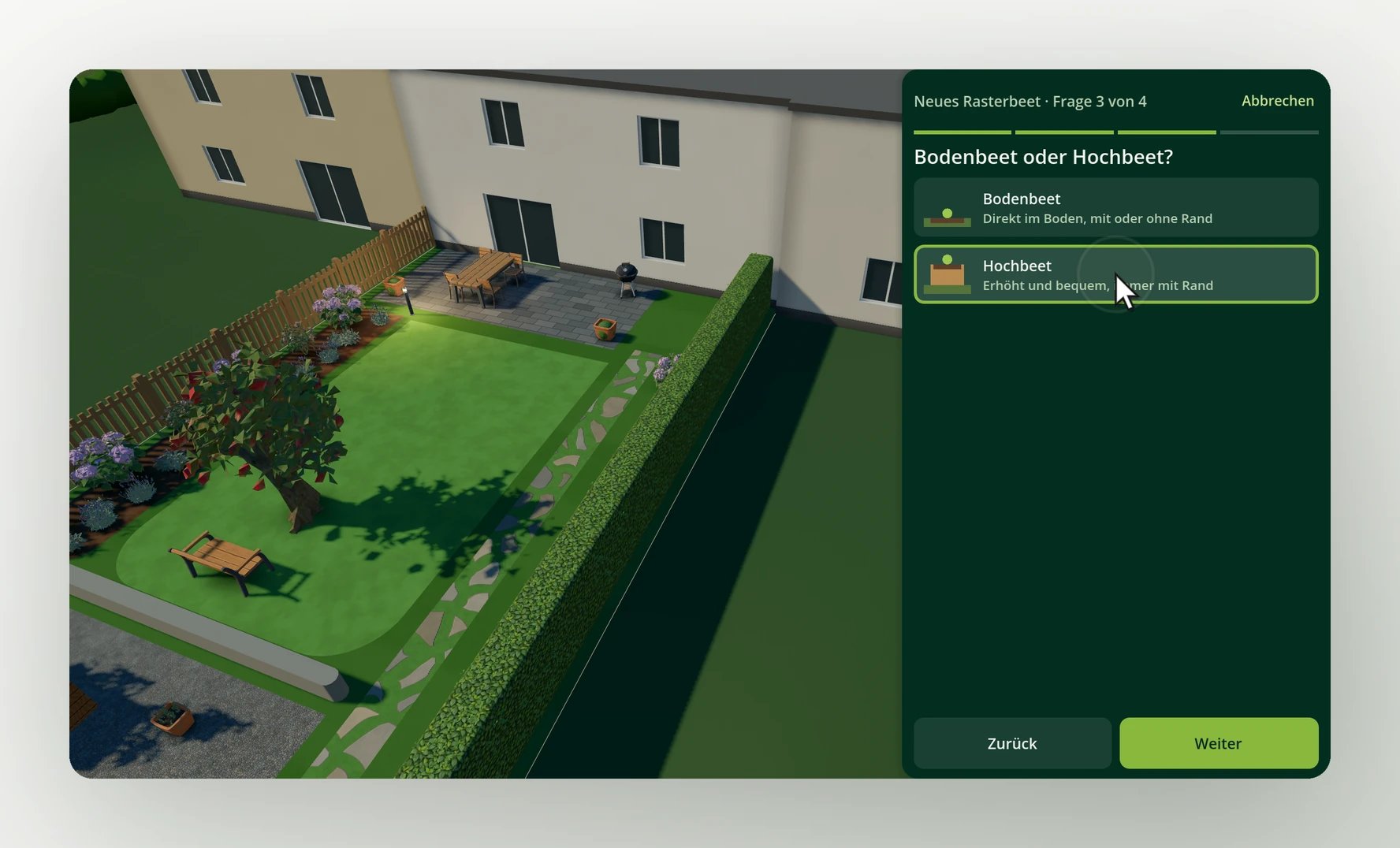
5
Wie soll es aussehen?
Wähle die Füllung (Pflanzerde, Blumenerde oder Rindenmulch) und die Umrandung (Keine, Holz, Stein oder Metall). Unter Genauer stellst du die Beethöhe (0,20 bis 1,20 m) und die Randstärke ein.
6
Prüfen und platzieren
Dein Beet zeigt Größe, Bepflanzung, Beetart und Aussehen, jeweils mit Ändern. Tippe auf Platzieren und dann in den Garten, an die Stelle, wo das Beet stehen soll. Mit R drehst du es vorher um 15°, Esc bricht ab.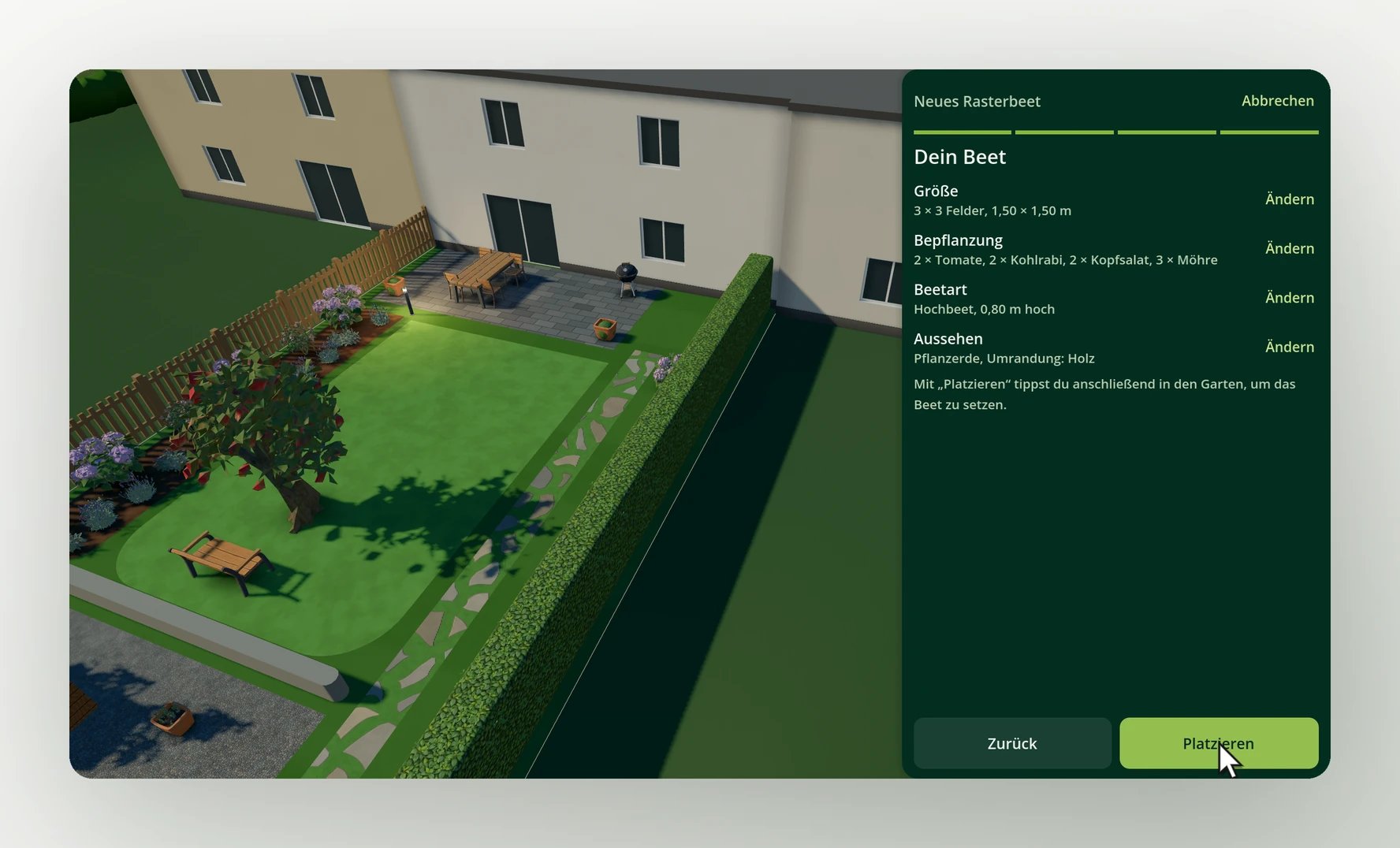
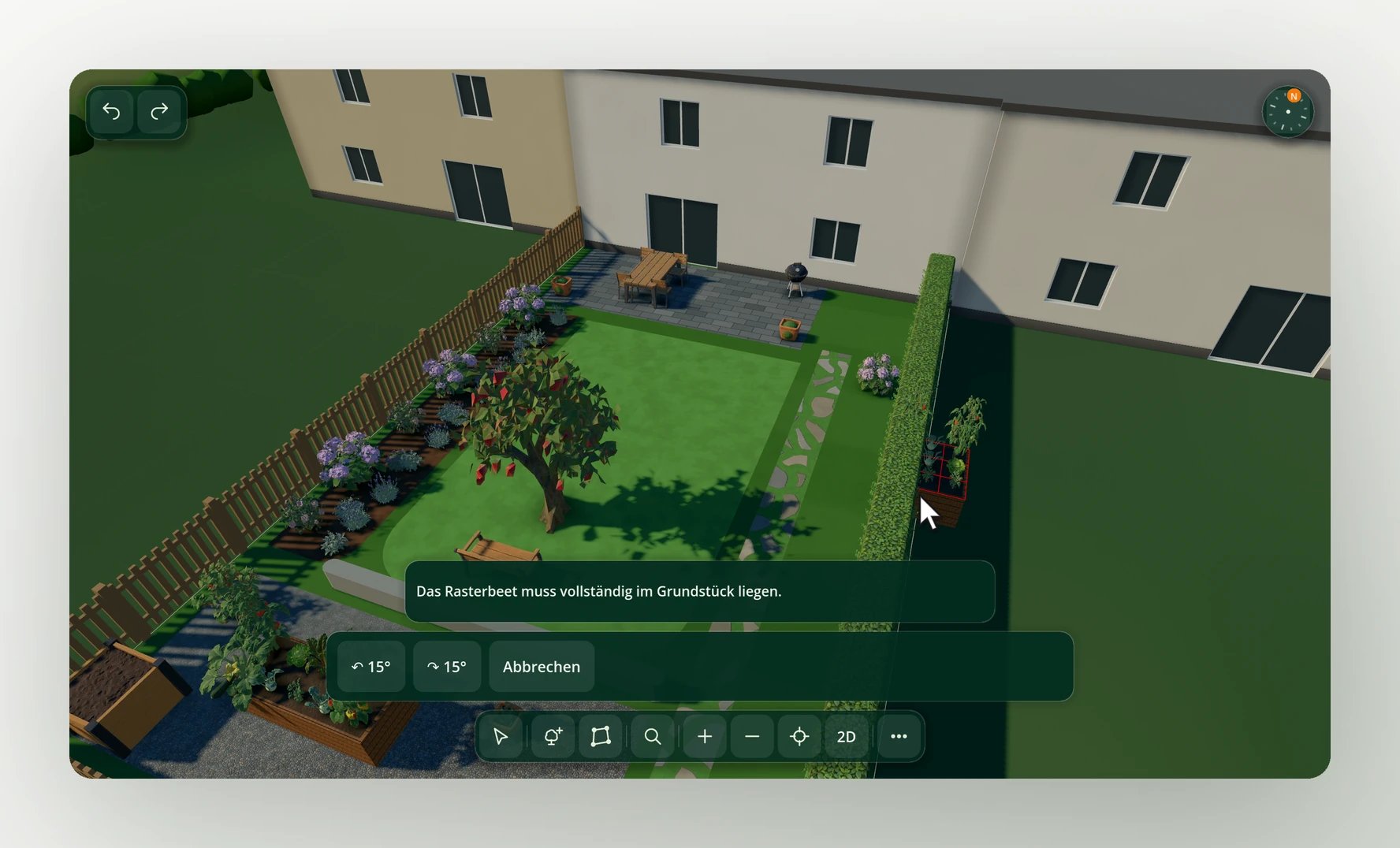
Zu nah an der Grenze: Das Beet hinter der Hecke ragt über das Grundstück hinaus
Ein Rasterbeet ändern
Wähle das Beet aus. Im Panel Rasterbeet steht die Zahl der Felder, etwa 2 × 5 Felder, dazu der Drehwinkel. Ziehst du das Beet, wandern die Pflanzen mit. Tippe auf Bepflanzung bearbeiten, um Felder neu zu bepflanzen. Die Reiter Größe, Bepflanzung und Aussehen enthalten dieselben Einstellungen wie der Assistent. Übernehmen speichert die Änderung.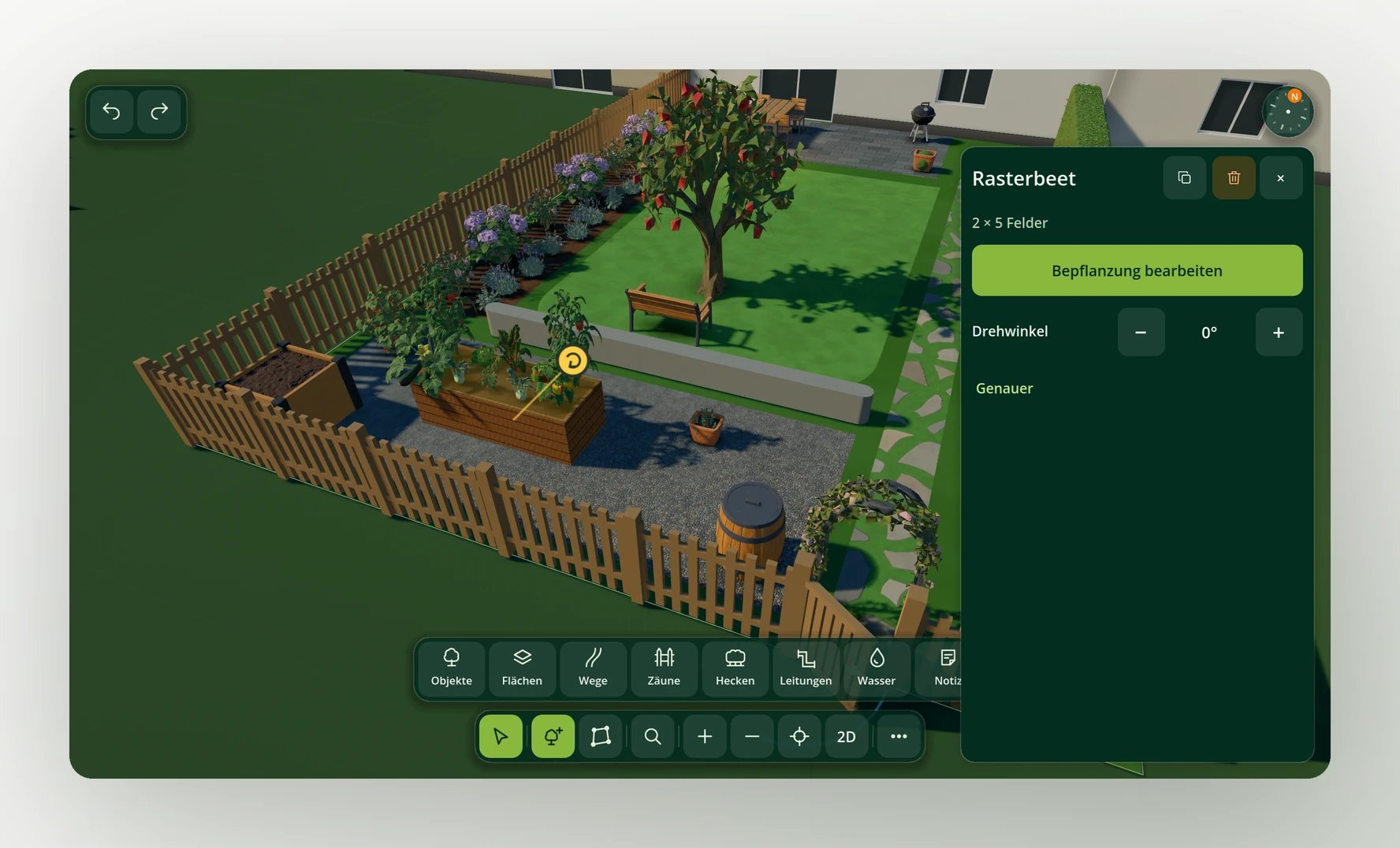
Mias Hochbeet im Nutzgarten ausgewählt
Machst du ein bepflanztes Beet kleiner, fragt der Planer nach: Beet verkleinern. Felder, die wegfallen, verlieren ihre Pflanzen. Mit Entfernen und übernehmen bestätigst du, mit Zurück behältst du die alte Größe.
Häufige Fragen
Warum kann ich keine Kräuter ins Rasterbeet setzen?
Warum kann ich keine Kräuter ins Rasterbeet setzen?
Das Rasterbeet ist für Gemüse gedacht, in der Liste steht nur die Kategorie Gemüse. Kräuter setzt du einzeln neben das Beet oder in einen Pflanzkübel.
Welcher Pflanzabstand ist richtig?
Welcher Pflanzabstand ist richtig?
Der Standard ist 0,50 m. Das passt für Tomaten, Kohl und Zucchini. Für Salat, Radieschen oder Möhren reichen oft 0,25 bis 0,30 m. Stell den Abstand unter Eigene Größe ein.
Zeigt der Planer, welche Gemüse sich vertragen?
Zeigt der Planer, welche Gemüse sich vertragen?
Im Rasterbeet nicht. Gute und schlechte Nachbarn findest du in der App unter Nachbarpflanzen.
Kann ich ein Beet mit Pflanzen aus meinem Konto verknüpfen?
Kann ich ein Beet mit Pflanzen aus meinem Konto verknüpfen?
Pflanzen im Rasterbeet lassen sich nicht mit deinem Konto verknüpfen. Das geht nur bei einzeln gesetzten Pflanzen.
Weiter mit
Bewässerung
Einen Regner fürs Gemüsebeet planen.
Gemüsekalender
Wann du säst, pflanzt und erntest.