

Beispiel: Mias Garten
Mias Garten ist lang und schmal. Bevor sie anfängt, lädt sie den Reihenhausgarten (6 × 20 m) und schaut, wie er sich in Frühstücksterrasse, Spielrasen und Nutzgarten teilt. Die Idee mit dem Nutzgarten ganz hinten übernimmt sie. Danach holt sie mit Rückgängig ihre eigene Planung zurück.
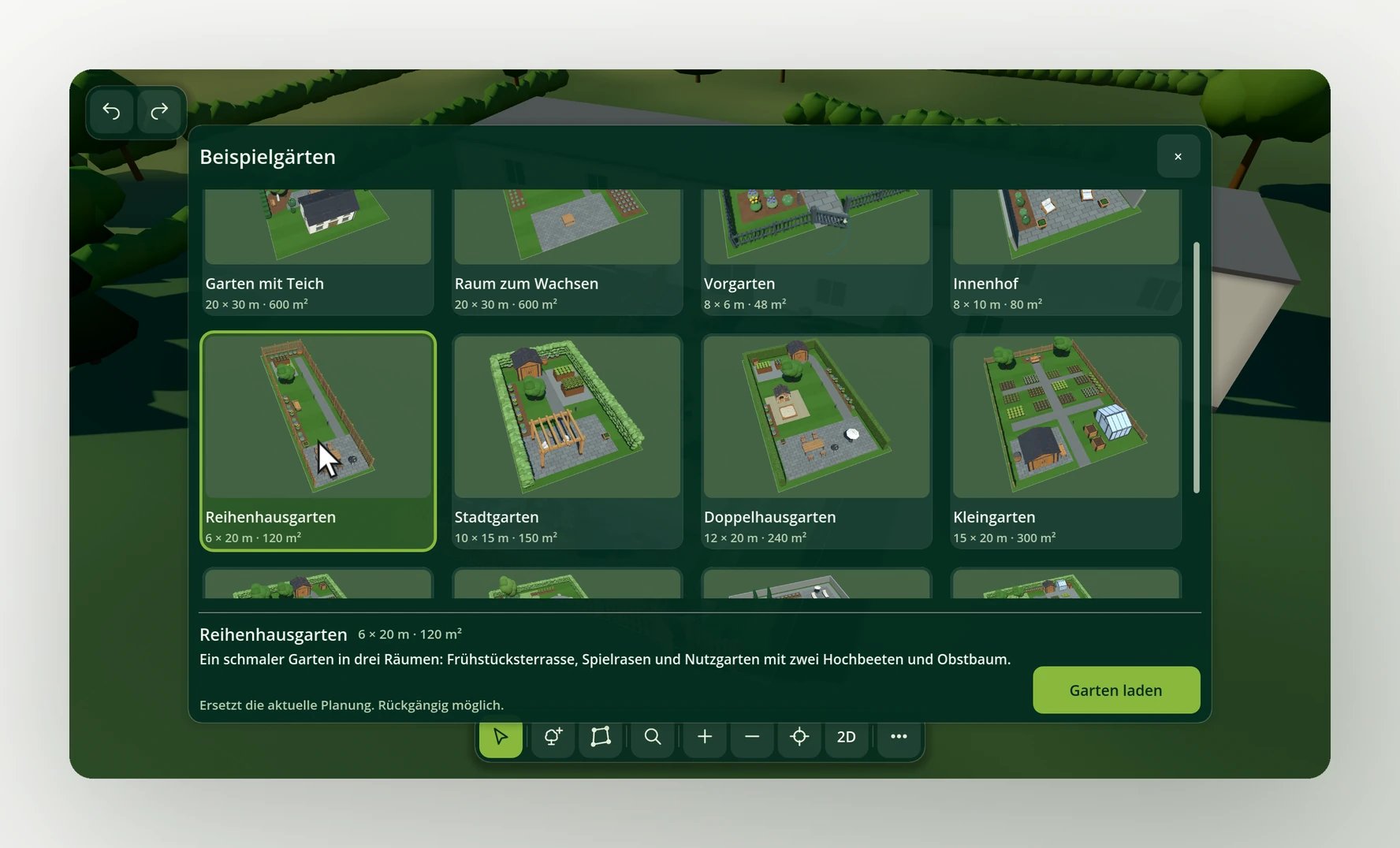
Die Auswahl der Beispielgärten: Karte antippen, Beschreibung lesen, „Garten laden“
So geht’s
1
Menü öffnen
Klicke im Dock auf ⋯ → Einstellungen. In der Gruppe Garten wählst du Beispielgärten.
2
Garten aussuchen
Tippe eine Karte an. Unten stehen Maße und eine kurze Beschreibung. Das Antippen lädt noch nichts.
3
Garten laden
Klicke auf Garten laden. Bei einer Planung im Konto fragt der Planer vorher Planung ersetzen?. Mit Ersetzen geht es weiter.
Die zwölf Gärten
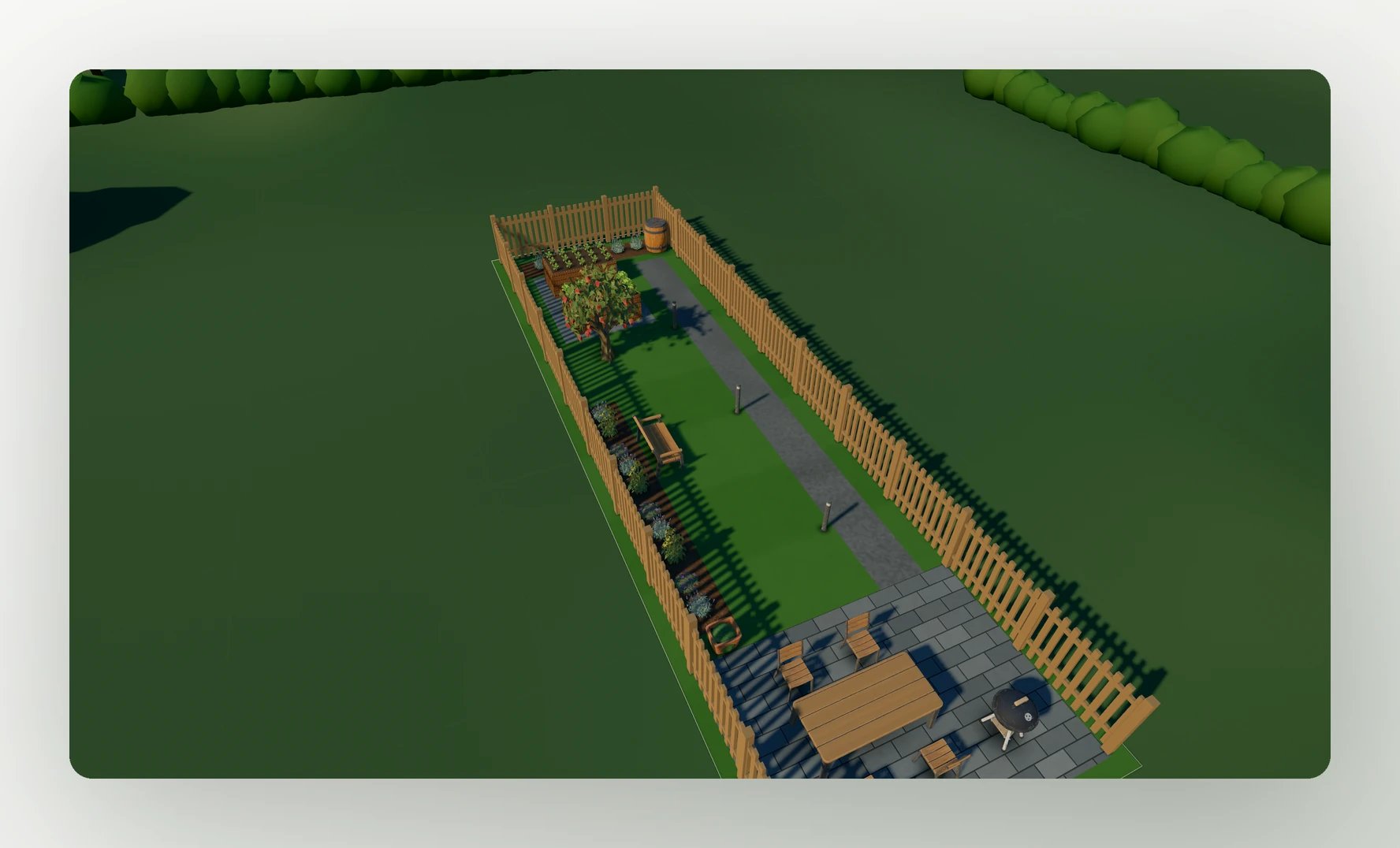
Reihenhausgarten
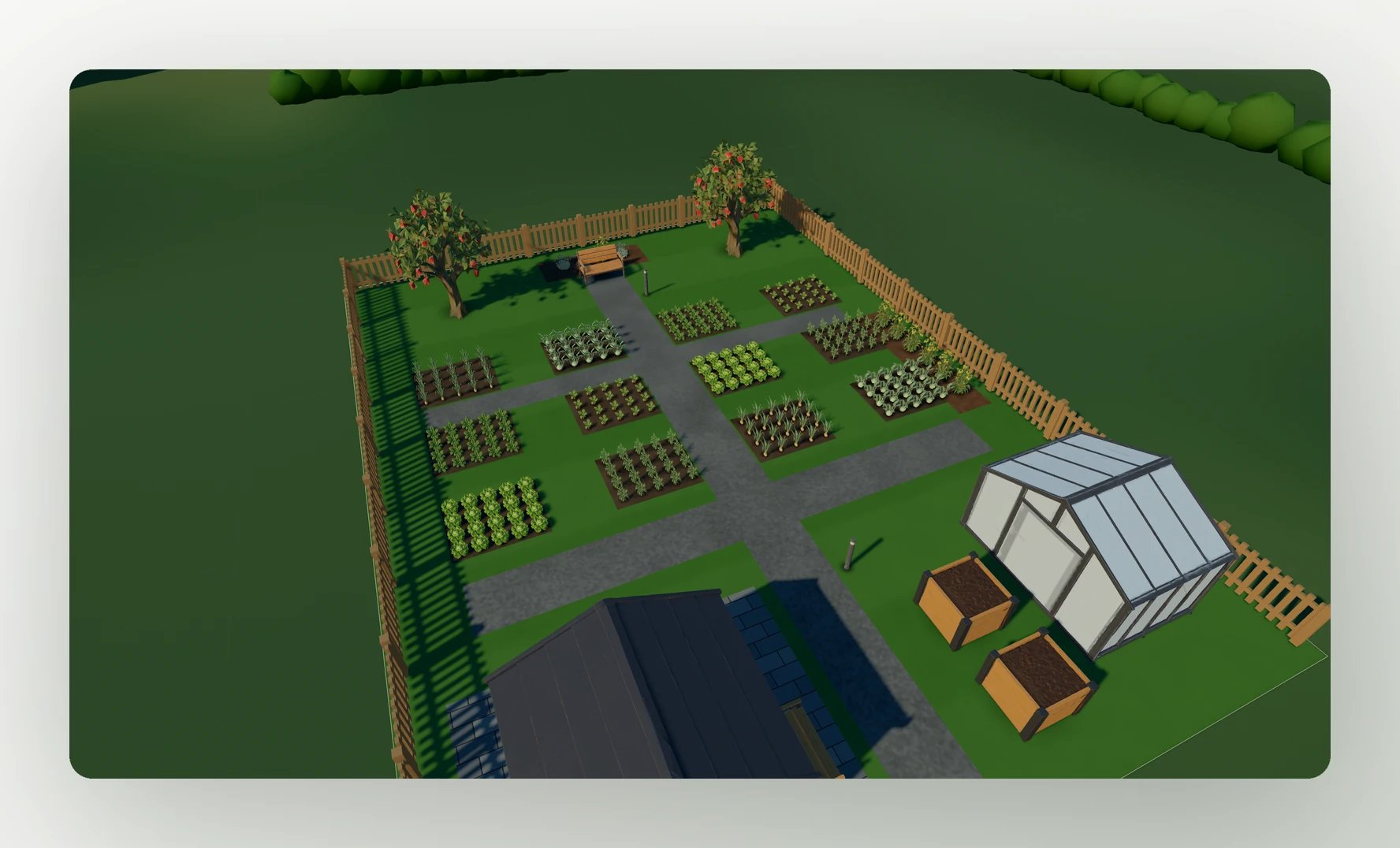
Kleingarten
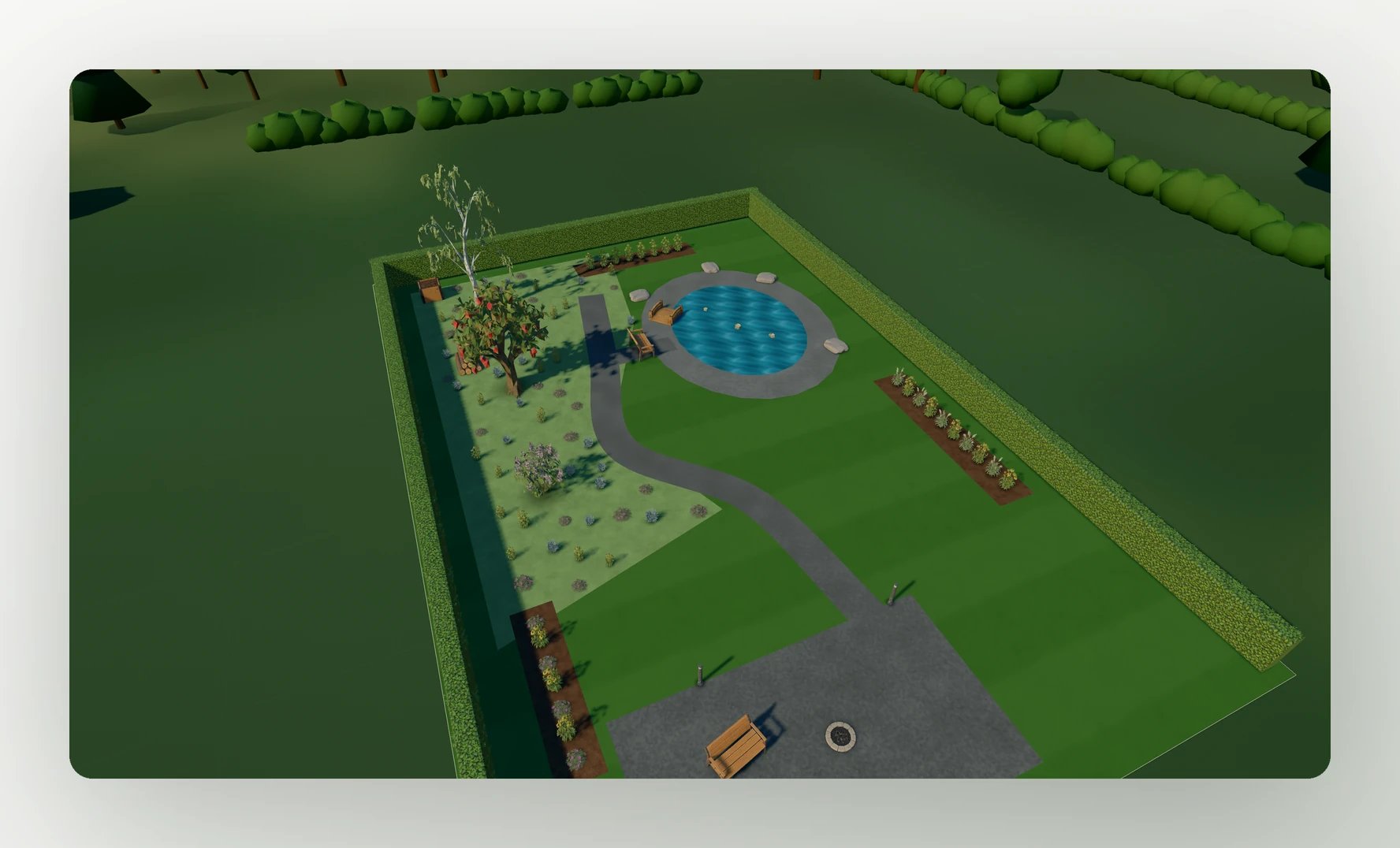
Naturgarten
Einen Beispielgarten weiterplanen
Nach dem Laden ist der Beispielgarten deine Planung. Jedes Teil lässt sich auswählen, verschieben und löschen, die Gemüsebeete sind Rasterbeete. Der Planer speichert ihn wie jeden anderen Plan automatisch in deinem Konto. Auch von der Seite 3D-Planer auf 123gartenplaner.de kannst du einen Beispielgarten direkt öffnen. Klicke dort auf einen der gezeigten Gärten. Ist deine Planung noch leer, lädt der Planer ihn ohne Rückfrage, sonst fragt er vorher.Häufige Fragen
Zählt ein Beispielgarten als eigene Planung?
Zählt ein Beispielgarten als eigene Planung?
Nein. Er ersetzt nur den Inhalt deiner geöffneten Planung. Dein Kontingent an 3D-Planungen bleibt gleich.
Ich habe aus Versehen einen Beispielgarten geladen. Ist mein Plan weg?
Ich habe aus Versehen einen Beispielgarten geladen. Ist mein Plan weg?
Klicke sofort auf Rückgängig (⌘/Strg + Z). Das klappt, solange die Seite offen ist. Hast du den Tab schon geschlossen, ist der vorige Stand nicht mehr da. Eine heruntergeladene Datei kannst du dann wieder importieren.
Warum gibt es keine Beispielgärten am Hang?
Warum gibt es keine Beispielgärten am Hang?
Alle Beispielgärten sind eben. Gebäude sind nur dort dabei, wo sie zur Nutzung gehören, etwa Laube oder Gewächshaus.
Kann ich meinen eigenen Garten als Vorlage speichern?
Kann ich meinen eigenen Garten als Vorlage speichern?
Eine eigene Vorlagenfunktion gibt es nicht. Lade deinen Plan als Datei herunter, dann kannst du diesen Stand später wieder importieren.
Weiter mit
Erster Plan
Das eigene Grundstück anlegen.
Planung als Datei
Einen Stand sichern, bevor du etwas ersetzt.