

Beispiel: Mias Garten
Mias Rasen ist ihr zu groß, sie mäht ihn ungern. Rechts neben dem Apfelbaum soll ein neues Staudenbeet mit Rindenmulch entstehen, etwa 1,75 m breit und 3 bis 4 m lang, mit einer schrägen Kante zum Rasen. Sie zeichnet das Beet mit vier Ecken auf den Rasen und gibt ihm eine niedrige Einfassung.
Flächen und Wege
Über Hinzufügen findest du zwei Bereiche:Flächen
Für alles, was eine Fläche hat: Beet, Terrasse, Kiesfläche, Sandkasten, Teich. Du setzt die Ecken, oder du wählst eine fertige Form.
Wege
Für Wege: Du zeichnest die Mittellinie, der Planer macht daraus einen Weg mit fester Breite (0,4 bis 4,0 m) und runden Kurven.
- Grün: Rasen, Wiese, Moos
- Beet: Pflanzerde, Blumenerde, Rindenmulch, Pinienrinde, Hackschnitzel
- Kies und Splitt: Kies, Zierkies weiß, Flusskiesel, Splitt, Schiefersplitt, Lavasplitt, Jurasplitt, Sand, Wegedecke
- Pflaster und Platten: Pflaster, Betonpflaster, Granitpflaster, Klinker, Rasenpflaster, Trittplatten, Betonplatten, Feinsteinzeug, Travertin, Polygonalplatten
- Holz: Holzdielen, WPC-Dielen
- Wasser: Teich oder Wasserbecken
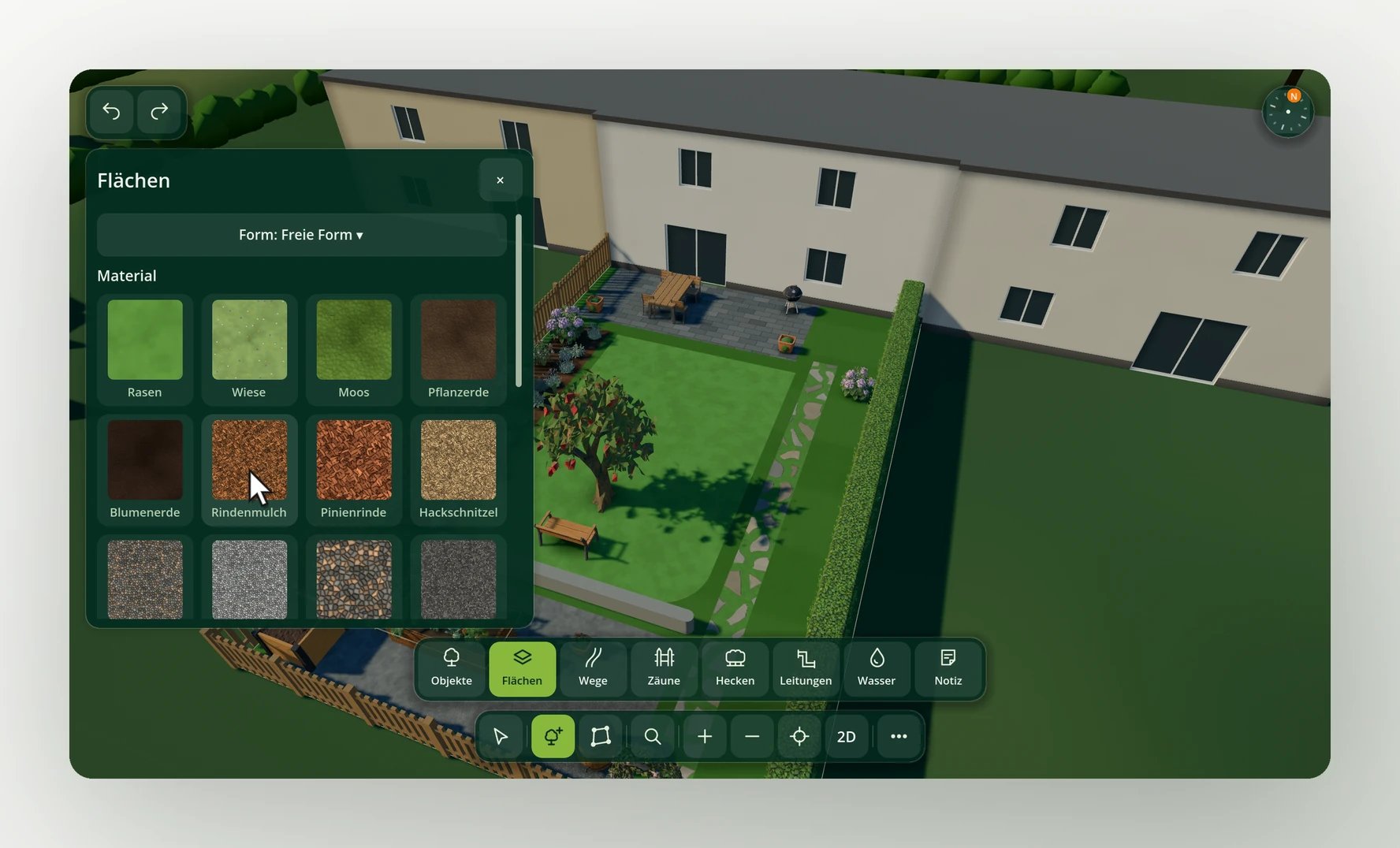
Der Bereich Flächen: oben die Form, darunter die Materialien
Eine Fläche zeichnen
1
Material wählen
Öffne Hinzufügen → Flächen und tippe auf ein Material, zum Beispiel Rindenmulch. Willst du einen Kreis oder ein Rechteck, wähl vorher oben unter Form eine Vorlage: Kreis, Halbkreis, Viertelring, Halbring, Ring, Quadrat, Rechteck oder Sechseck.
2
Ecken setzen
Klicke oder tippe nacheinander auf jede Ecke. Die Punkte rasten auf einem Raster von 25 cm ein. Ab der dritten Ecke rasten rechte Winkel ein, mit gedrückter Alt-Taste zeichnest du frei. An jeder Kante steht ihre Länge, an jeder Ecke der Winkel.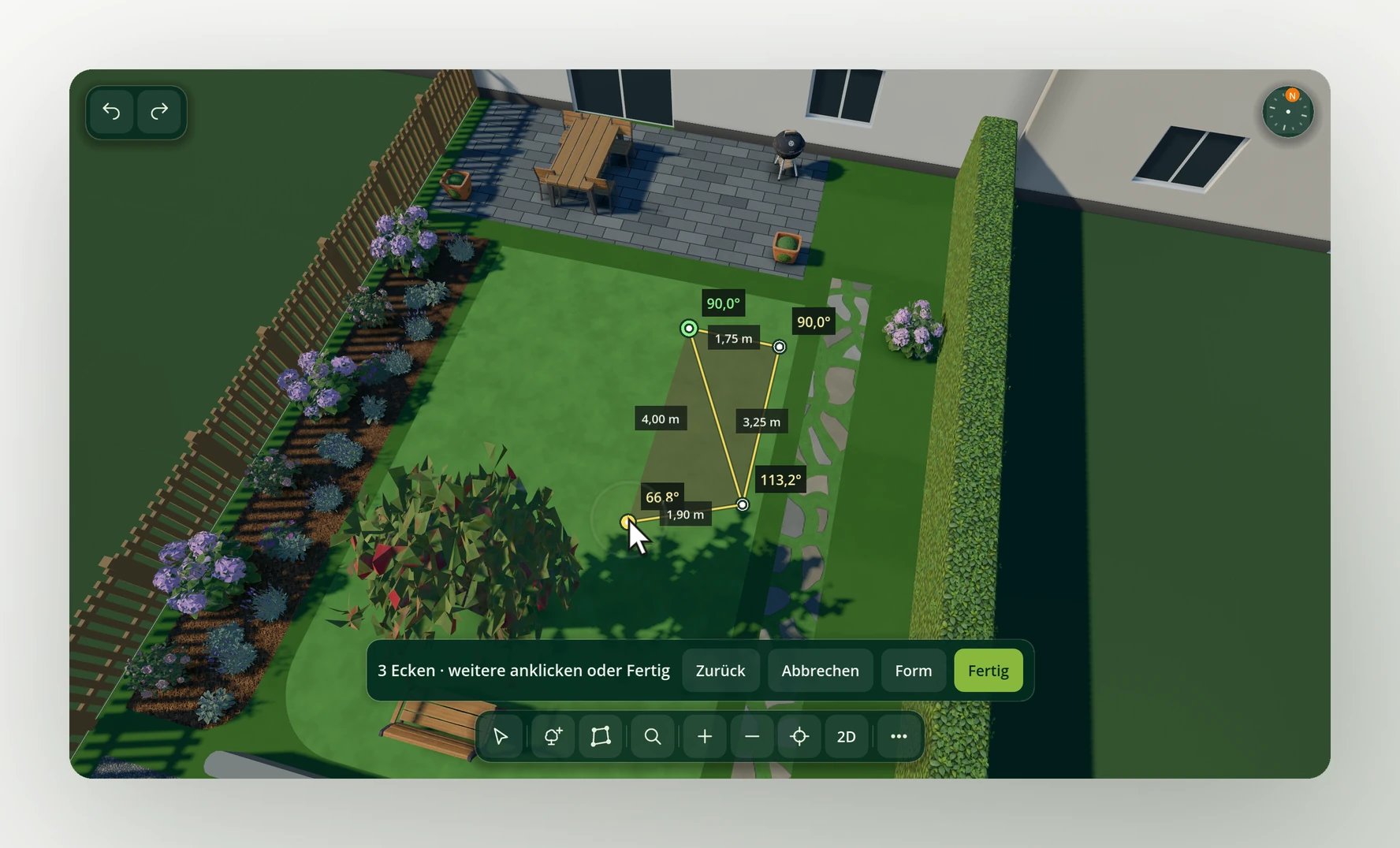
3
Abschließen
Tippe auf Fertig oder noch einmal auf den ersten Punkt. Am Computer geht auch Enter, Doppelklick oder Rechtsklick. Zurück nimmt die letzte Ecke weg, Abbrechen verwirft die Fläche.
Fläche bearbeiten
Wähle eine Fläche aus. An jeder Ecke sitzt ein Griff, zwischen den Ecken ein kleines Plus zum Einfügen einer neuen Ecke. Das Panel hat drei Reiter:- Material: ein anderes Material und, falls gewünscht, eine eigene Flächenfarbe.
- Form: der Drehwinkel, bei Wegen dazu Breite und Rundung.
- Umrandung: eine Einfassung, zum Beispiel eine Beetkante. Schalte sie mit Umrandung: Aus ein. Sie beginnt 0,10 m breit und 0,15 m hoch. Danach stellst du Breite (0 = aus) und Höhe über der Fläche (je bis 1 m), das Randmaterial (Standard Wie Fläche) und den Farbton ein.
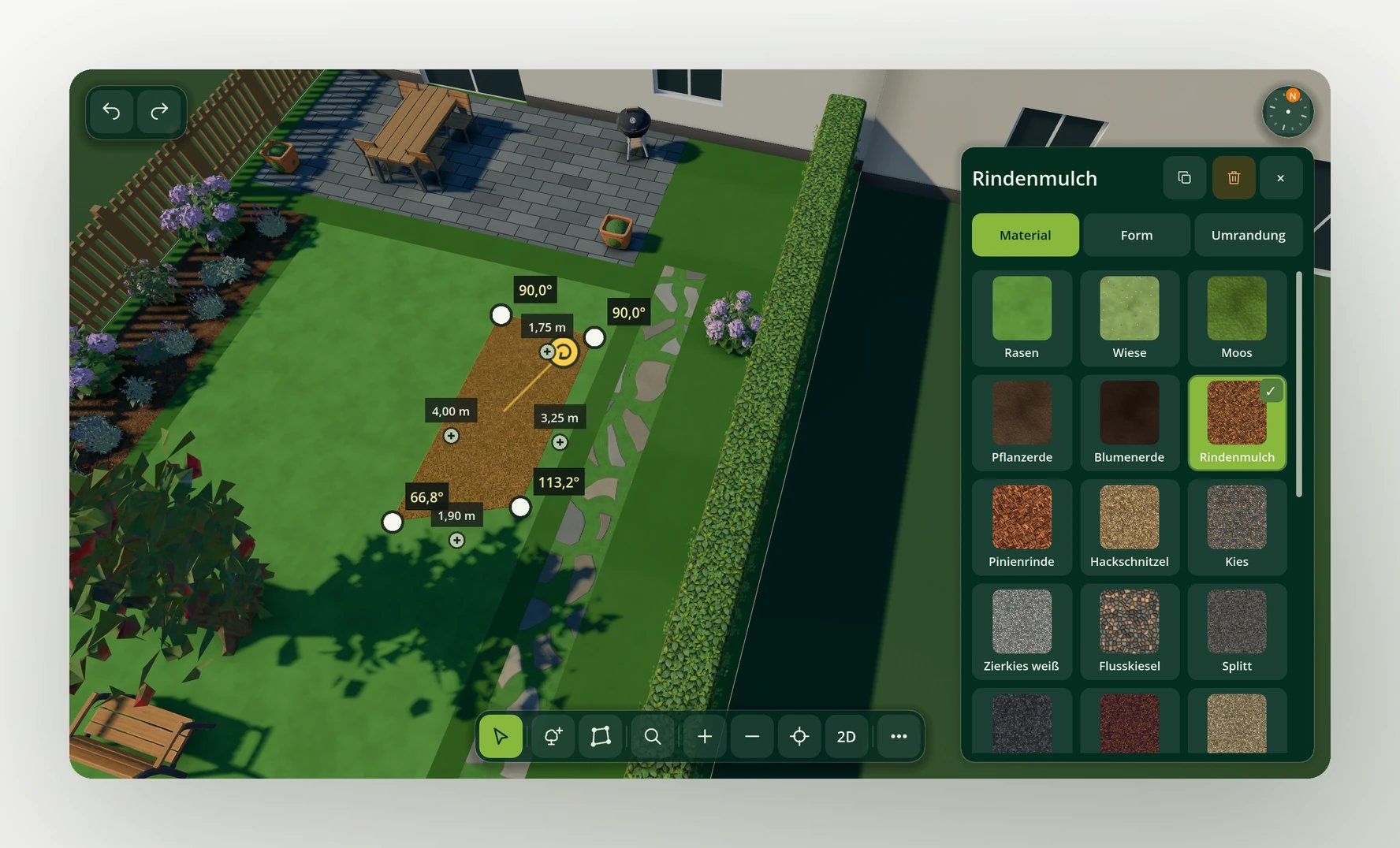
Das neue Beet ausgewählt: Griffe an den Ecken, rechts das Material
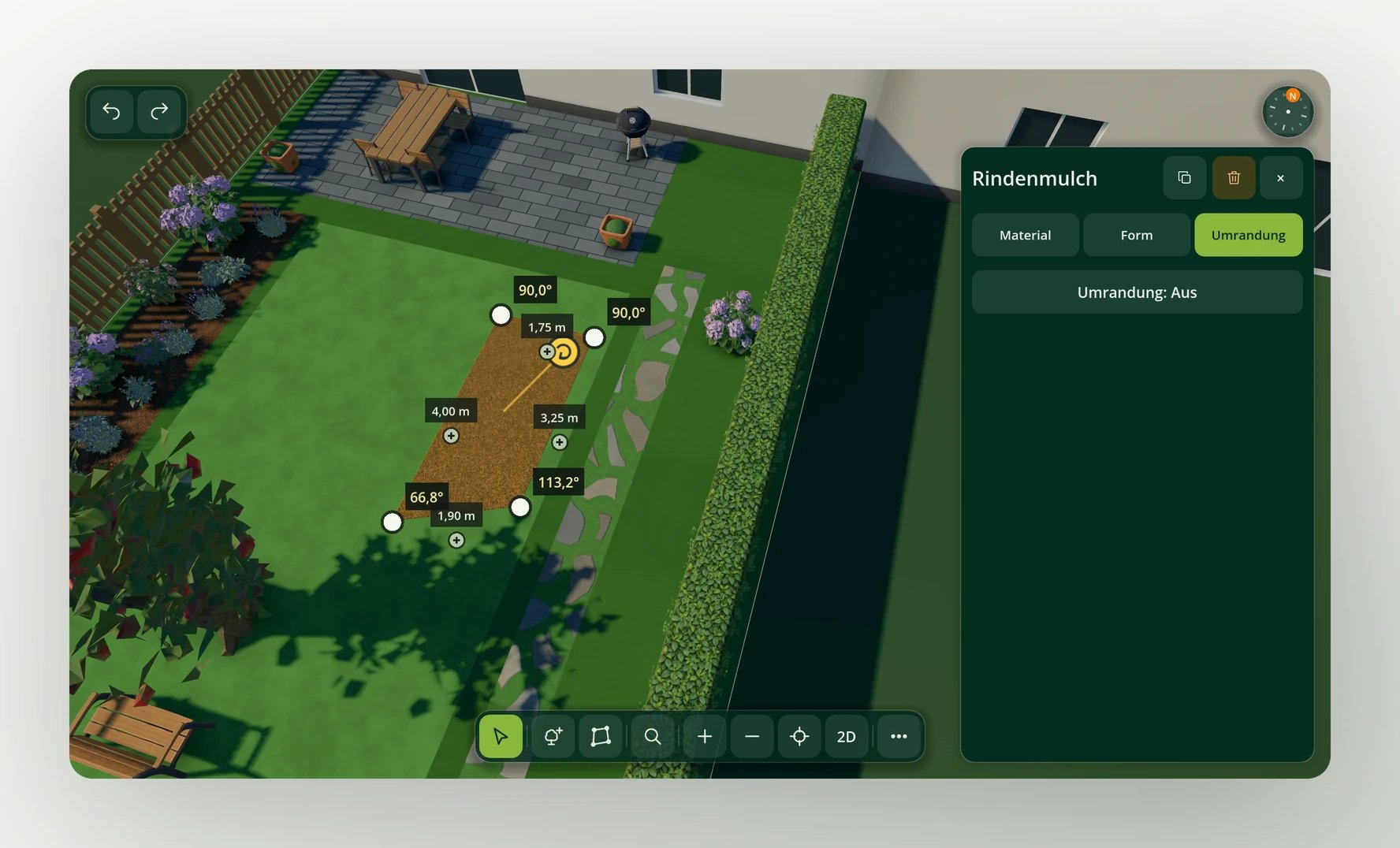
Reiter Umrandung: Mit einem Tipp bekommt das Beet eine Einfassung
- Ecke anklicken: Punkt löschen entfernt sie, der Regler Ecke abrunden macht aus der spitzen Ecke eine Rundung.
- Kante anklicken: Kante biegen · Griff ziehen macht aus einer geraden Kante einen Bogen, Gerade macht ihn wieder gerade.
- Fläche ziehen: verschiebt sie.
Häufige Fragen
Wie groß ist meine Fläche in Quadratmetern?
Wie groß ist meine Fläche in Quadratmetern?
Eine Flächenangabe in m² zeigt der Planer bei Beeten und Terrassen nicht an. Du siehst aber an jeder Kante ihre Länge. Daraus rechnest du die Fläche aus, etwa 5 m × 3 m = 15 m².
Kann ich einen Teich mit Tiefe planen?
Kann ich einen Teich mit Tiefe planen?
Ein Teich ist eine Fläche mit dem Material Wasser. Eine Tiefe oder ein Gefälle gibt es nicht, der Garten ist im Planer eben.
Warum rastet meine Ecke ständig rechtwinklig ein?
Warum rastet meine Ecke ständig rechtwinklig ein?
Ab der dritten Ecke rastet der Planer rechte Winkel ein. Halte die Alt-Taste gedrückt, dann setzt du die Ecke frei.
Wo sind Zäune, Mauern und Hecken?
Wo sind Zäune, Mauern und Hecken?
Die zeichnest du als Linie in eigenen Bereichen, siehe Zäune & Hecken.
Ich habe mich verzeichnet.
Ich habe mich verzeichnet.
Rückgängig (Pfeil oben links oder ⌘/Strg + Z) holt den letzten Stand zurück. Entf oder Rücktaste löscht die ausgewählte Fläche.
Weiter mit
Pflanzen im Plan
Das neue Beet mit Stauden bepflanzen.
Rasterbeete
Ein Gemüsebeet Feld für Feld planen.