

.garten. Diese Datei kannst du später wieder importieren.
Beispiel: Mias Garten
Mia überlegt, die Terrasse doppelt so groß zu machen und dafür den Rasen zu verkleinern. Vorher klickt sie auf Planung herunterladen. Die Datei „Mias Garten 2026-11-13.garten“ landet in ihrem Download-Ordner. Gefällt ihr die große Terrasse nicht, holt sie mit Planung importieren … den alten Stand zurück.
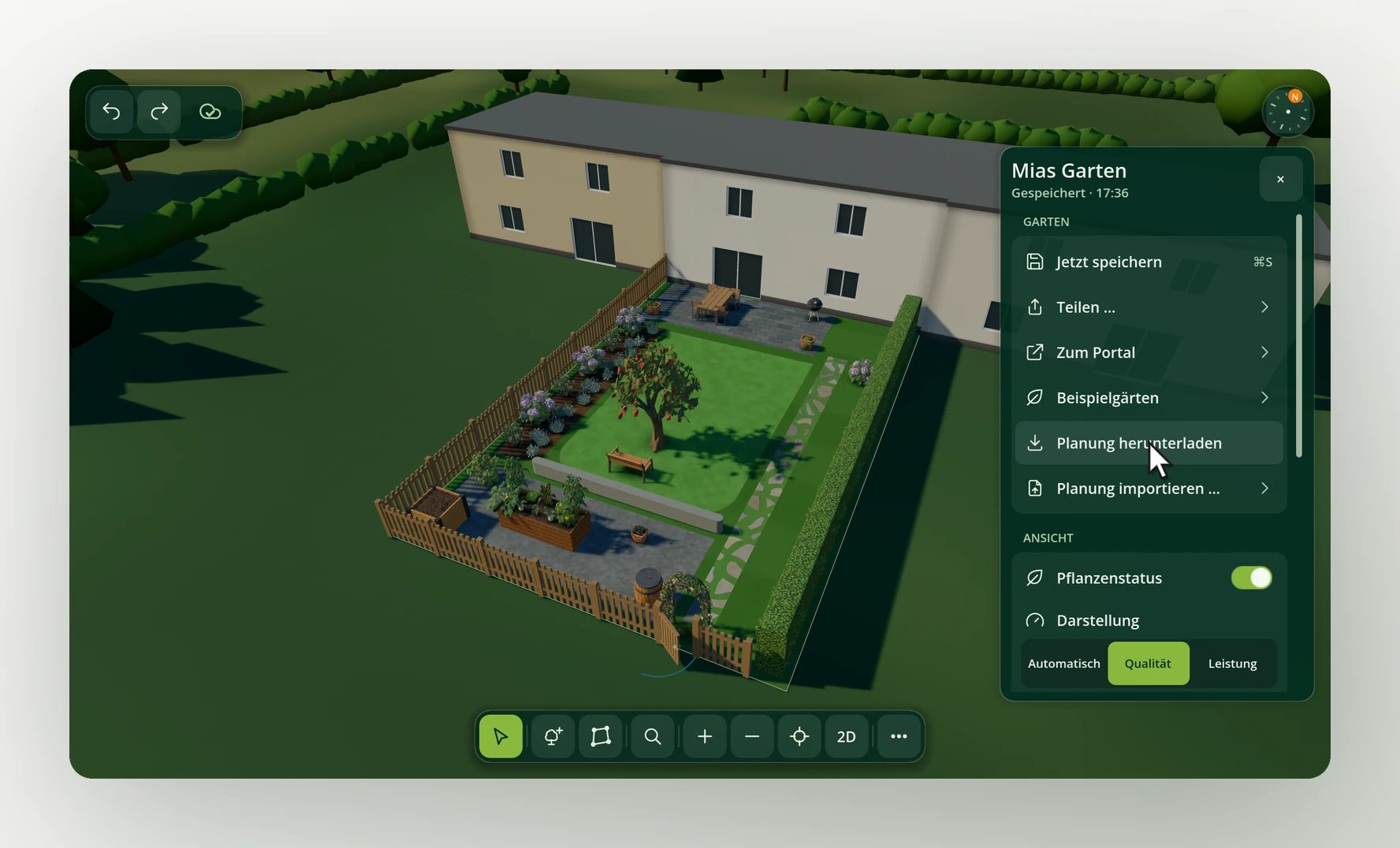
Im Menü stehen „Planung herunterladen“ und „Planung importieren …“ in der Gruppe Garten
Herunterladen und Importieren gibt es im Web-Planer im Browser. In der App für iPhone, iPad und Android fehlen die beiden Einträge.
Planung herunterladen
1
Menü öffnen
Klicke im Dock auf ⋯ → Einstellungen.
2
Herunterladen
Wähle in der Gruppe Garten den Eintrag Planung herunterladen. Der Browser speichert die Datei, meist im Ordner Downloads.
Mias Garten 2026-11-13.garten. Herunterladen geht immer, auch ohne Konto.
Planung importieren
Beim Importieren ersetzt die Datei den Inhalt des Gartens, den du gerade offen hast. Es entsteht keine neue Planung.1
Garten aus dem Konto öffnen
Importieren geht nur in einem Garten aus deinem Konto. Öffne ihn über 3D-Planungen → In 3D öffnen.
2
Datei wählen
⋯ → Einstellungen → Planung importieren …. Wähle die
.garten-Datei aus.3
Ersetzen bestätigen
Der Planer fragt Planung ersetzen?. Mit Ersetzen übernimmt er die Datei und speichert sie im Konto. Er meldet dann Planung importiert und im Konto gespeichert.
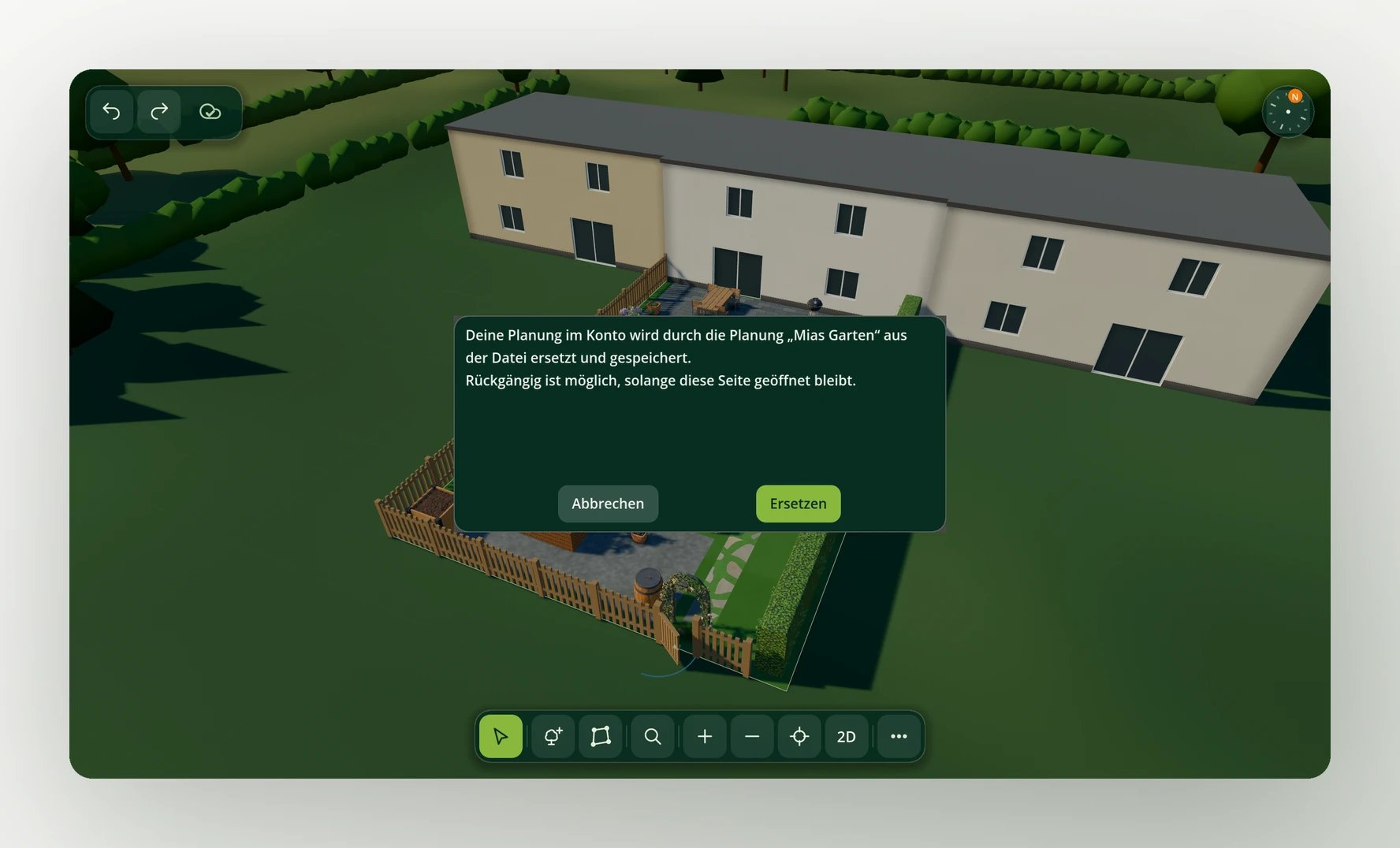
Die Rückfrage vor dem Import
Was in der Datei steckt
Die Datei enthält alles, was du im Planer gebaut hast: Grundstück, Gebäude, Flächen, Wege, Zäune, Pflanzen, Objekte und Notizen. Das Luftbild aus dem Adressimport lädt der Planer beim Öffnen neu. Nicht dabei sind:- ein hochgeladener Lageplan als Vorlage. Den lädst du bei Bedarf neu hoch.
- der Fortschritt der Einführung.
- der Name im Konto. Dein Garten behält beim Import seinen bisherigen Namen.
Häufige Fragen
Ich habe kein Konto. Kann ich trotzdem importieren?
Ich habe kein Konto. Kann ich trotzdem importieren?
Nein. Ohne Konto meldet der Planer: Heruntergeladene Planungen öffnest du mit einem kostenlosen Konto wieder. Leg ein kostenloses Konto an und öffne deinen Garten über das Konto, dann findest du Planung importieren ….
Der Planer sagt, die Datei sei keine Planung. Was ist falsch?
Der Planer sagt, die Datei sei keine Planung. Was ist falsch?
Die Meldung Diese Datei ist keine Planung aus dem 123Gartenplaner. kommt, wenn du eine andere Datei gewählt hast oder die Datei beschädigt ist. Nimm die
.garten-Datei, die du heruntergeladen hast, und öffne sie nicht vorher in einem anderen Programm.Die Meldung sagt „neuere Version des Planers“.
Die Meldung sagt „neuere Version des Planers“.
Die Datei stammt aus einer neueren Fassung des Planers als die, die gerade läuft. Lade die Seite neu und versuch es noch einmal.
Kann ich meinen Plan so an jemanden weitergeben?
Kann ich meinen Plan so an jemanden weitergeben?
Ja. Wer ein Konto hat, kann deine Datei in seinen eigenen Garten importieren. Zum bloßen Ansehen ist ein Teilen-Link einfacher, siehe Ansichtsmodus.
Zählt ein Import als neue Planung?
Zählt ein Import als neue Planung?
Nein. Der Import ersetzt den Inhalt deiner geöffneten Planung. Die Zahl deiner Planungen bleibt gleich.
Weiter mit
Beispielgärten
Fertige Gärten zum Ausprobieren.
Plan-Mappe
Deinen Garten als PDF zum Ausdrucken.