

Beispiel: Mias Garten
Mia hat drei Notizen in ihrem Plan: Am Staudenbeet einen gelben Zettel „Im Oktober Tulpenzwiebeln zwischen den Lavendel setzen“, am Kompost einen grünen Zettel „Kompost im März aufs Hochbeet“ und im Nutzgarten ein Holzschild „Kräuterecke“, wo sie später Kräuter in Kübeln aufstellen will.
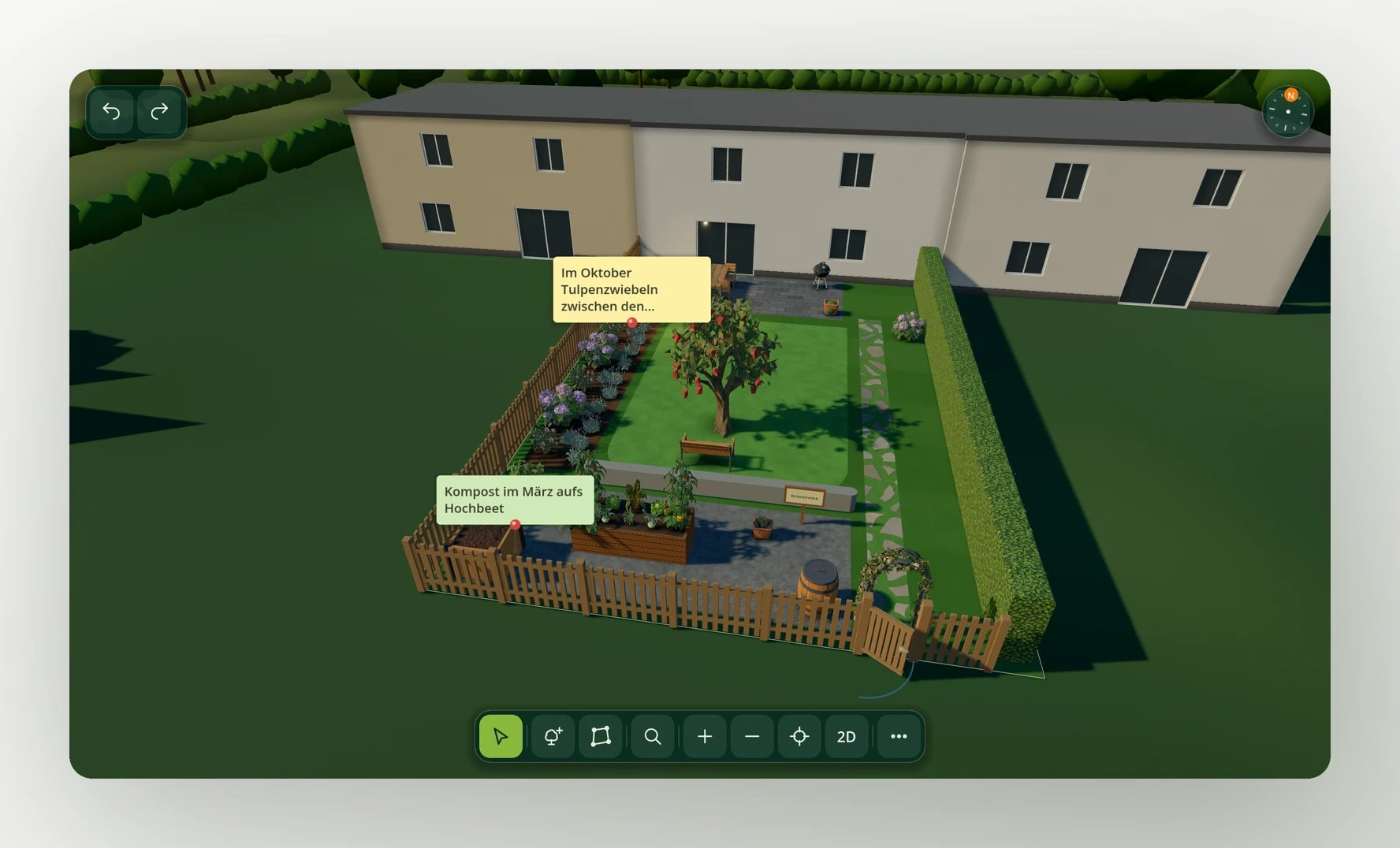
Zwei Zettel und ein Schild in Mias Garten
So geht’s
1
Notiz anheften
Öffne Hinzufügen und tippe auf Notiz. Klicke oder tippe dann an die Stelle im Garten, an die die Notiz soll. Das geht auf dem Boden, auf Objekten und auch oben auf einem Hochbeet. Esc bricht ab.
2
Text schreiben
Die neue Notiz ist gleich ausgewählt. Schreib in das Feld Was möchtest du dir hier merken? deinen Text, bis zu 500 Zeichen.
3
Farbe und Darstellung wählen
Wähle eine Farbe: Gelb, Grün, Blau, Rosa oder Orange. Unter der Farbe entscheidest du zwischen Zettel und Schild. Ein Schild drehst du mit ↶ 15° und ↷ 15° oder der Taste R. Tippe auf Fertig.
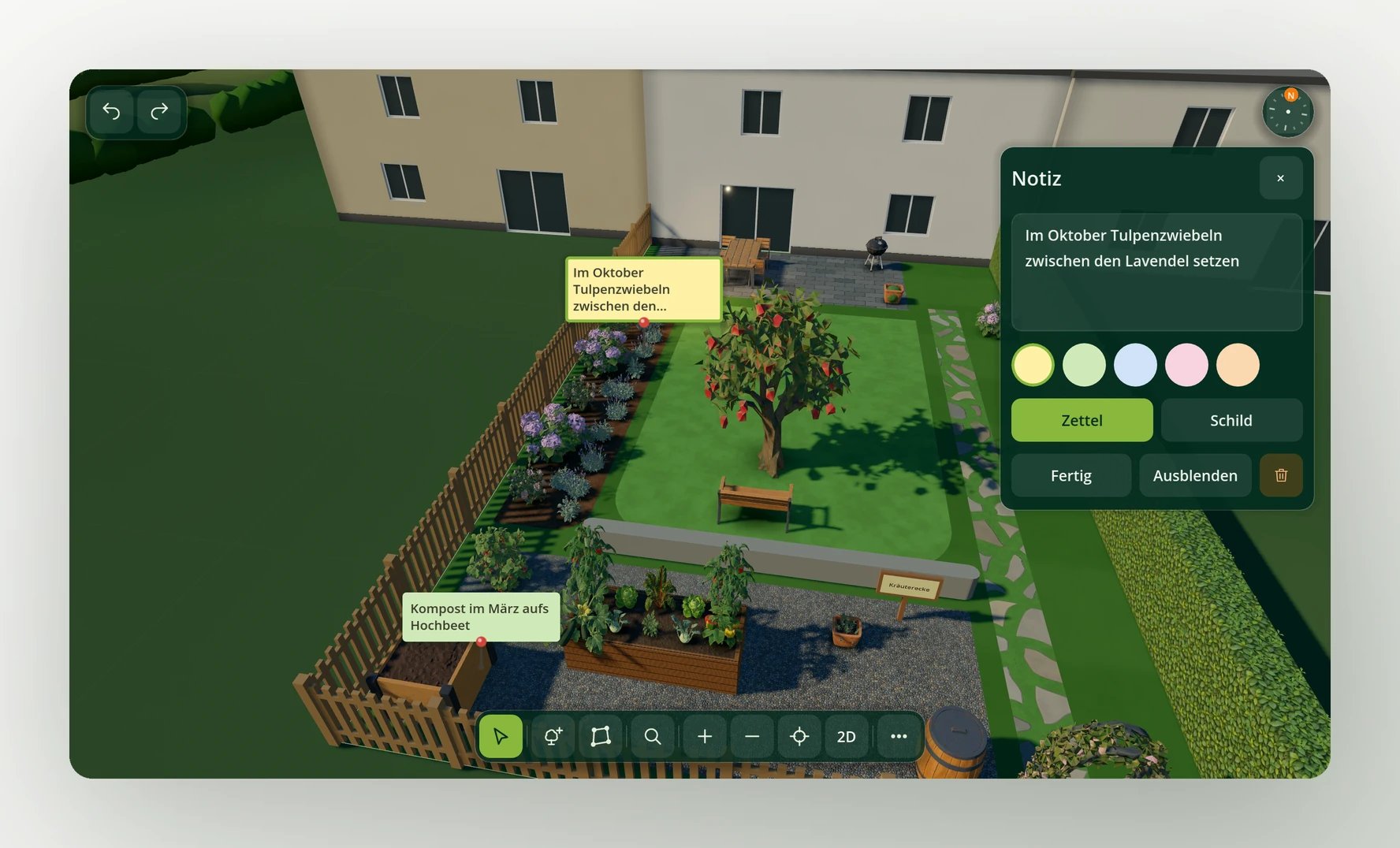
Eine ausgewählte Notiz: Text, Farbe, Zettel oder Schild
Zettel
Schwebt über dem Ort und zeigt immer zur Kamera. Er zeigt bis zu drei Zeilen, längere Texte enden mit „…“. Gut für Ideen und Fragen.
Schild
Ein Holzschild auf einem Pfosten, das im Garten steht und sich drehen lässt. Gut, um Bereiche zu benennen, etwa „Kräuterecke“ oder „Spielwiese“.
Notizen bearbeiten und ausblenden
- Verschieben: Zieh die Notiz an eine andere Stelle.
- Ausblenden: Im Panel macht Ausblenden aus der Notiz einen kleinen Pin. So stört sie nicht und bleibt auffindbar. Einblenden holt sie zurück.
- Alle auf einmal: Unter ⋯ → Einstellungen blendest du in der Gruppe Ansicht mit Alle Notizen ausblenden alle Notizen aus und wieder ein.
- Kopieren und löschen: ⌘/Strg + C und V kopiert eine Notiz, Entf oder das Papierkorb-Symbol löscht sie.
Notizen sind für dich beim Planen. Im Ansichtsmodus und in der Plan-Mappe erscheinen sie nicht.
Häufige Fragen
Warum lässt sich mein Zettel nicht drehen?
Warum lässt sich mein Zettel nicht drehen?
Zettel zeigen immer zur Kamera und bleiben so lesbar. Drehen lässt sich nur ein Schild.
Mein Text wird abgeschnitten.
Mein Text wird abgeschnitten.
Im Garten zeigt ein Zettel höchstens drei Zeilen. Den ganzen Text siehst du, wenn du die Notiz auswählst.
Weiter mit
Plan-Mappe
Den fertigen Plan als PDF zusammenstellen.
Ansichtsmodus
Den Plan in Ruhe ansehen, ohne Bearbeiten.