

Beispiel: Mias Garten
Mia plant meist am Laptop mit dem Trackpad. Mit zwei Fingern schiebt sie die Ansicht zum Nutzgarten, mit der Wahltaste dreht sie sich, bis sie von der Terrasse aus auf das Hochbeet blickt. Für die genauen Abstände schaltet sie auf 2D. Hat sie den Apfelbaum versehentlich zu nah an die Mauer geschoben, holt Rückgängig ihn zurück.
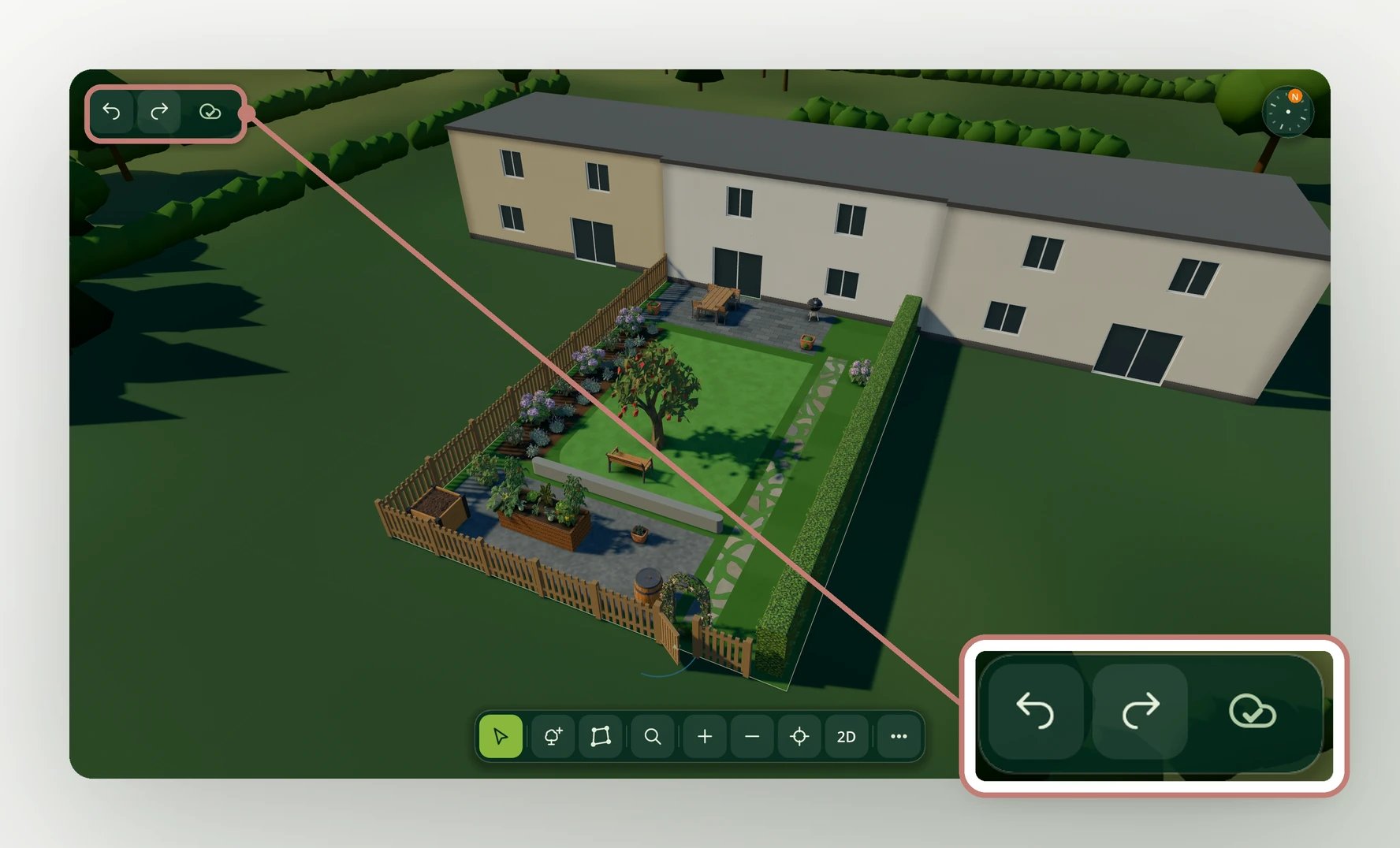
Die Oberfläche: oben links Rückgängig, Wiederherstellen und das Wolkensymbol, unten das Dock, oben rechts der Kompass
Die Leisten auf einen Blick
Alle Werkzeuge liegen im Dock unten. Fährst du mit der Maus über einen Knopf, zeigt er, wofür er da ist.
Hinter ⋯ stehen Neuer Garten, Mappe erstellen, Mappen, Ansichtsmodus, Sonne und Schatten, Einstellungen, Hilfe & Steuerung und Was ist neu?. Unter Einstellungen liegt das Menü mit deinem Garten, der Darstellung und dem Klang.
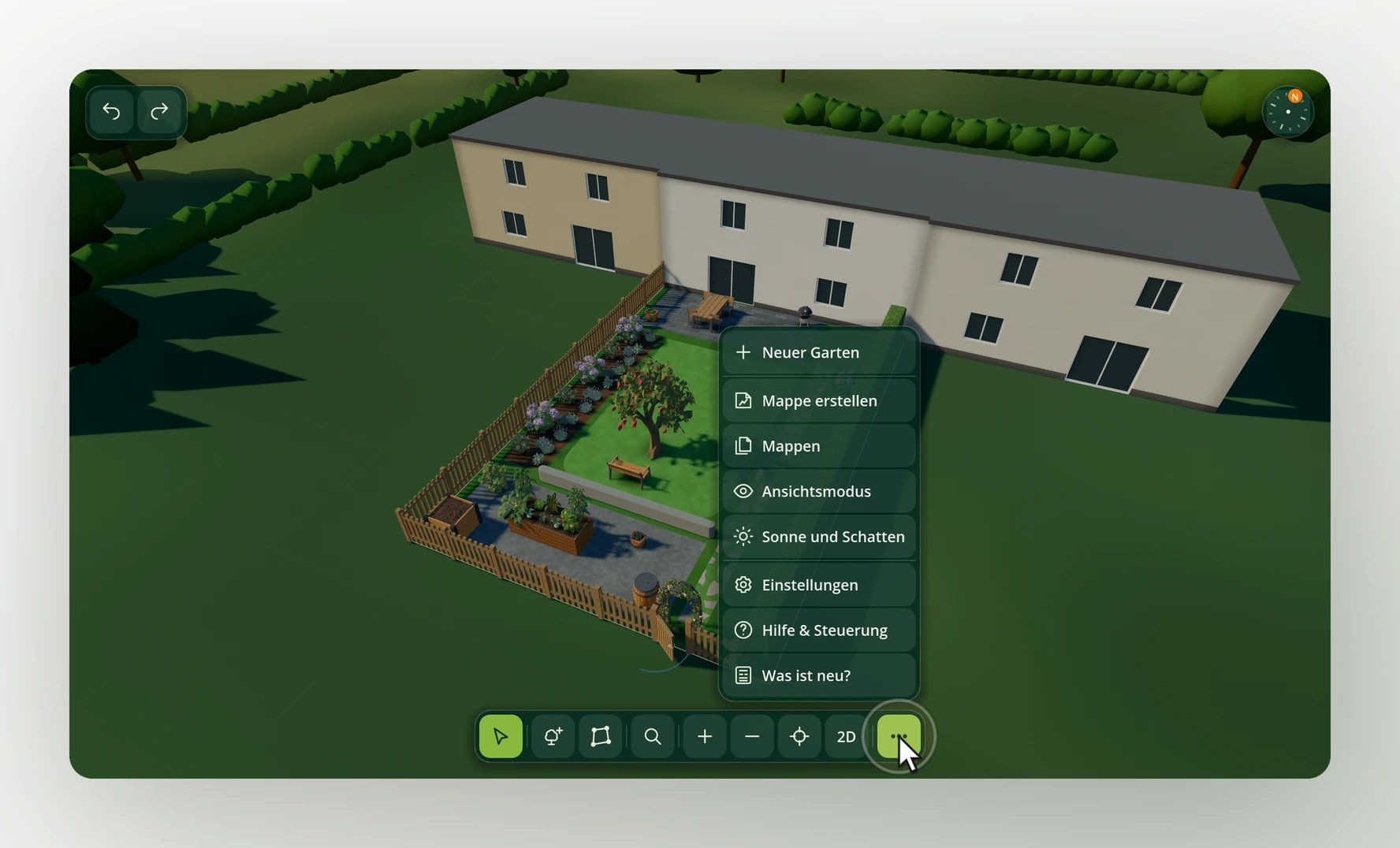
Das Menü hinter ⋯
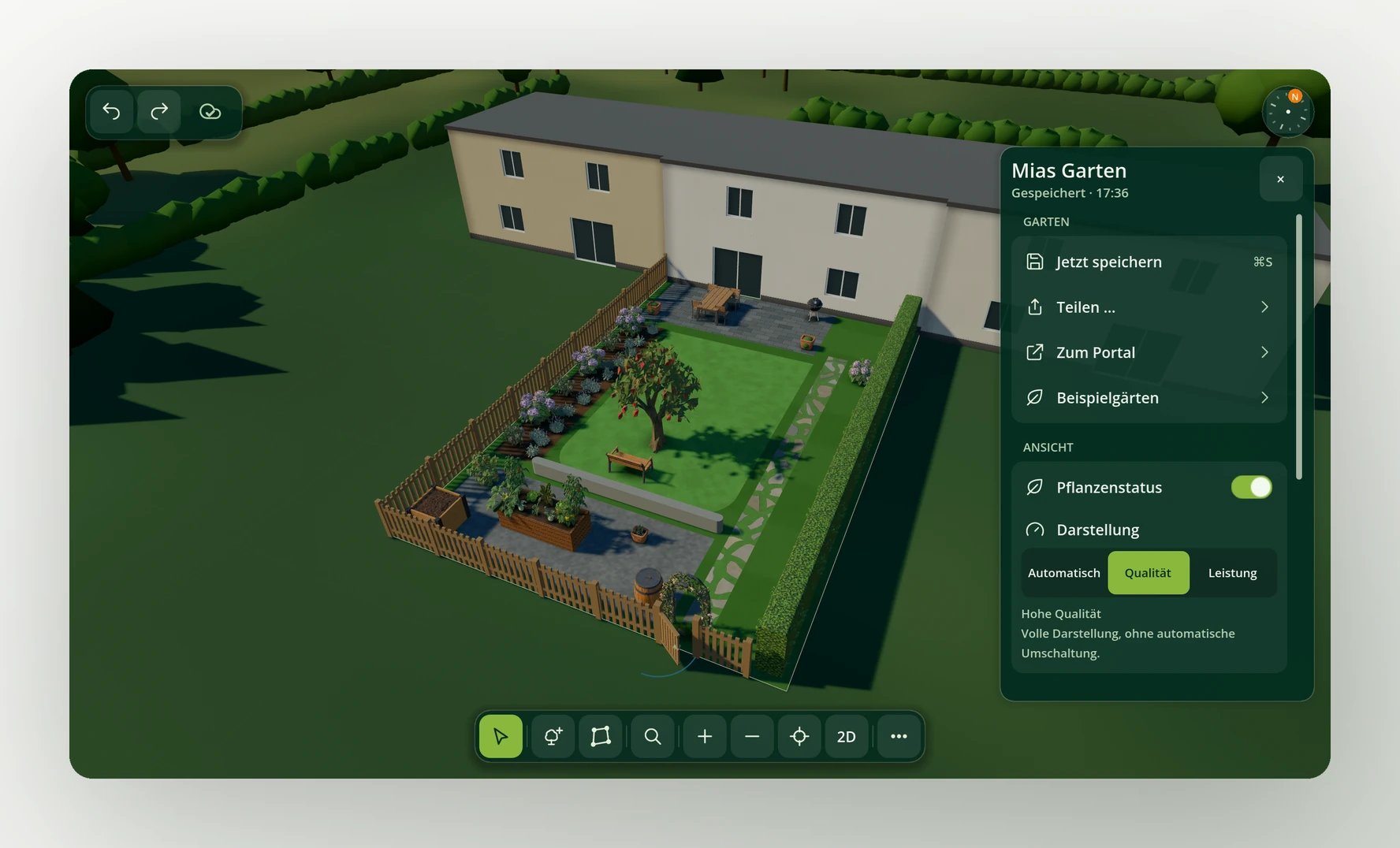
Einstellungen: oben der Name des Gartens und der Speicherstand
Die Ansicht bewegen
Verschieben, Zoomen und Drehen gehen mit jedem Gerät. Den Garten selbst veränderst du dabei nicht.- Maus
- Trackpad
- Touch
- Verschieben: mittlere Maustaste gedrückt halten und ziehen. Ohne mittlere Taste: Leertaste halten und mit der linken Maustaste ziehen.
- Zoomen: Mausrad drehen. Der Punkt unter dem Zeiger bleibt im Blick.
- Drehen und neigen: rechte Maustaste gedrückt halten und ziehen.
Draufsicht und 3D
Die Draufsicht zeigt den Garten wie einen Plan von oben, ohne Verzerrung. Das hilft beim Ausrichten und beim Prüfen von Abständen. In 3D siehst du dagegen, wie hoch und wie dicht alles wirkt.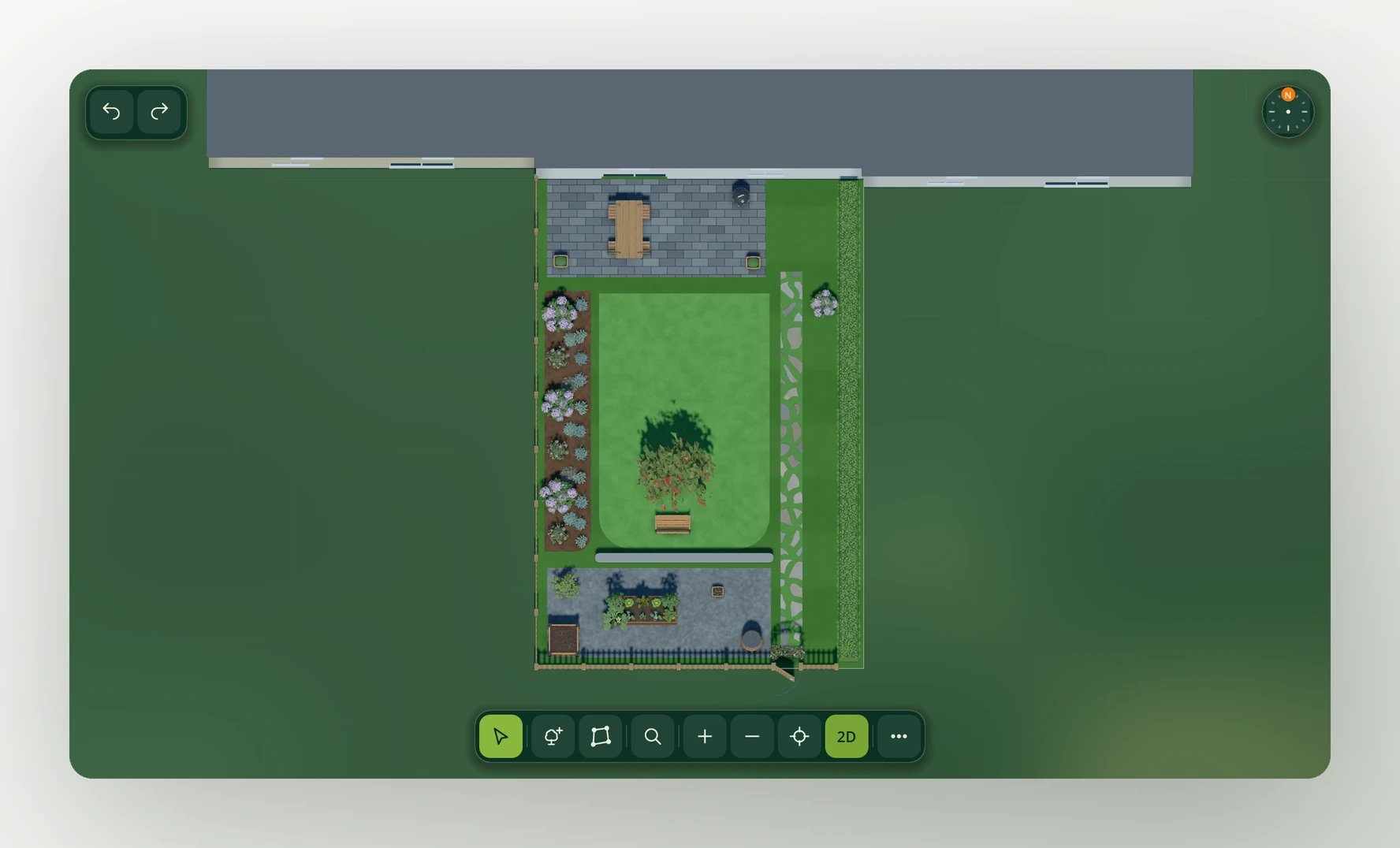
Draufsicht: der Knopf 2D ist hervorgehoben
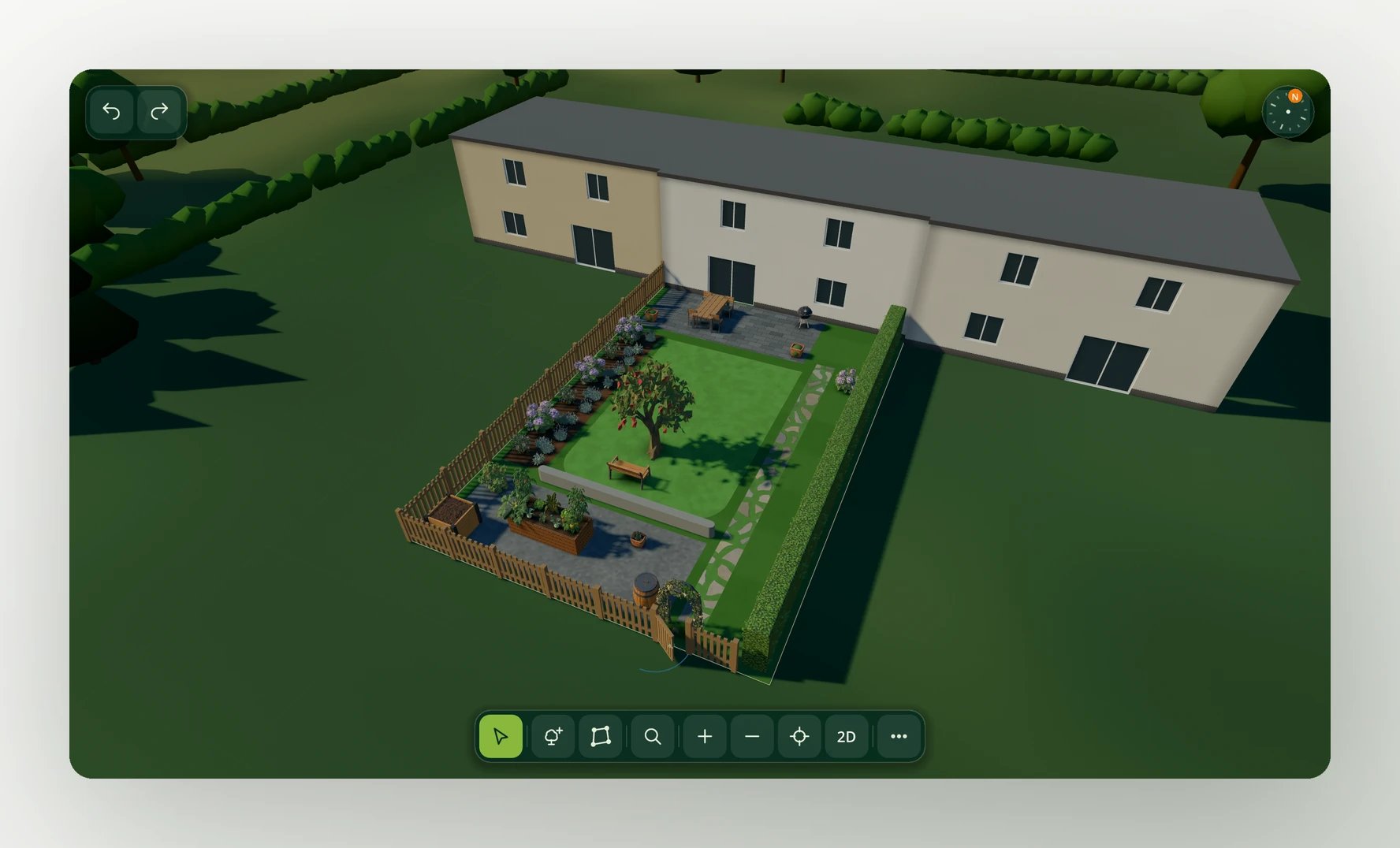
Dieselbe Stelle in 3D
Auswählen, verschieben, drehen
Klicke ein Objekt an, um es zu bearbeiten. Rechts öffnet sich das Panel mit Name, Vorschau, Größe und Maßen.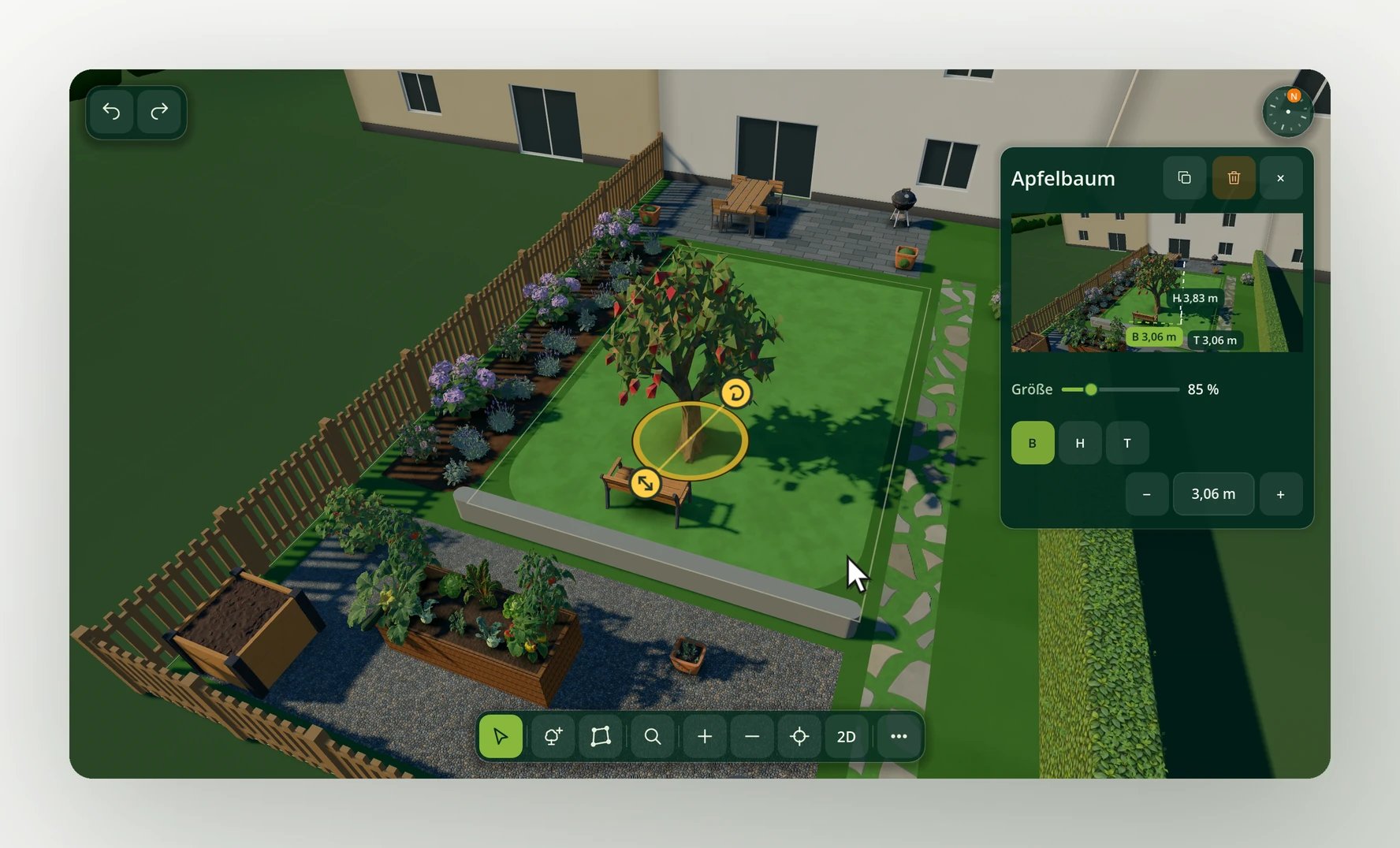
Der Apfelbaum ist ausgewählt: Griff zum Drehen oben, zum Ändern der Größe unten
- Verschieben: das ausgewählte Objekt mit der Maus oder dem Finger ziehen.
- Drehen: am Griff Drehen ziehen. Mit Shift rastet er in 15°-Schritten. Oder drück R bzw. Shift + R.
- Größe: am Griff Größe ändern ziehen, den Regler Größe im Panel nutzen oder + und − drücken.
- Darunterliegendes wählen: noch einmal auf dieselbe Stelle klicken. Das hilft, wenn eine Pflanze in einem Beet steht.
- Kopie: der Knopf mit den zwei Blättern oben im Panel (Duplizieren) legt eine Kopie daneben. Mit ⌘/Strg + C und ⌘/Strg + V setzt du die Kopie am Mauszeiger ein.
- Löschen: der Papierkorb oben im Panel oder Entf.
Mehrere Dinge auf einmal
Willst du die ganze Sitzgruppe versetzen, wählst du Tisch und Stühle zusammen aus. Halte die linke Maustaste auf freiem Boden gedrückt und zieh einen Rahmen auf. Oder klicke mit gedrückter Shift-Taste nacheinander auf jedes Teil. ⌘/Strg + A wählt alle Objekte und Flächen aus. Ziehst du die Auswahl über die Grenze, meldet der Planer Die ganze Auswahl muss auf dem Grundstück liegen.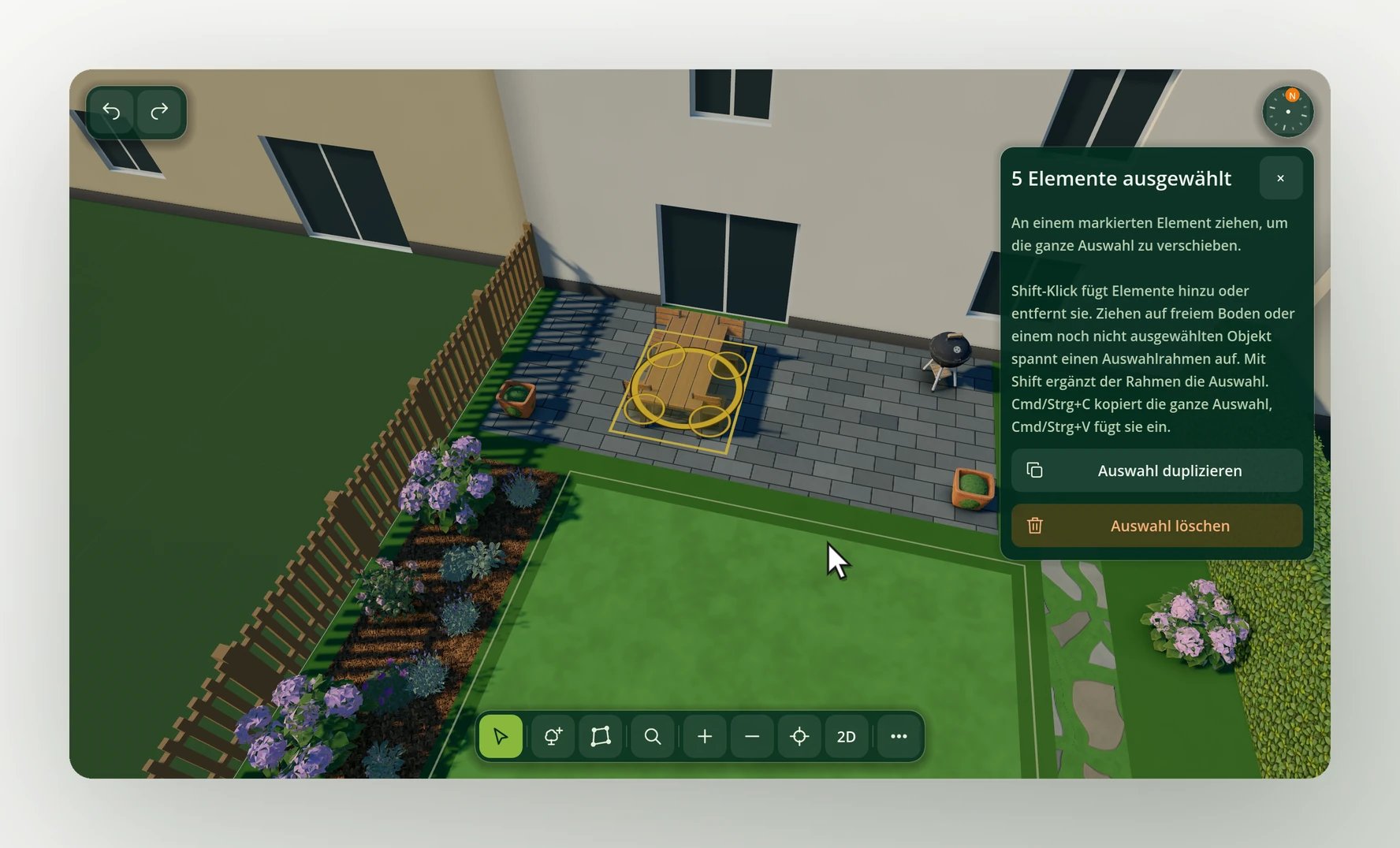
Tisch und vier Stühle sind ausgewählt und lassen sich gemeinsam verschieben
Rückgängig und Wiederherstellen
Probier ruhig aus. Rückgängig (Pfeil oben links, ⌘/Strg + Z) nimmt jeden Schritt zurück, auch ein Löschen. Wiederherstellen (⌘/Strg + Shift + Z) holt ihn wieder.Automatisch speichern
Der Planer speichert deinen Garten eine Sekunde nach jeder Änderung in deinem Konto. Arbeitest du ohne Pause, speichert er spätestens alle fünf Sekunden. Ob alles angekommen ist, zeigt das Wolkensymbol oben links.
Fährst du mit der Maus darüber, steht der genaue Stand im Hinweis. Wo ein Klick helfen kann, steht dort Klicken, um jetzt zu speichern. Sofort speichern geht auch mit ⌘/Strg + S oder im Menü mit Jetzt speichern.
Ist die Verbindung weg, merkt sich der Planer deine Änderungen und speichert sie, sobald du wieder online bist. Beim nächsten Öffnen meldet er dann Nicht gespeicherte Änderungen der letzten Sitzung wurden wiederhergestellt.
Darstellung: Qualität oder Leistung
Ruckelt der Planer auf einem älteren Gerät, hilft der Leistungsmodus. Du findest ihn unter ⋯ → Einstellungen → Darstellung.- Automatisch: passt die Darstellung an, wenn die Bildrate dauerhaft niedrig ist.
- Qualität: volle Darstellung, ohne automatische Umschaltung.
- Leistung: geringere 3D-Auflösung und keine Schatten, die Bedienoberfläche bleibt scharf.
Hilfe im Planer
Unter ⋯ → Hilfe & Steuerung findest du alle Gesten für Maus, Trackpad und Touch und die wichtigsten Tastenkürzel. Die Hilfe nennt den Knopf ⋯ „Mehr“, etwa bei „Mehr“ → Einstellungen → „Beispielgärten“.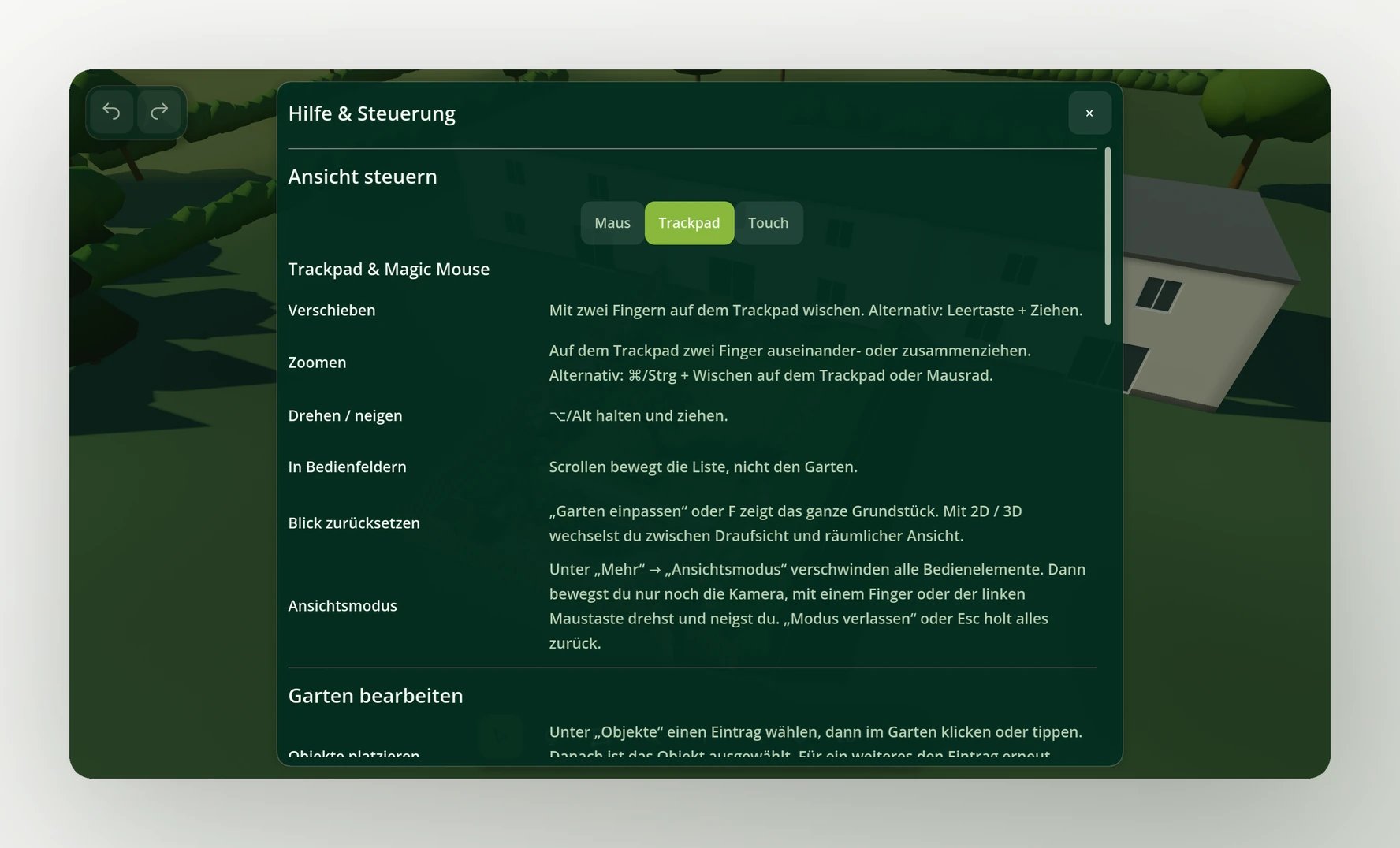
Hilfe & Steuerung im Planer
Alle Tastenkürzel
Alle Tastenkürzel
⌘ auf dem Mac, Strg unter Windows und Linux. ⌥ ist die Wahltaste (Alt).
Häufige Fragen
Wo finde ich eine Liste aller Objekte in meinem Garten?
Wo finde ich eine Liste aller Objekte in meinem Garten?
Eine solche Liste gibt es nicht. Die Lupe im Dock sucht im Katalog, also nach Dingen, die du hinzufügen kannst. Im Garten wählst du Objekte direkt an.
Kann ich durch meinen Garten spazieren?
Kann ich durch meinen Garten spazieren?
Nein, eine Ansicht auf Augenhöhe gibt es nicht. Du kannst aber flach neigen und nah heranzoomen. Für einen ruhigen Blick ohne Knöpfe gibt es den Ansichtsmodus.
Warum dreht sich die Ansicht nicht, wenn ich mit einem Finger wische?
Warum dreht sich die Ansicht nicht, wenn ich mit einem Finger wische?
Am Touchgerät gehört ein Finger dem Werkzeug, damit du Objekte setzen und ziehen kannst. Die Ansicht bewegst du mit zwei Fingern.
Muss ich vor dem Schließen speichern?
Muss ich vor dem Schließen speichern?
Nein. Steht am Wolkensymbol Gespeichert, ist alles im Konto. Im Browser warnt der Planer, wenn du mit ungespeicherten Änderungen schließen willst.
Weiter mit
Licht und Stimmung
Sonne, Schatten und Abendlicht.
Ansichtsmodus
Den Garten ohne Bedienelemente zeigen.