

Alles auf einmal ansehen
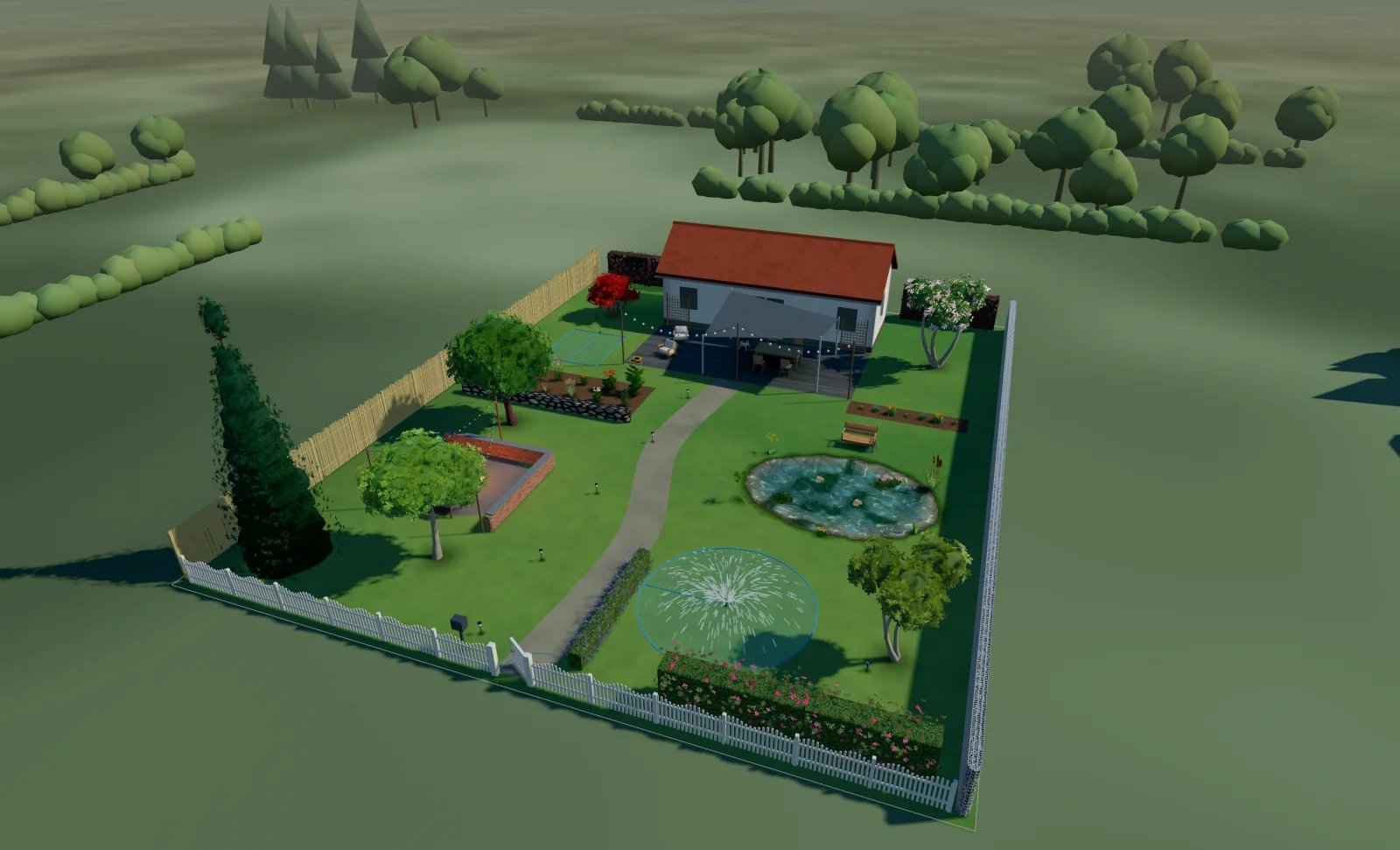
Der Neuheiten-Garten am späten Nachmittag
Mähroboter planen
Setz einen Mähroboter aus Technik auf den Rasen. Der Planer fragt nach der Mähfläche, der Art (mit Begrenzungsdraht oder drahtlos per RTK) und der Ladestation. Dann siehst du die Mähfläche in m², welcher Roboter passt, wie viel Draht und wie viele Haken du brauchst und wie lang das Kabel zur Steckdose ist. Der Draht läuft innen an Zaun und Hecke entlang und um Haus, Terrasse, Beete, Teich und Wege. Ein Weg quer durch den Rasen teilt ihn in zwei Zonen. Mit Mähen an fährt der Roboter über den Rasen. Alles dazu: Mähroboter planen.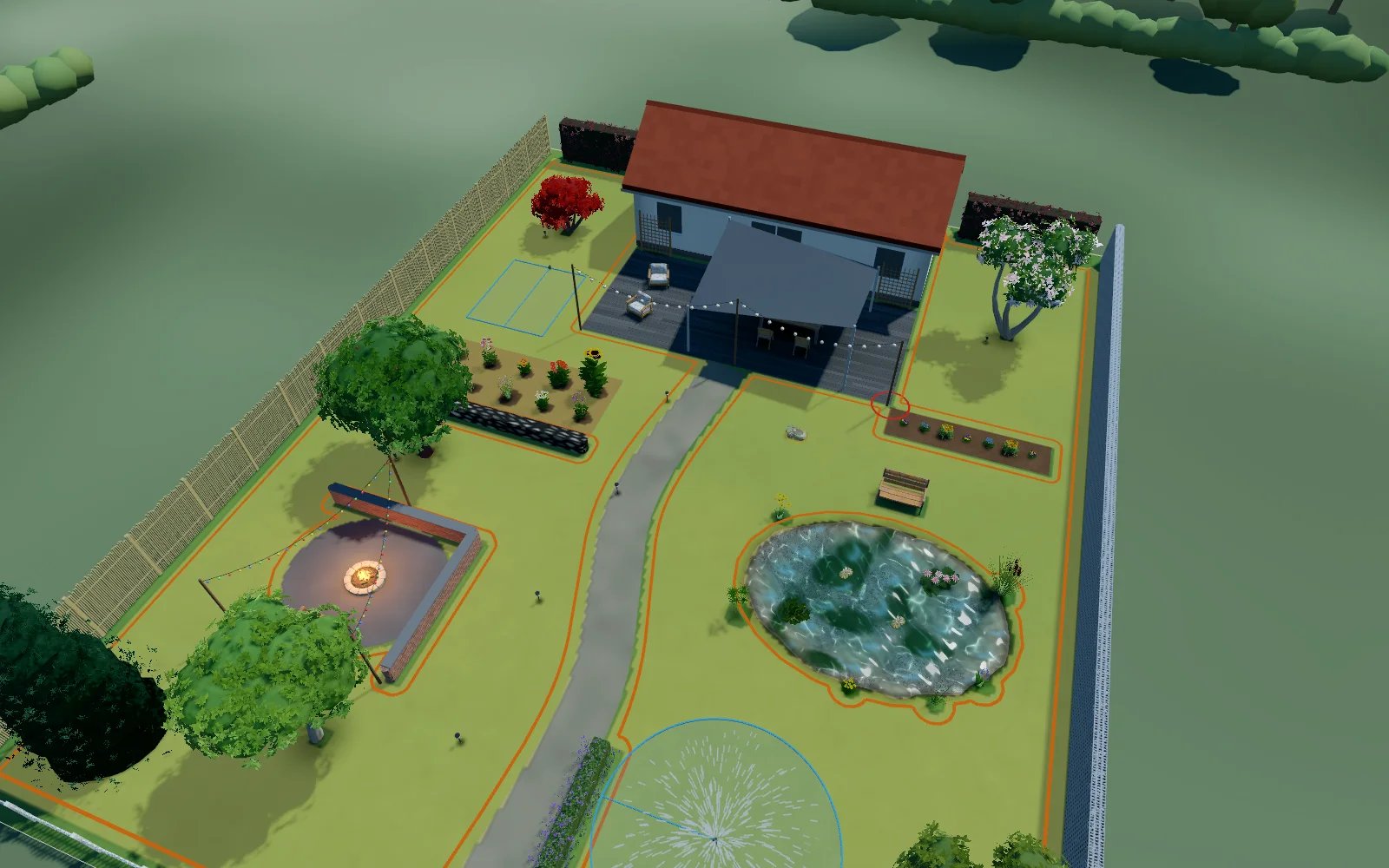
Im Neuheiten-Garten: 462 m² in zwei Zonen links und rechts des Wegs, gut 280 m Begrenzungsdraht
Echte Dächer
Häuser haben jetzt ein richtiges Dach statt eines flachen Deckels. Im Gebäude-Panel wählst du im Reiter Dach zwischen Satteldach, Walmdach, Krüppelwalm, Zeltdach, Pultdach und Flachdach. Unter Wie steil? stellst du die Neigung ein, dazu die Dachfarbe und mit Dach drehen die Richtung des Firsts. Hat dein Haus einen Anbau, bekommt er eine eigene Höhe, ein eigenes Dach und eine eigene Farbe.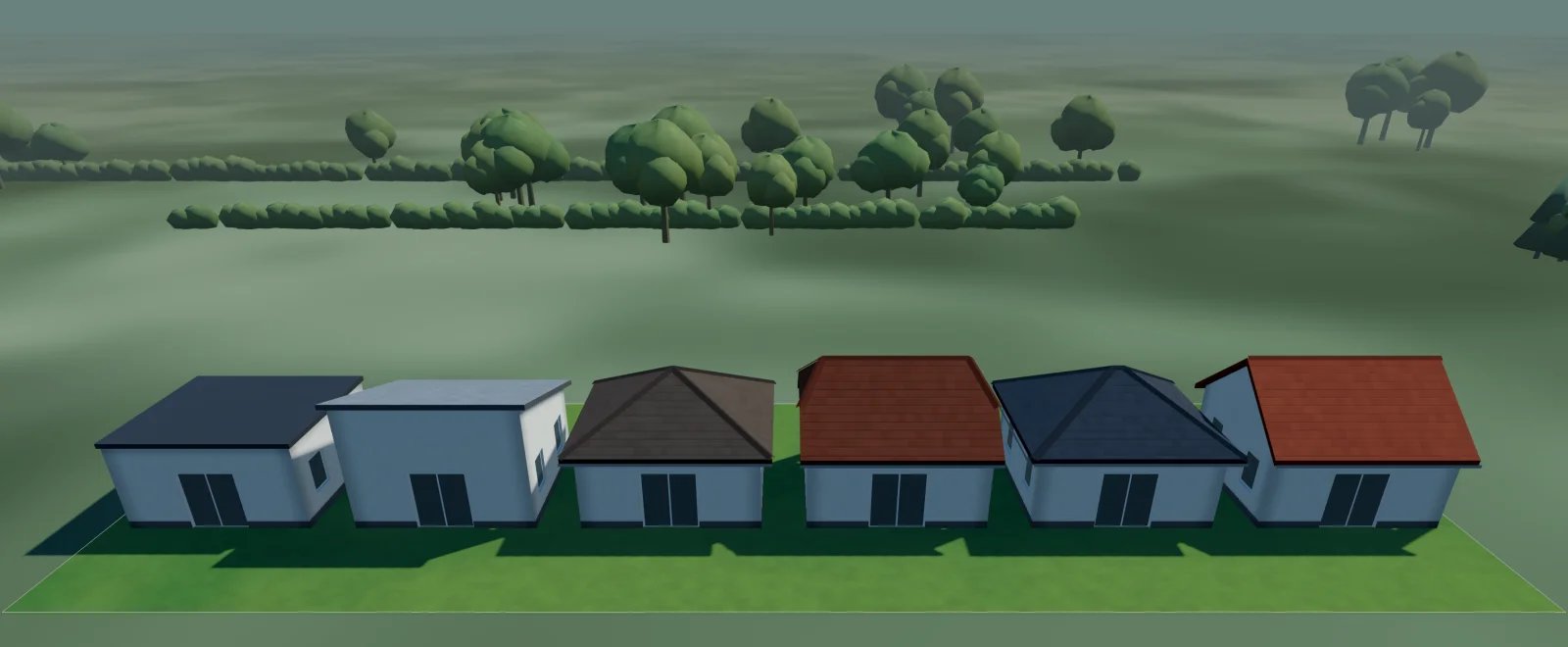
Die sechs Dachformen: Satteldach, Walmdach, Krüppelwalm, Zeltdach, Pultdach und Flachdach
Typische Häuser im Katalog
Statt jedes Haus selbst einzustellen, nimmst du ein fertiges: Unter Gebäude → Selbst planen stehen Einfamilienhaus, Doppelhaushälfte, Stadtvilla und Walmdach-Bungalow mit passenden Geschossen, Dach und Fassade. Danach passt du alles frei an.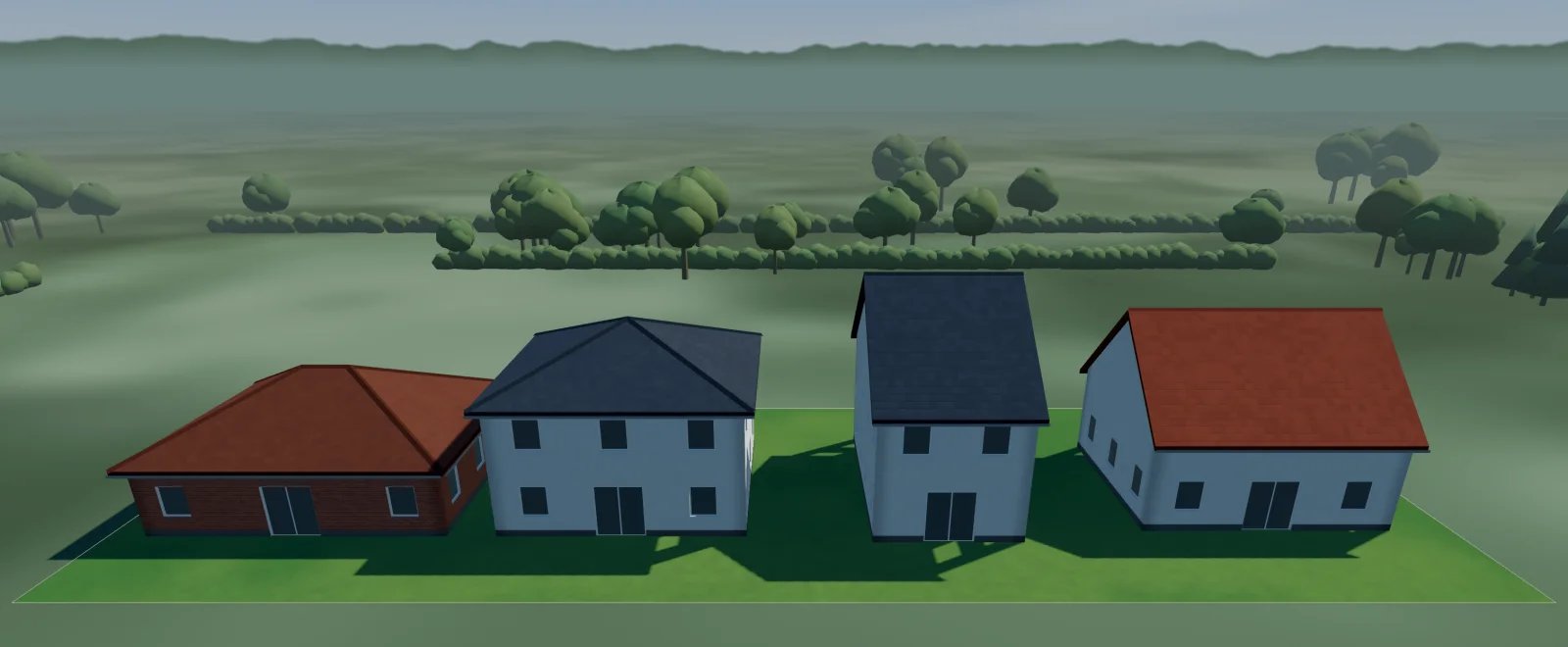
Walmdach-Bungalow, Stadtvilla, Doppelhaushälfte und Einfamilienhaus
Obergeschoss anders
Viele Häuser sind oben anders verkleidet als unten, etwa mit Holz über einem verputzten Erdgeschoss. Schalte im Reiter Fassade Obergeschoss anders ein und wähle für Obergeschoss und Giebel ein eigenes Material.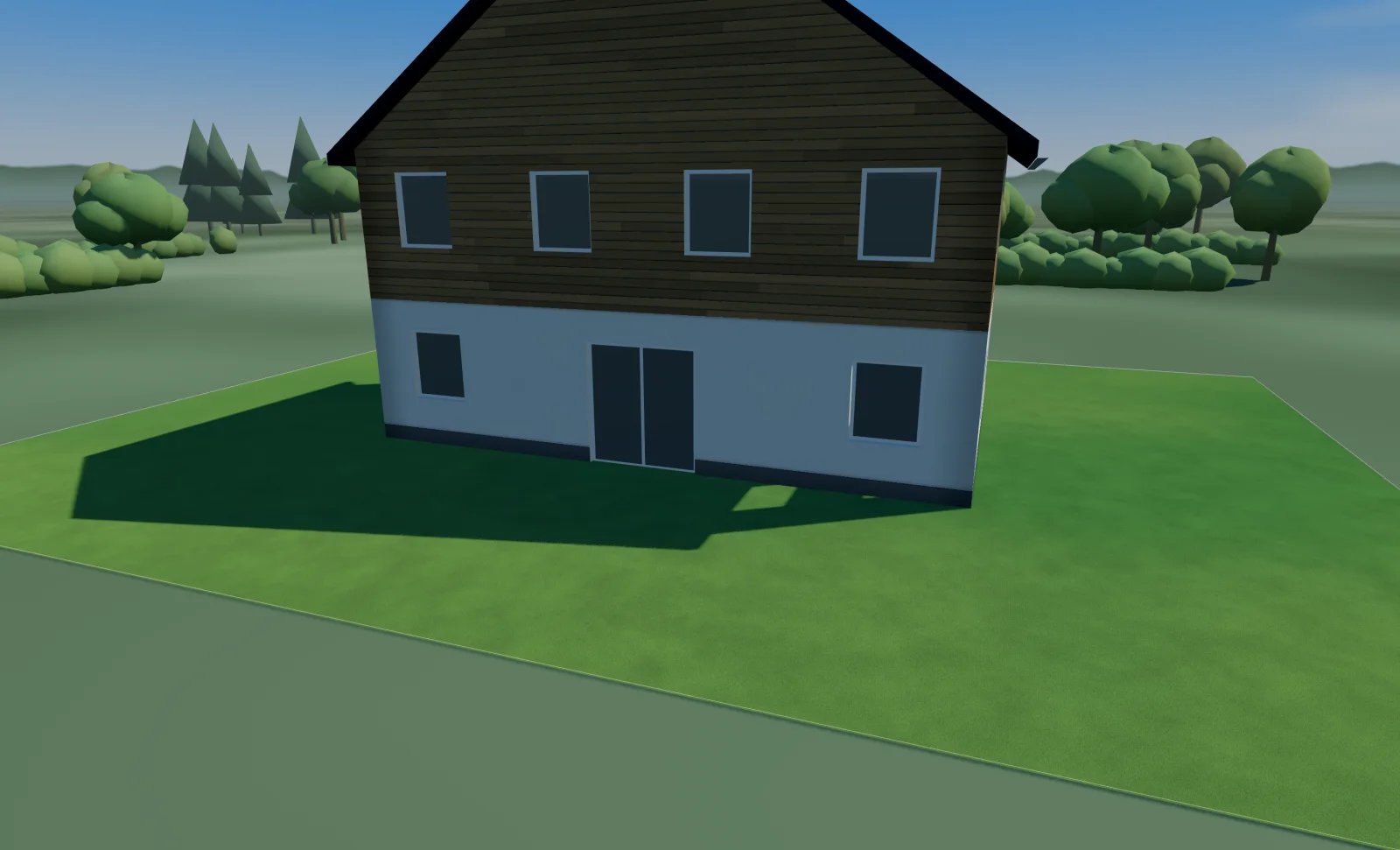
Unten Putz, oben Holz
Adressimport mit Dach
Holst du dein Grundstück über die Adresse, übernimmt der Planer jetzt auch Dachform, Neigung, Firstrichtung und Höhe deines Hauses aus dem 3D-Gebäudemodell der Vermessung. Dein Haus sieht damit gleich so aus wie in echt.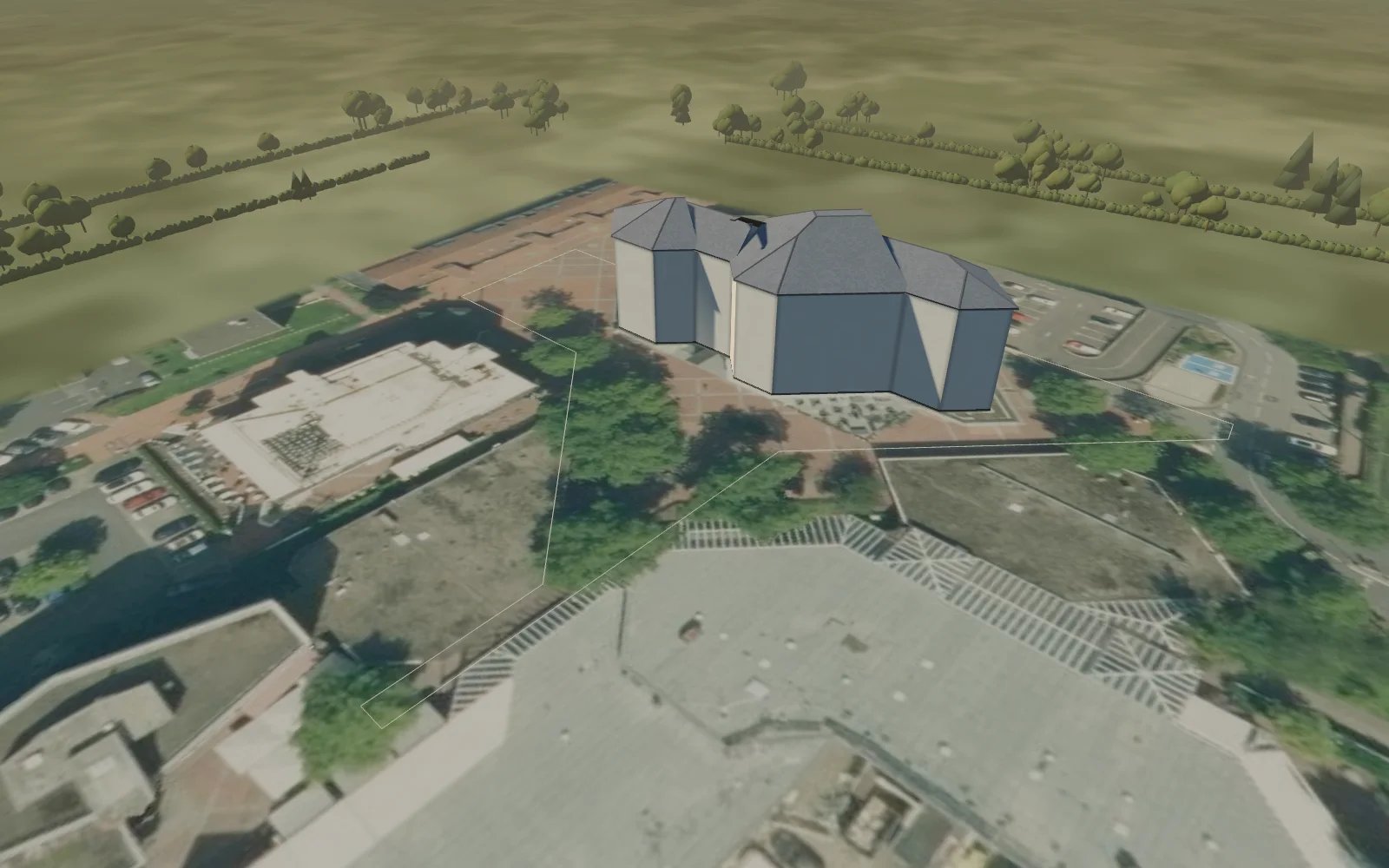
Importiertes Gebäude mit Dachform und Höhe aus der Vermessung (Rathaus Vellmar)
Haus auf dem Luftbild antippen
Manchmal kennt die Karte deine Hausnummer noch nicht, etwa bei einem Neubau. Dann zeigt der Adressimport das Luftbild deiner Straße. Tippe auf dein Haus und dann auf Das ist mein Haus. Das Luftbild lässt sich vergrößern und verschieben. In Bayern siehst du zusätzlich die Grundstücksgrenzen und Hausnummern.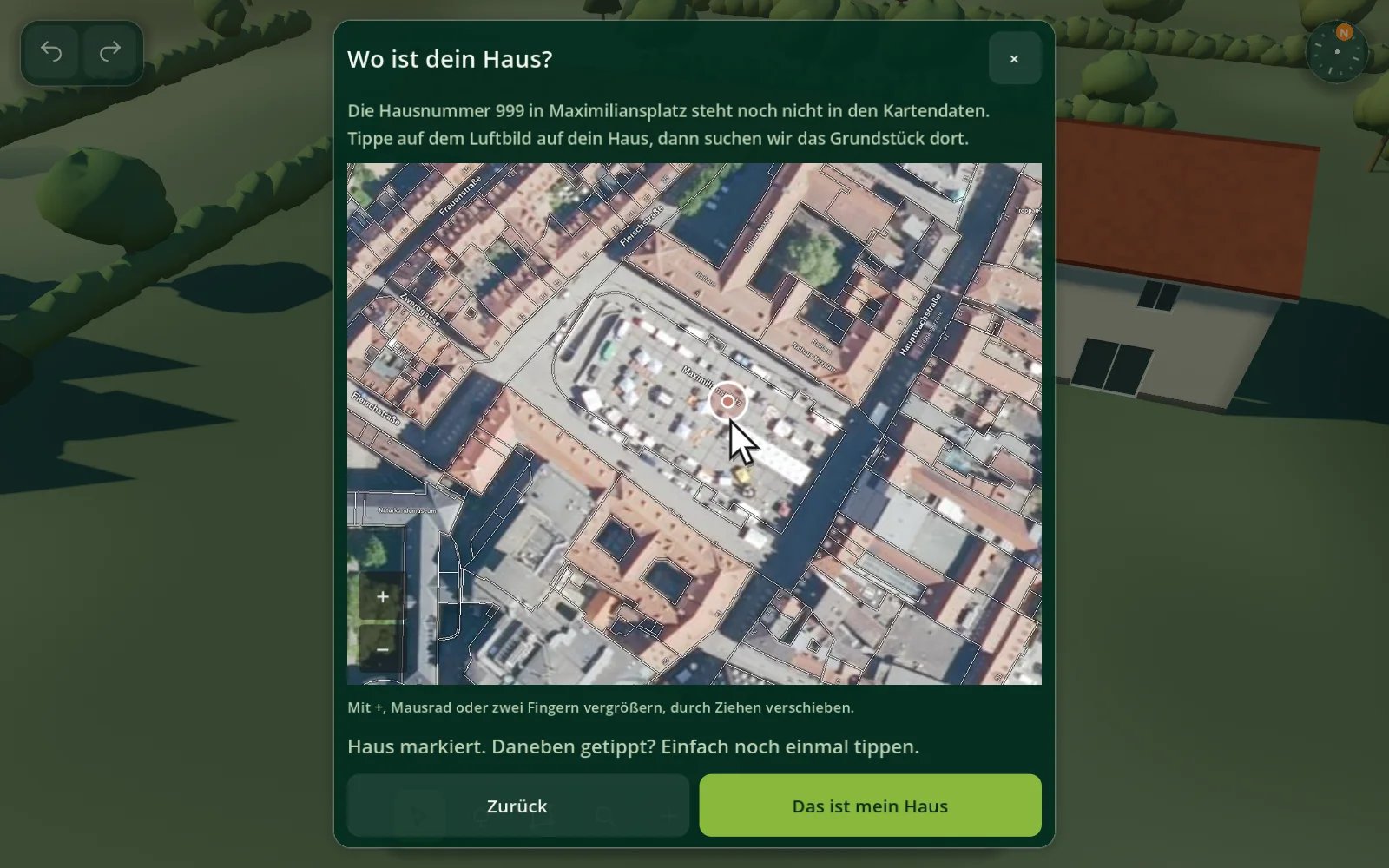
„Wo ist dein Haus?“: Luftbild der Straße zum Antippen
Gelände am Hang
Nicht jeder Garten ist eben. Unter Grundstück → Gelände stellst du das Gefälle deines Grundstücks ein, in Prozent und mit der Richtung, in die es fällt. Rasen, Beete, Wege und Möbel liegen dann auf dem Hang. Mit Geländeebene zeichnen legst du eine Fläche auf eine feste Höhe, etwa eine Terrasse auf Hausniveau. Ihr Rand wird eine Böschung oder eine Stützmauer. Beim Import aus deiner Adresse ist das gemessene Gefälle schon eingetragen. Alles dazu steht auf der Seite Gelände & Hang.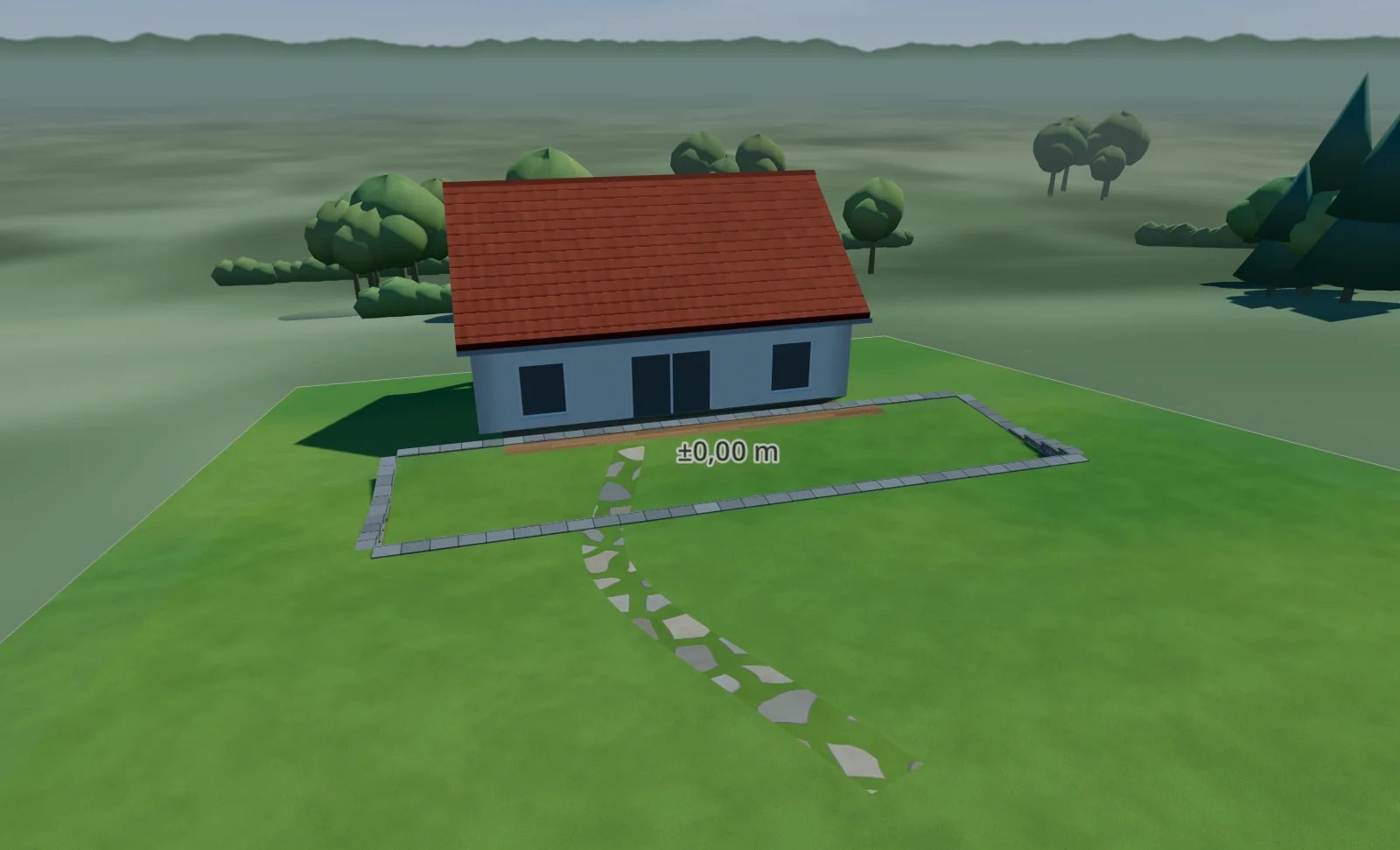
Terrasse als Geländeebene auf Hausniveau, darunter fällt der Garten ab
Bäume mit echtem Laub
Alle Bäume sind neu gebaut. Statt glatter Kugeln tragen sie jetzt viele einzelne Blätter, die sich leicht im Wind bewegen. Jede Art hat ihre eigene Form: die Birke hängt locker, die Kugelrobinie ist rund, die Trauerweide fällt bis zum Boden, Fichte und Kiefer haben Nadeln, die Palme Fächer. Obstbäume tragen Früchte. Es gibt jetzt über 40 Baumarten.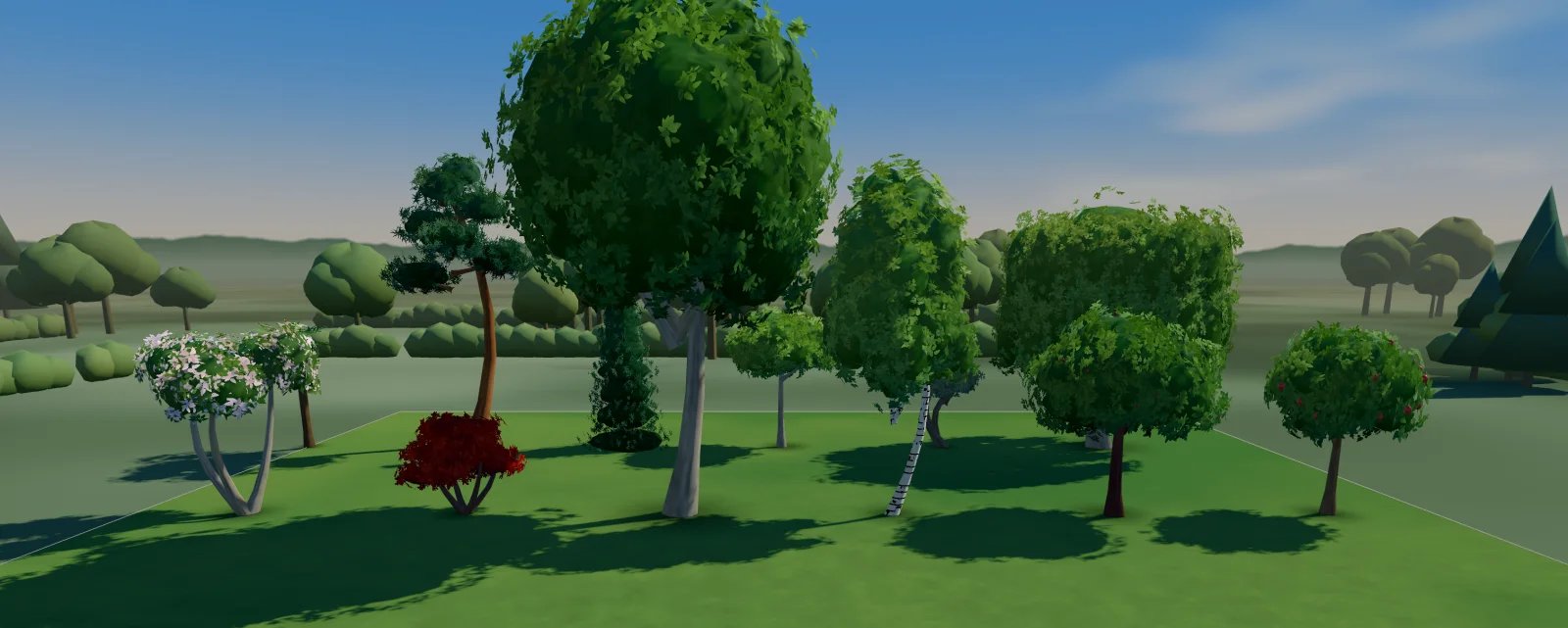
Eine Auswahl der neuen Bäume
Jahreszeiten
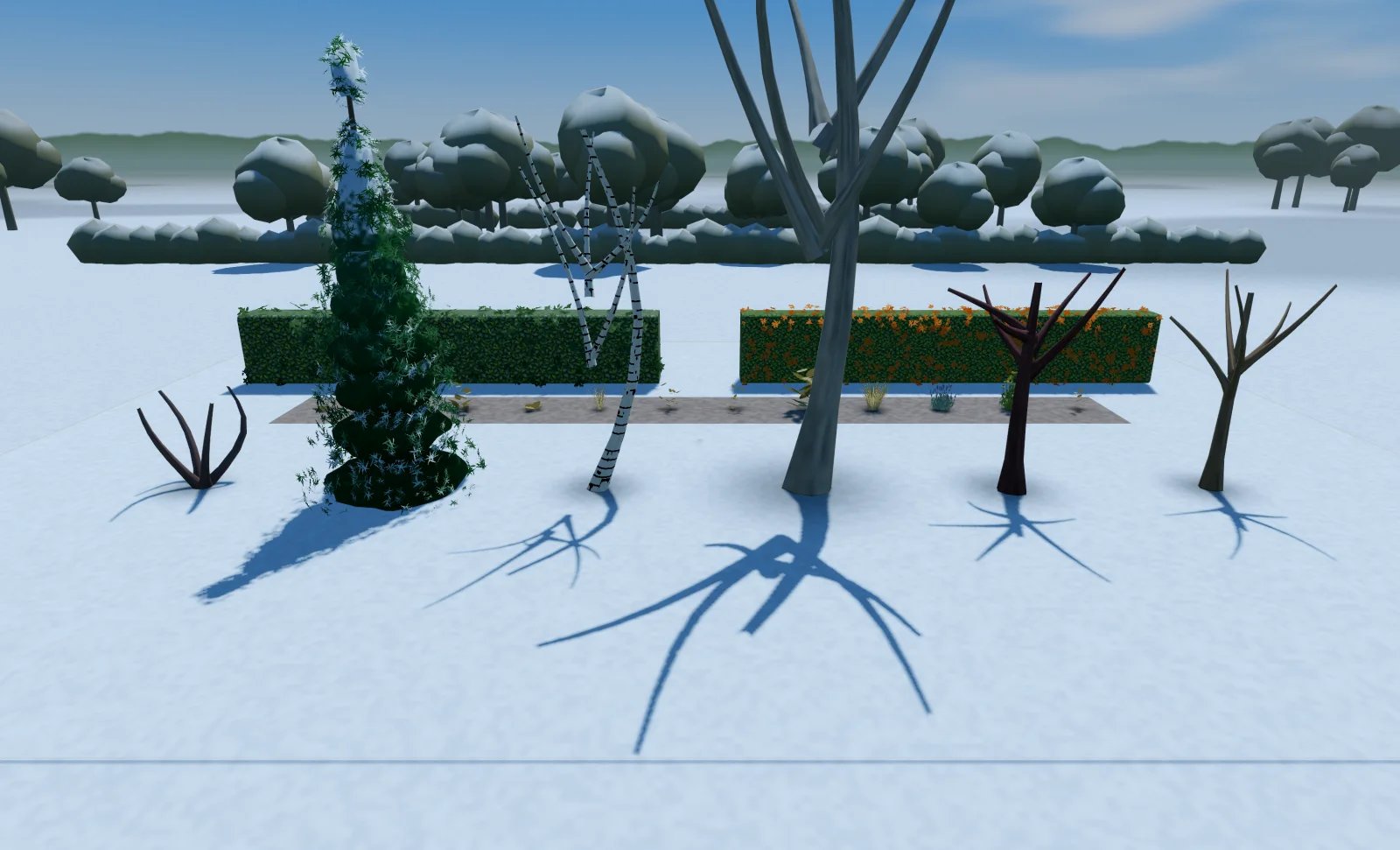
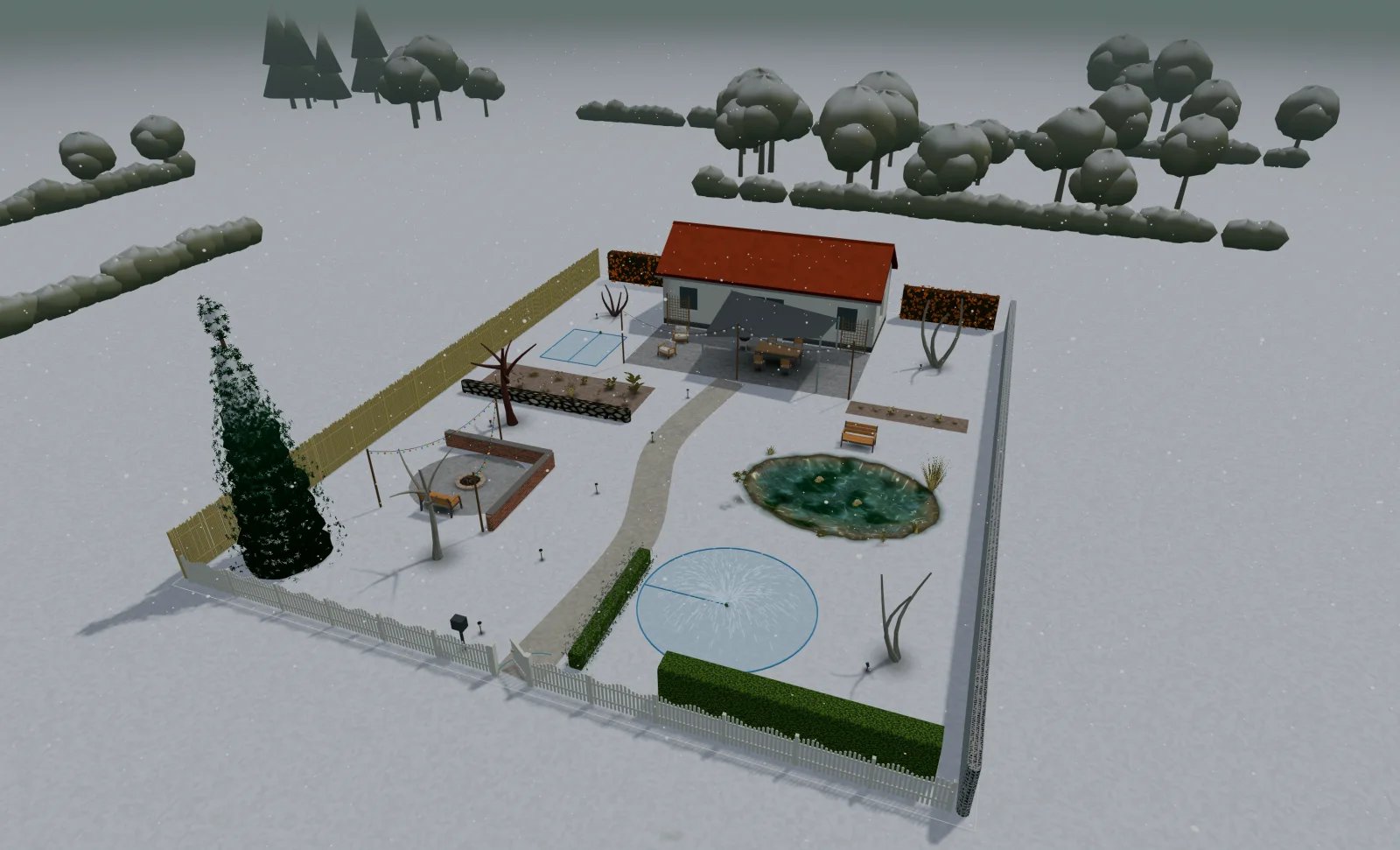
Wie sieht dein Garten im Herbst aus, und was bleibt im Winter grün? Das kannst du jetzt ausprobieren. Im Frühling blühen die Obstbäume weiß oder rosa. Im Herbst färbt sich das Laub je nach Art: Ahorn rot und orange, Birke und Ginkgo gelb, Buche kupfern. Im Winter verlieren Laubbäume ihre Blätter, Nadelbäume und Immergrüne tragen Schnee, und Rasen und Wege sind verschneit. Buche und Hainbuche behalten ihr braunes Laub wie in echt.- Frühling
- Sommer
- Herbst
- Winter
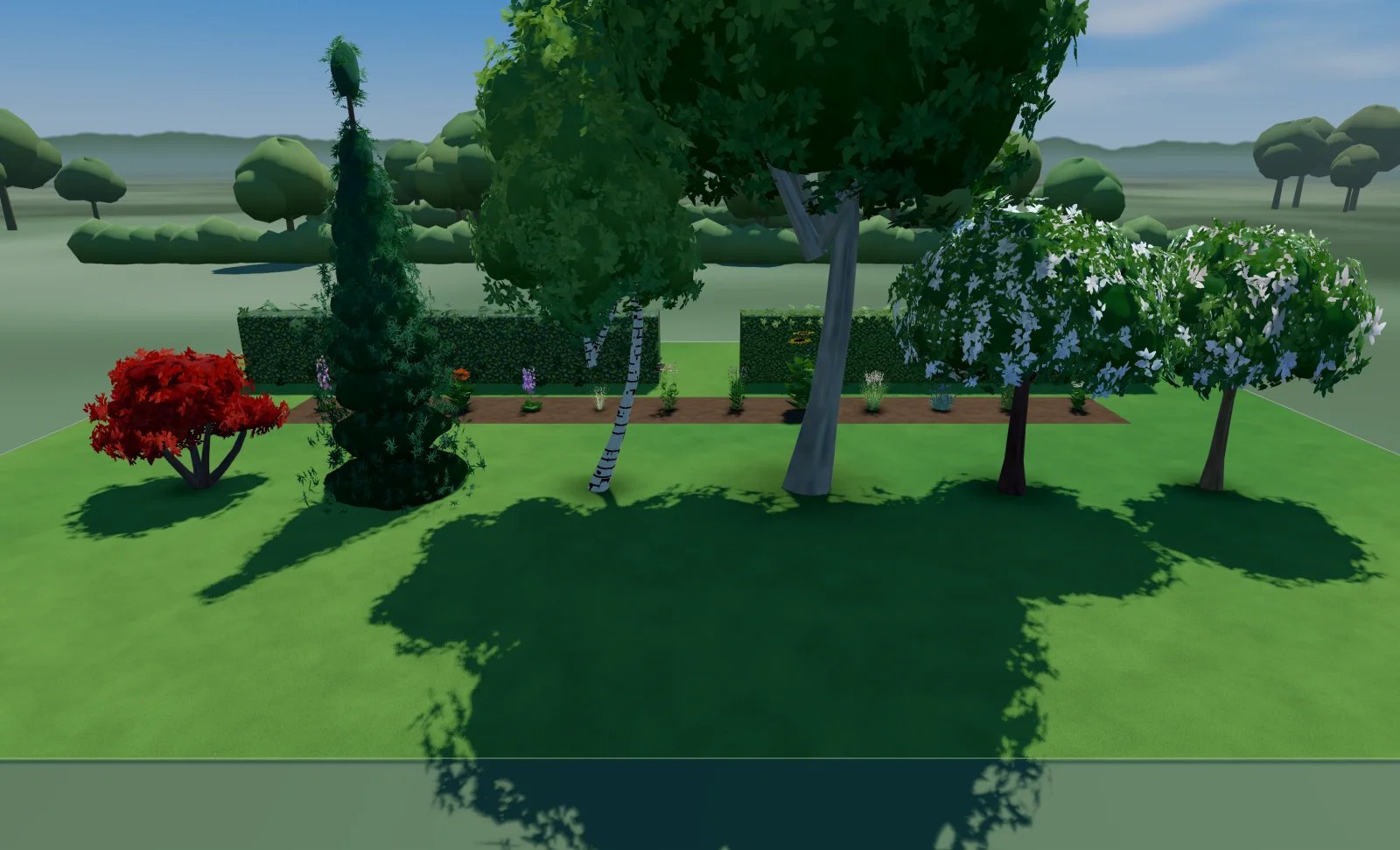
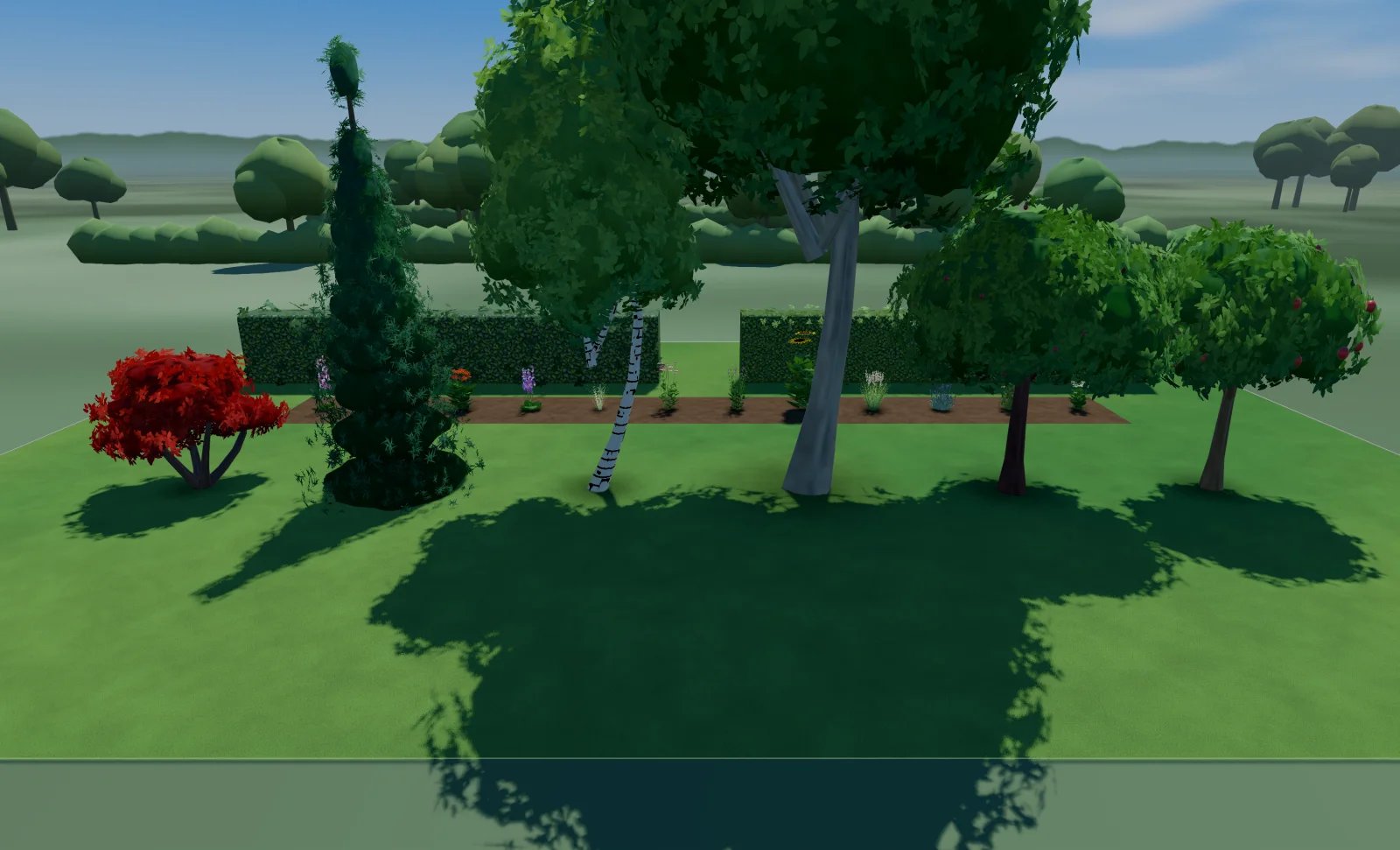
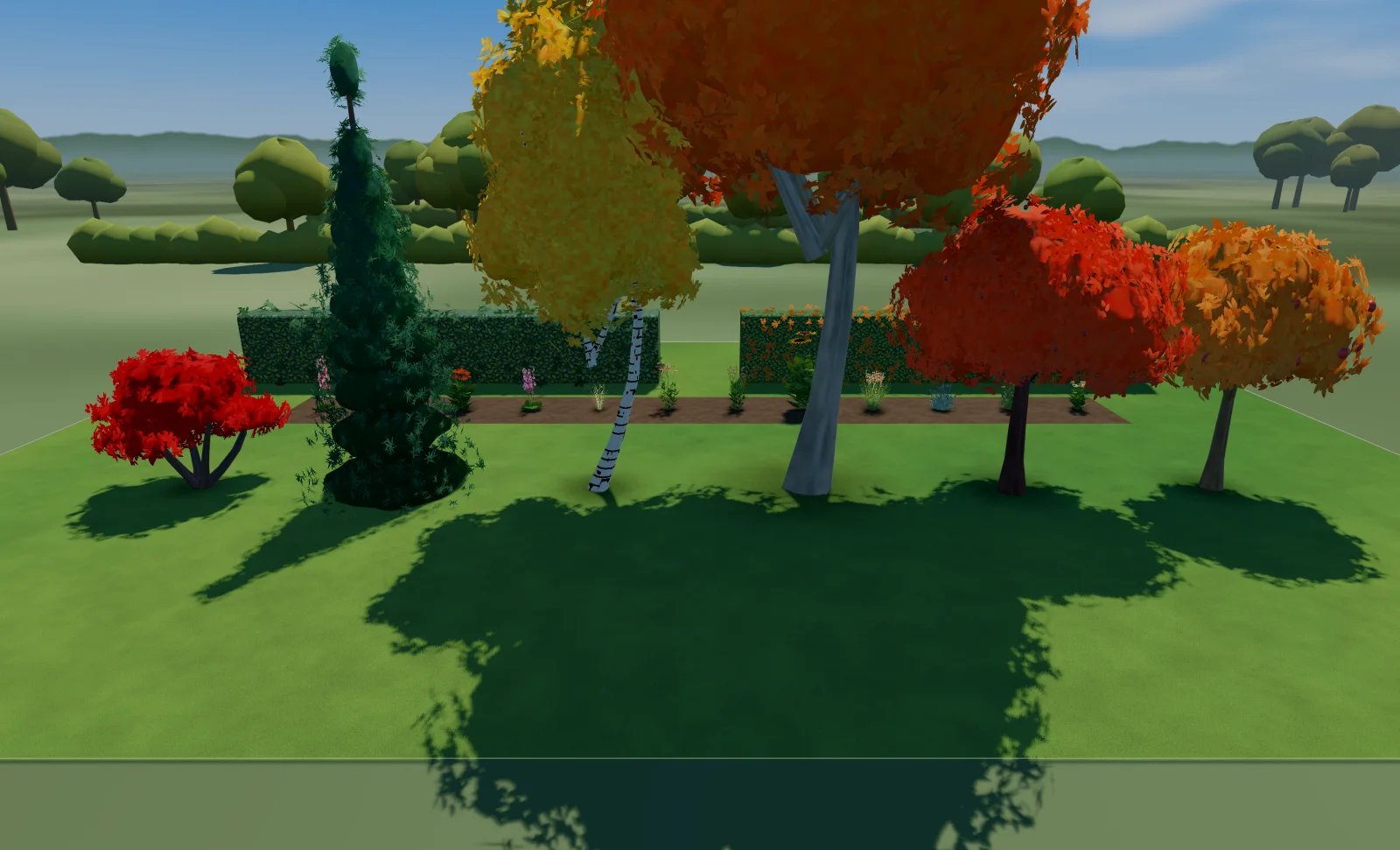
Ansicht öffnen
Jahreszeit wählen
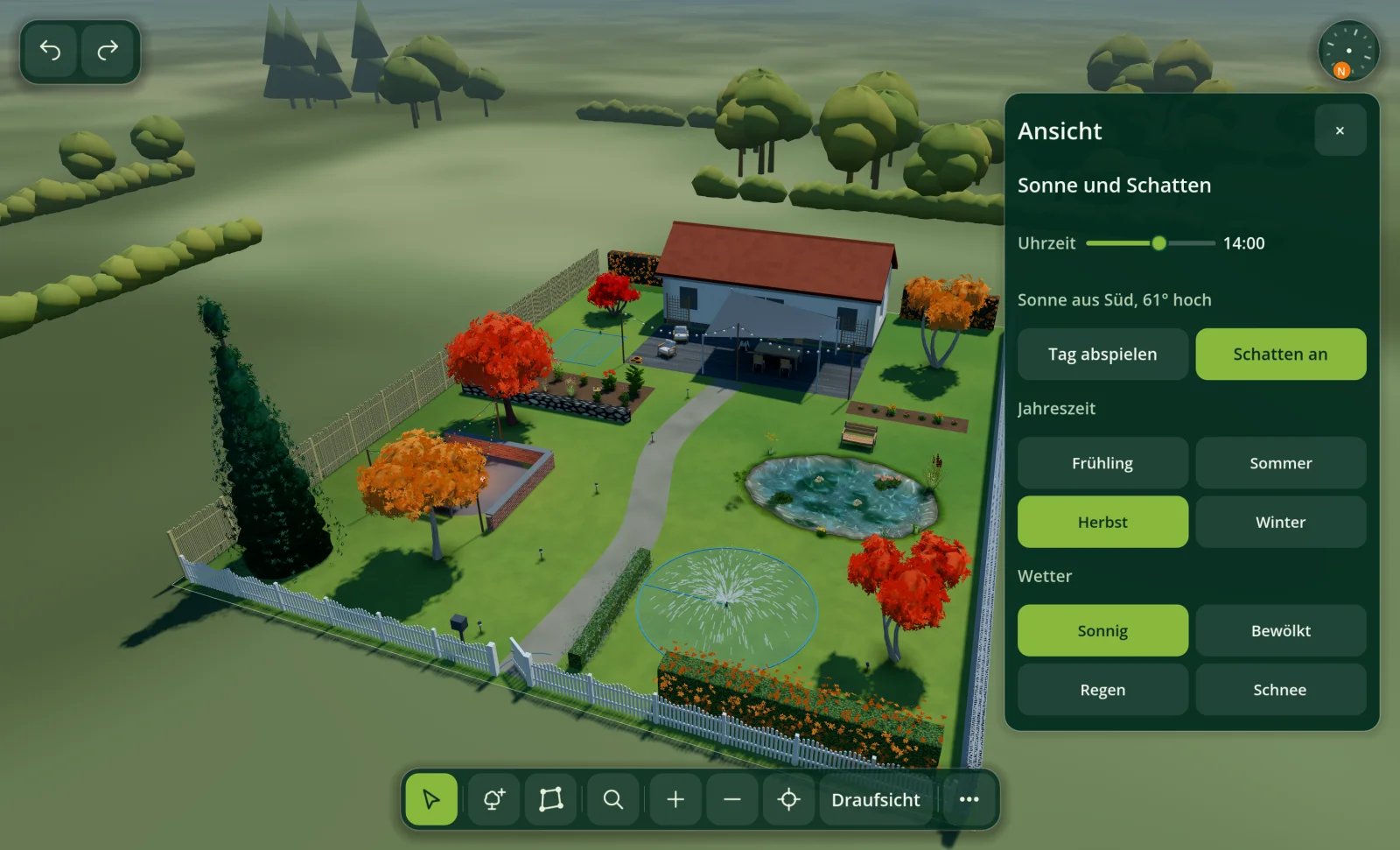
Die Jahreszeit wählst du unter „Sonne und Schatten“
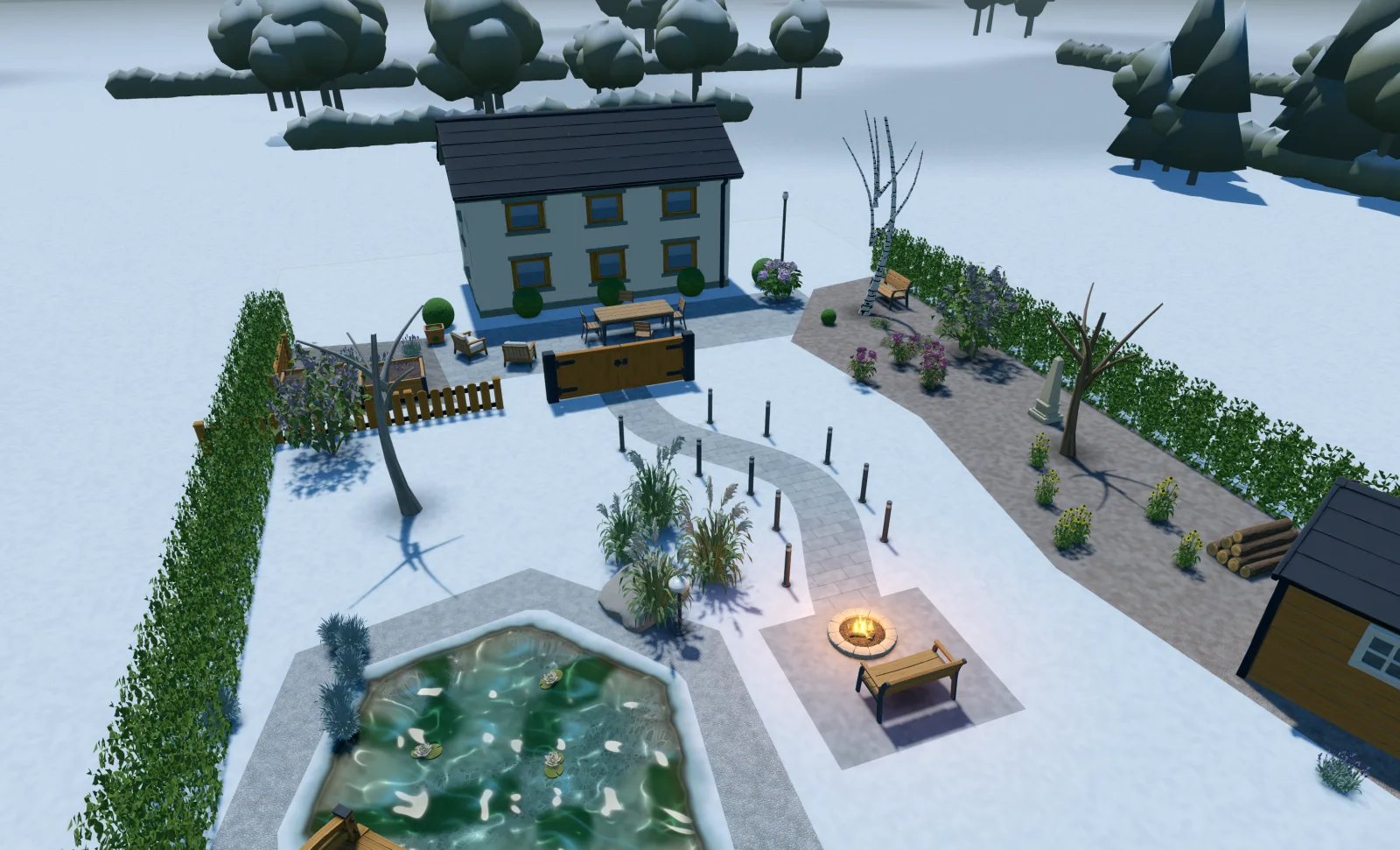
Garten mit Teich im Winter: Wege, Terrasse und Beete bleiben zu erkennen
Wetter: Sonnig, Bewölkt, Regen und Schnee
Wie wirkt dein Garten an einem grauen Tag oder im Regen? Unter Mehr → Sonne und Schatten wählst du unter Wetter zwischen Sonnig, Bewölkt, Regen und Schnee. Bei Regen fallen Tropfen, Rasen, Wege und Terrasse werden nass und dunkler, und auf dem Wasser entstehen Regenringe. Im Winter fällt statt Regen Schnee. Bei Regen und Schnee bleiben die Insekten weg, und das Feuer in der Feuerstelle geht aus.- Regen
- Schnee
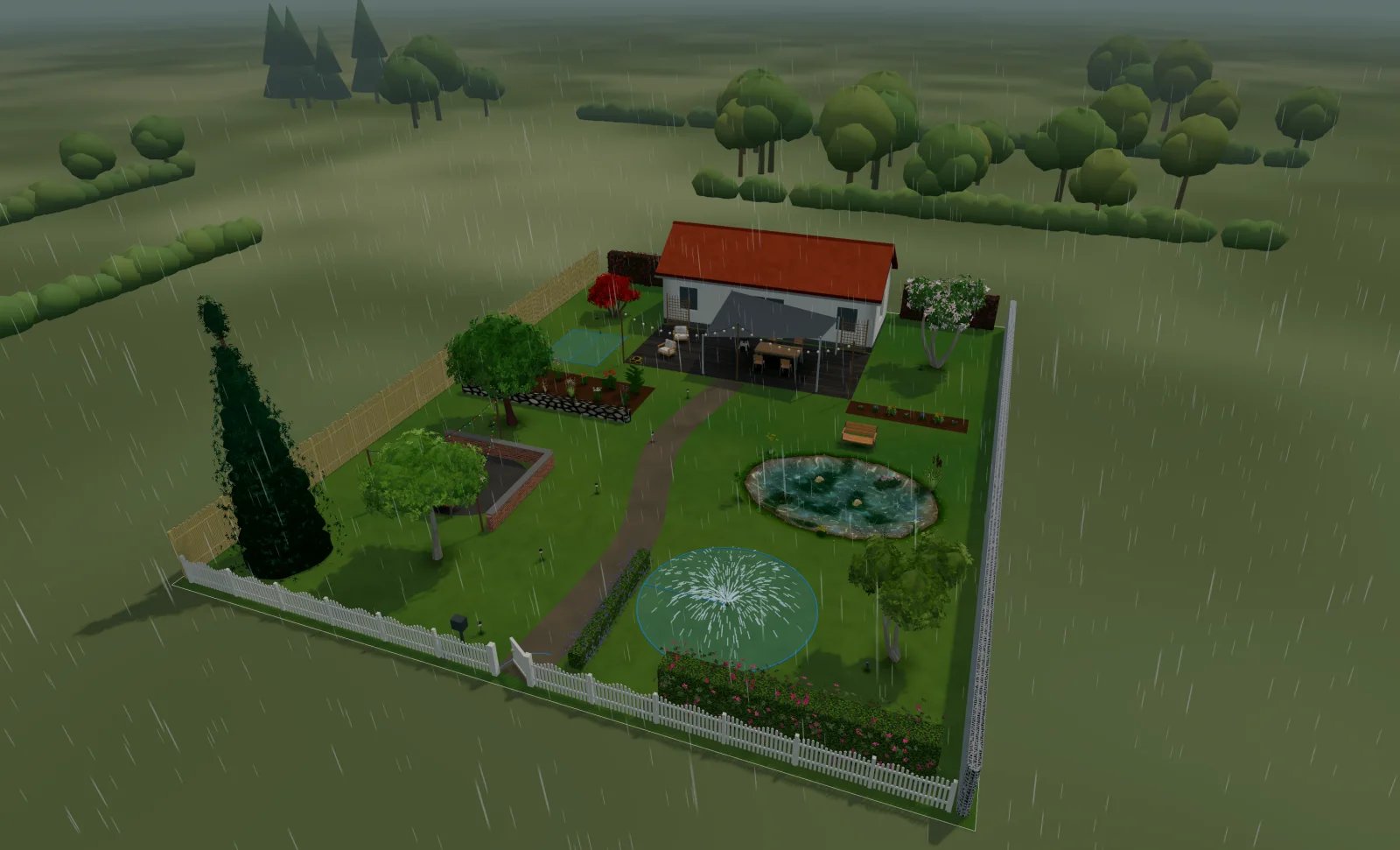
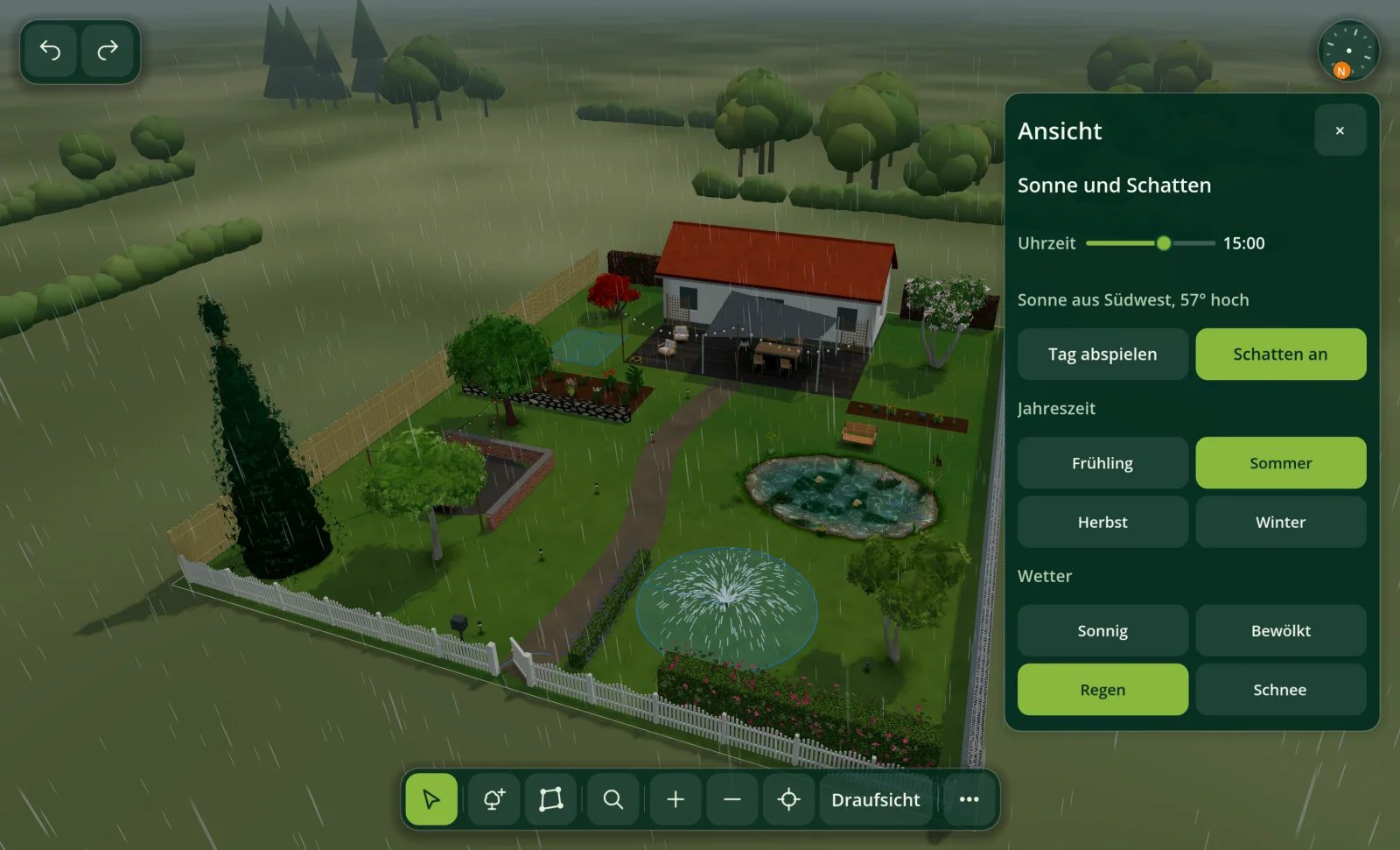
Das Wetter wählst du unter „Sonne und Schatten“, unter der Jahreszeit
Tiere im Garten
Um blühende Pflanzen fliegen Bienen, dicke Hummeln und ein paar Schmetterlinge. Über dem Teich schweben Libellen. Aus Gräsern wie Schilf, Binsen oder Ziergräsern springen ab und zu Frösche heraus und hüpfen wieder zurück; ohne Gräser gibt es keine Frösche. Nachts, im Winter und bei Regen sind keine Insekten unterwegs. Wo ein Regner Wasser spritzt, fliegen auch keine, sonst würden ihre Flügel nass 😉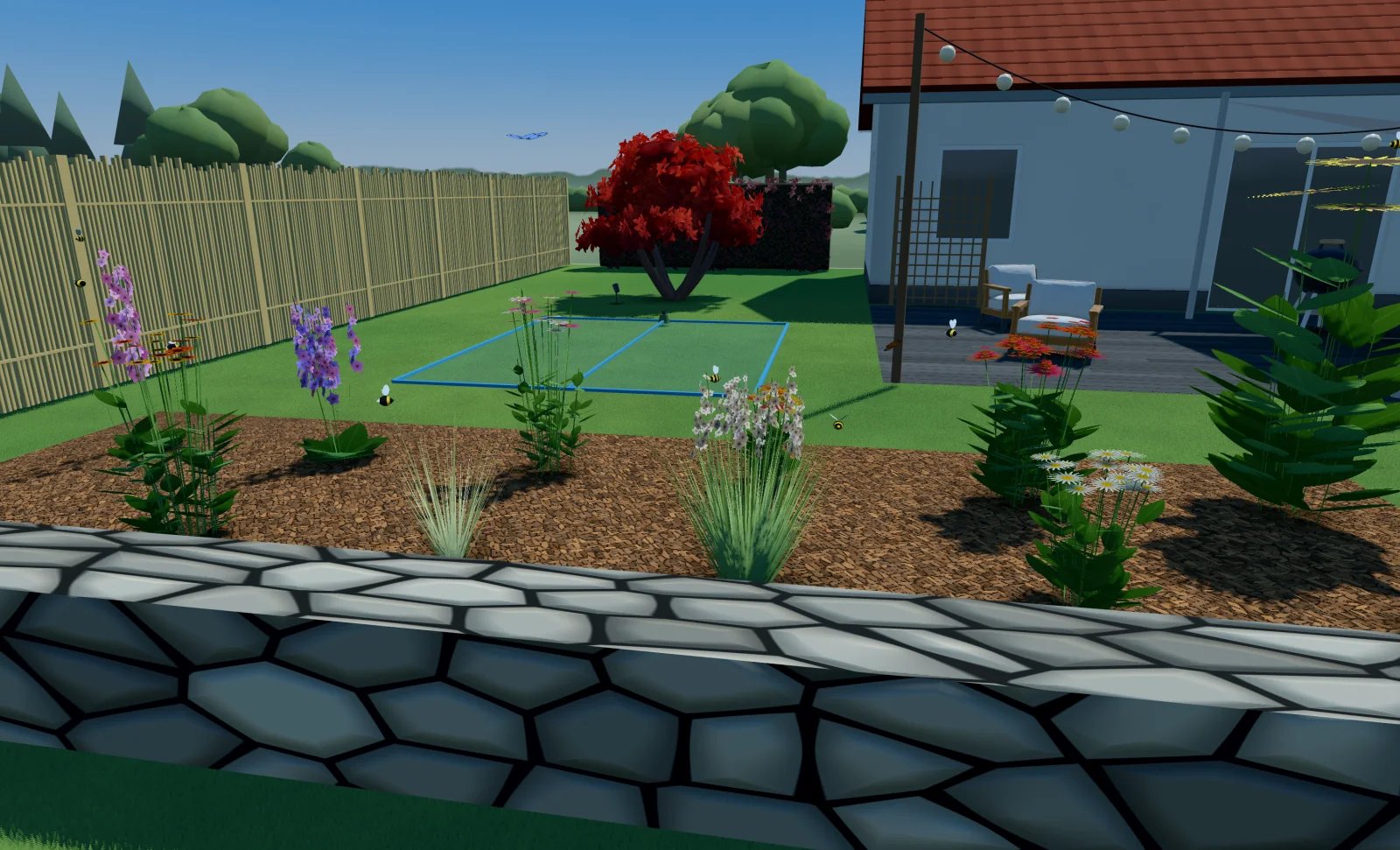
Bienen und Hummeln am Staudenbeet
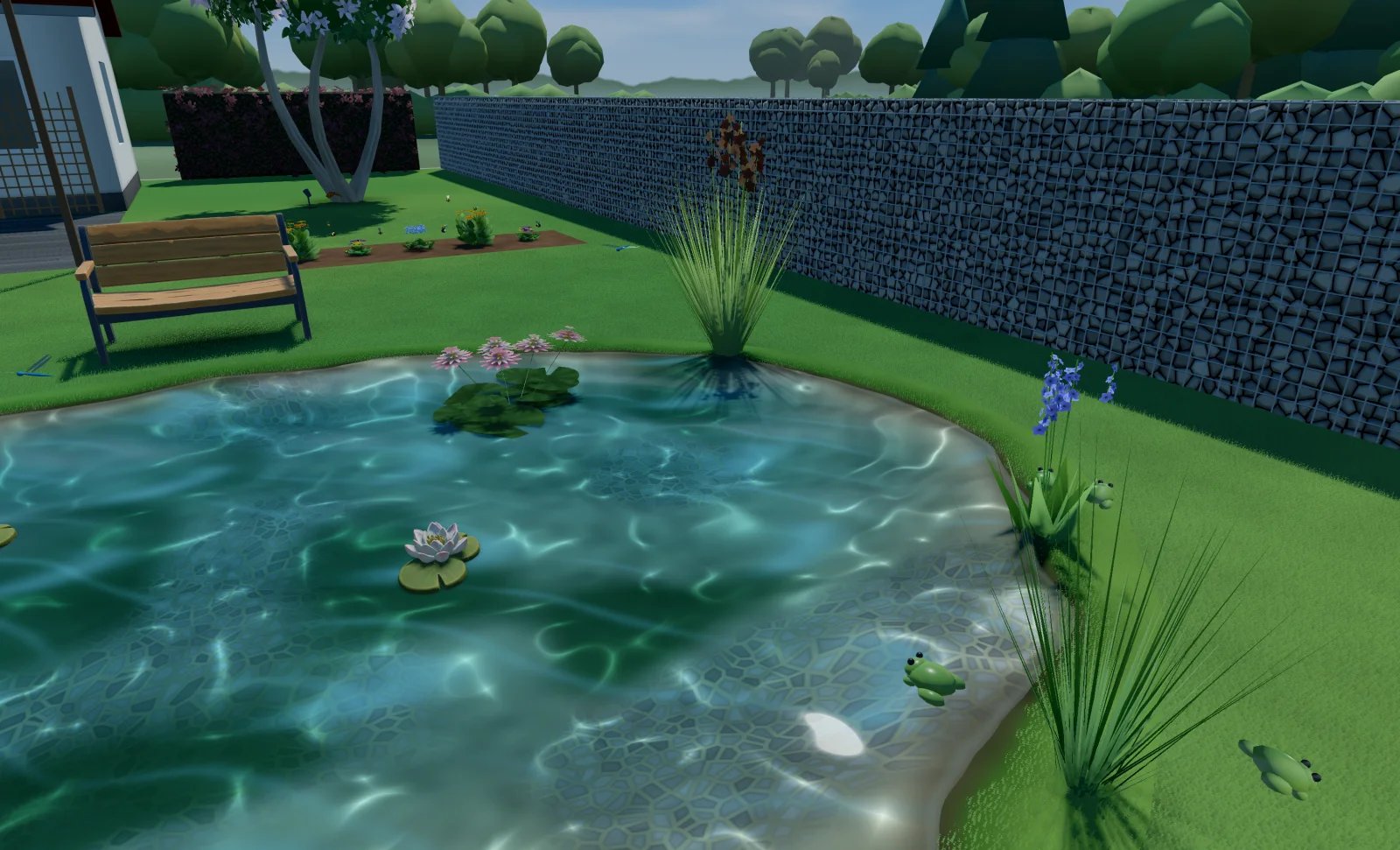
Ein Frosch springt aus dem Gras am Teichrand
Regner mit Wasser
Regner zeigen jetzt, wohin das Wasser fällt. Wähle einen Regner aus und schalte in seinen Einstellungen Wasser an ein. Kreis-, Halb- und Viertelregner spritzen im Bogen bis an den Rand ihres Bereichs, der Rechteckregner schwenkt über seine Breite. Die blaue Fläche zeigt weiterhin genau, was bewässert wird. Jeder Regner lässt sich einzeln ein- und ausschalten.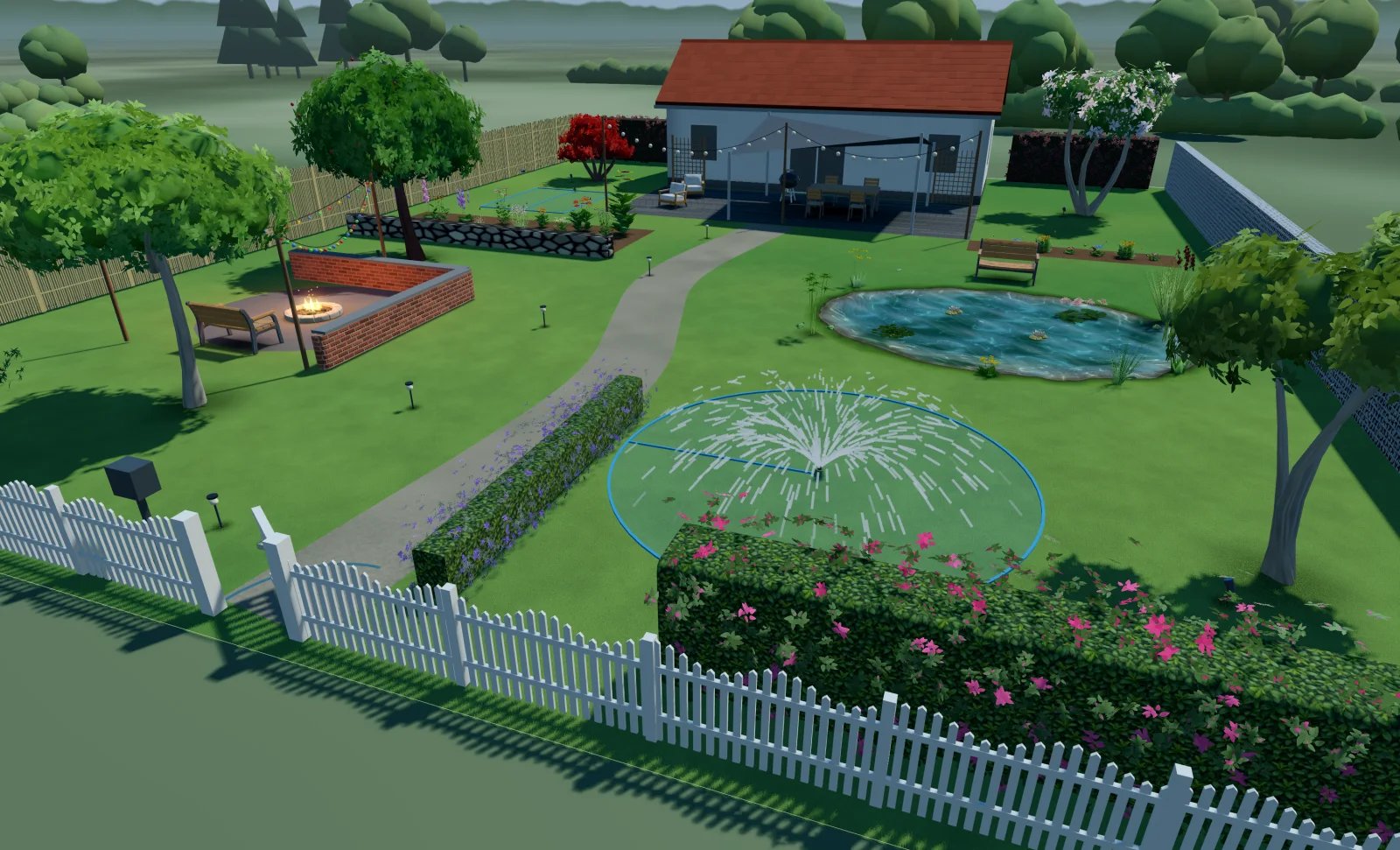
Kreisregner mit „Wasser an“
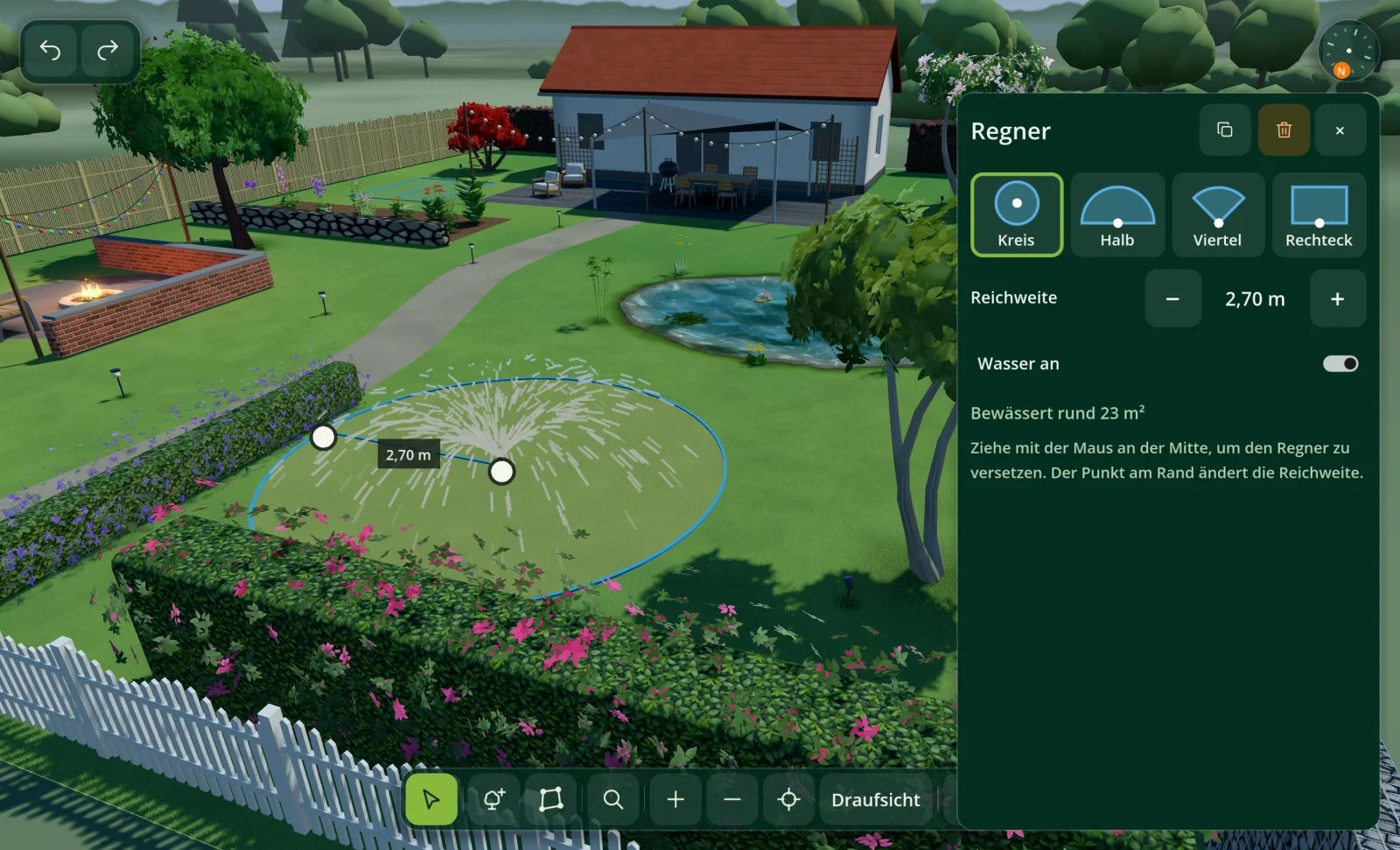
Der Schalter „Wasser an“ in den Einstellungen des Regners
Blumen, Stauden und Gräser
Fast 30 neue Blumen, Stauden und Gräser sind dazugekommen, darunter Margerite, Lupine, Fingerhut, Zierlauch, Sonnenbraut, Dahlie, Zinnie, Kosmee, Mohn, Kornblume und Federgras. Jede Pflanze hat eigene Blätter und Blüten in ihrer echten Farbe.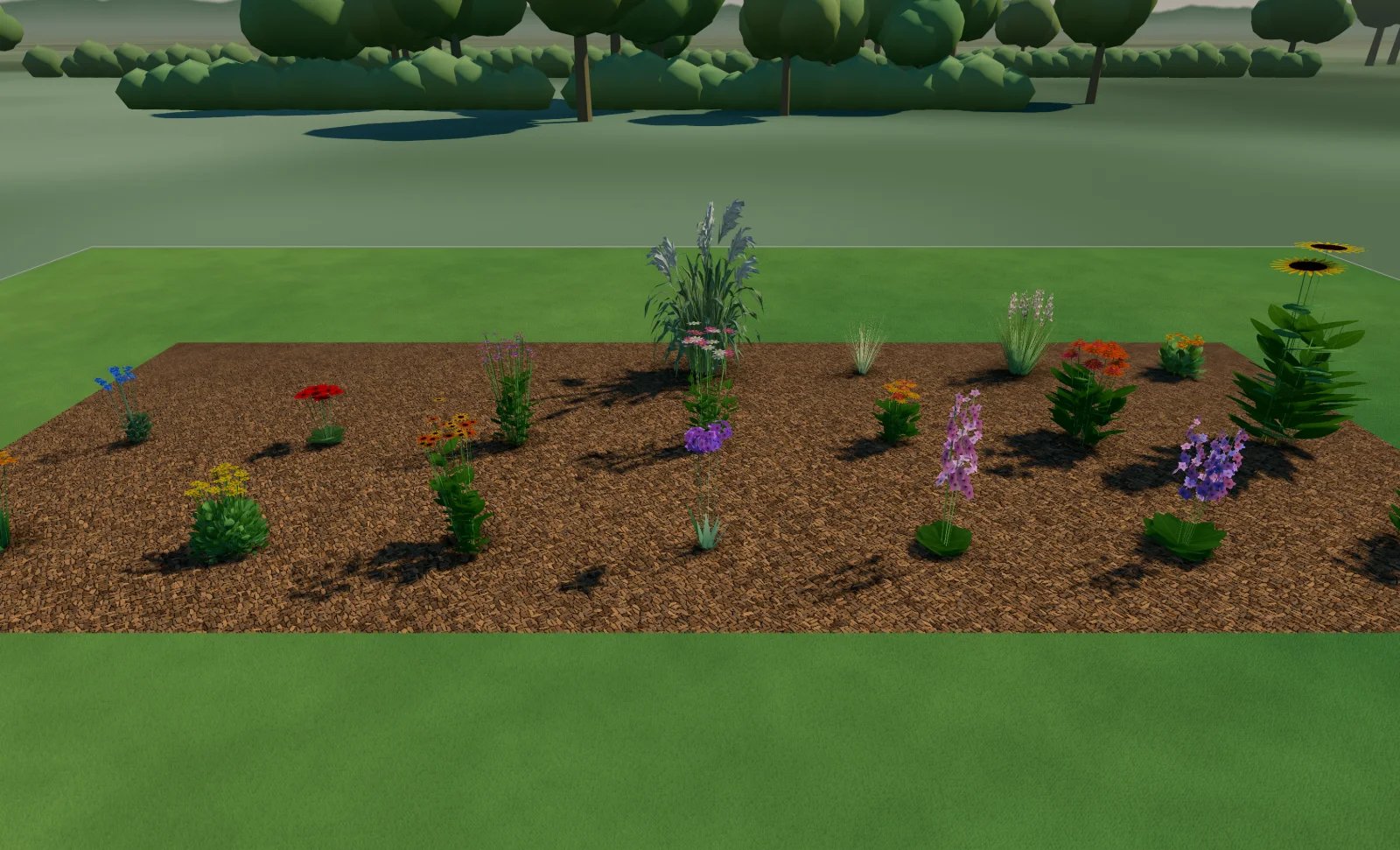
Ein Beet mit neuen Blumen und Gräsern
Wasser zum Hineinschauen
Wasserflächen sind jetzt richtig durchsichtig. Am Rand siehst du den flachen Grund aus Sand und Kieseln, zur Mitte hin wird das Wasser tiefer und dunkler. Lichtflecken wandern über den Grund. Das Ufer ist weich: Der Rasen wird zum Wasser hin nass und dunkler, und die Uferlinie schwingt natürlich. Dazu gibt es die neue Kategorie Wasserpflanzen: Seerose, Lotus, Seekanne, Rohrkolben, Hechtkraut, Sumpf-Schwertlilie, Sumpfdotterblume, Binse, Zyperngras, Froschlöffel, Pfeilkraut und mehr.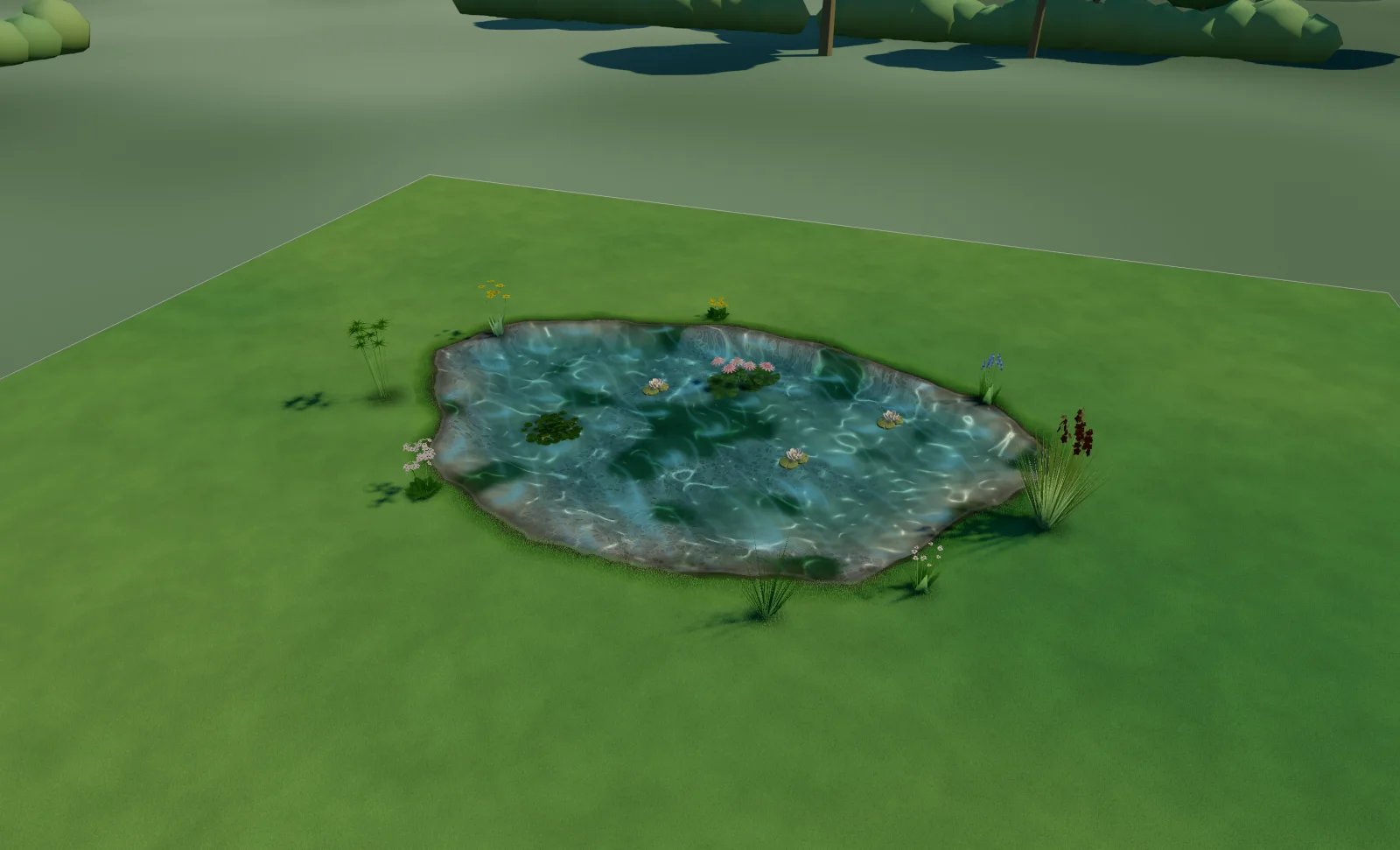
Teich mit weichem Ufer und Wasserpflanzen
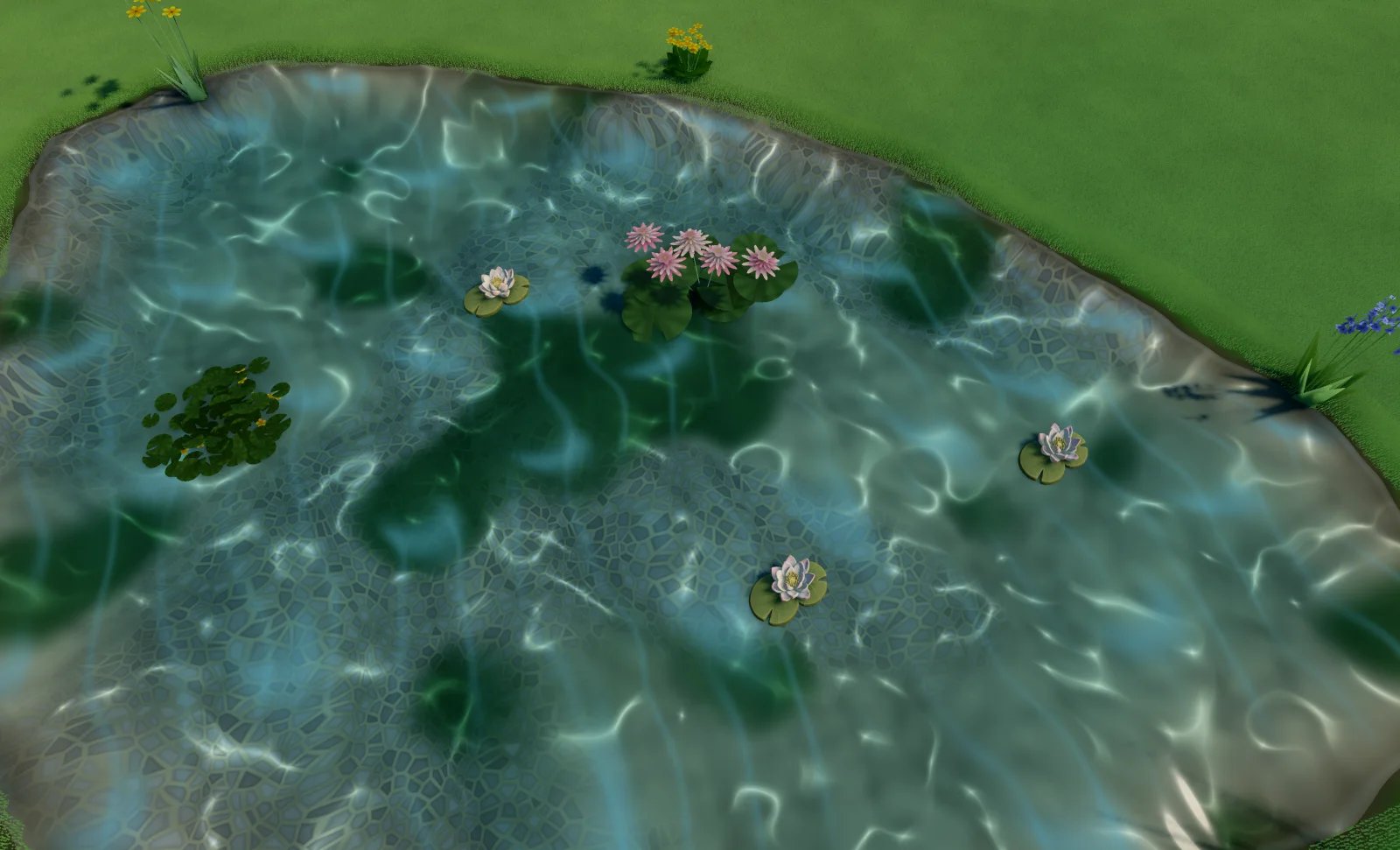
Von nah siehst du bis auf den Grund
Wasserfläche zeichnen
Pflanzen setzen
Mehr Hecken
15 neue Hecken sind dazugekommen, zum Beispiel Rotbuche, Blutbuche, Feldahorn, Eibe, Leylandzypresse, Glanzmispel ‚Red Robin‘, Rosen-, Lavendel- und Bambushecke. Alle Hecken haben jetzt echtes Laub statt einer glatten Fläche.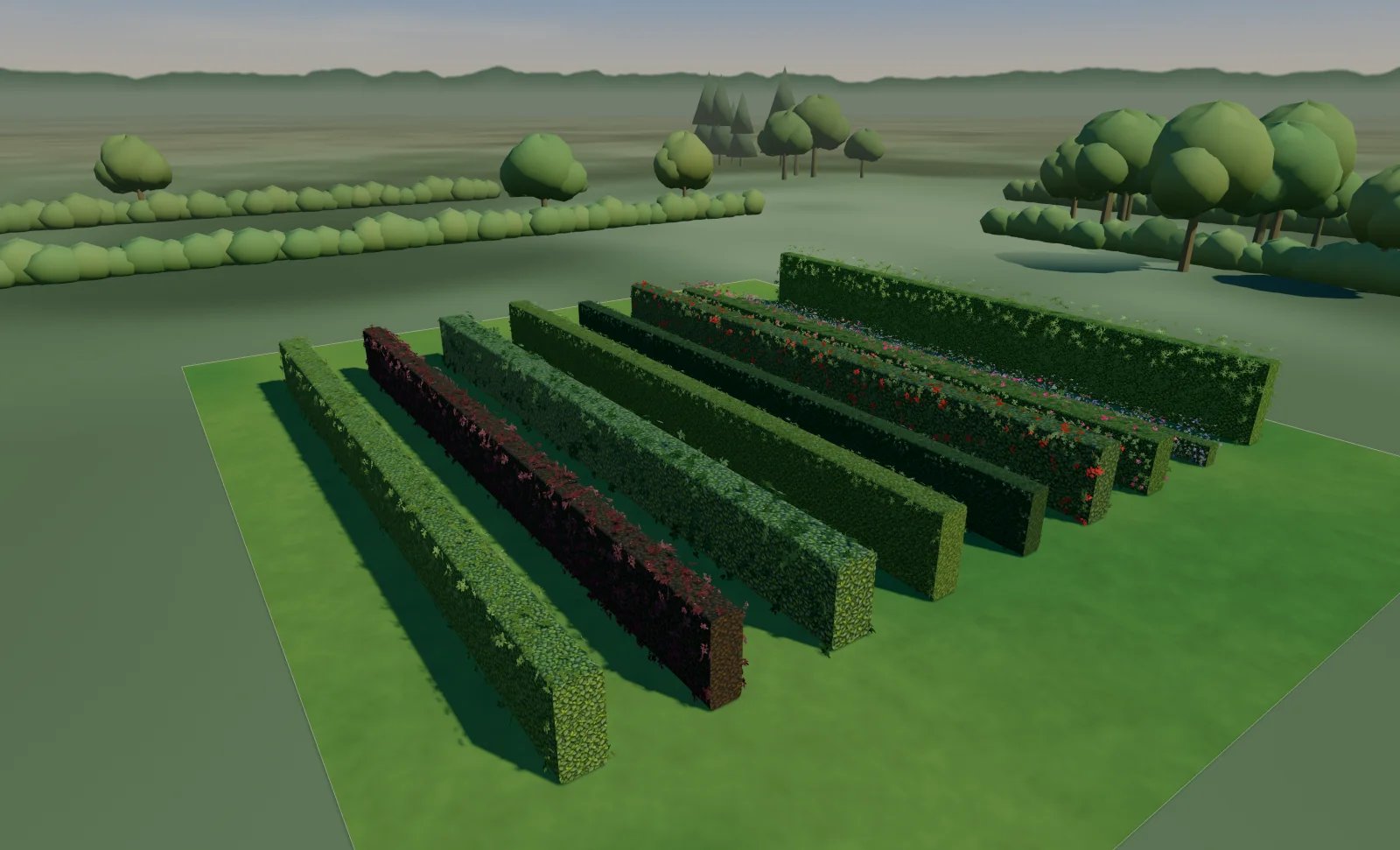
Neue Hecken nebeneinander
Viel mehr Zäune und Mauern
Unter Zäune & Mauern findest du jetzt unter anderem Staketenzaun, Jägerzaun, Doppelstabmatte, Lamellen- und WPC-Sichtschutz, Bambus- und Weidenzaun, Gabionen, Trockenmauer, Klinker-, Putz- und Betonmauer. Mauern zeigen echtes Mauerwerk mit Steinen und Fugen.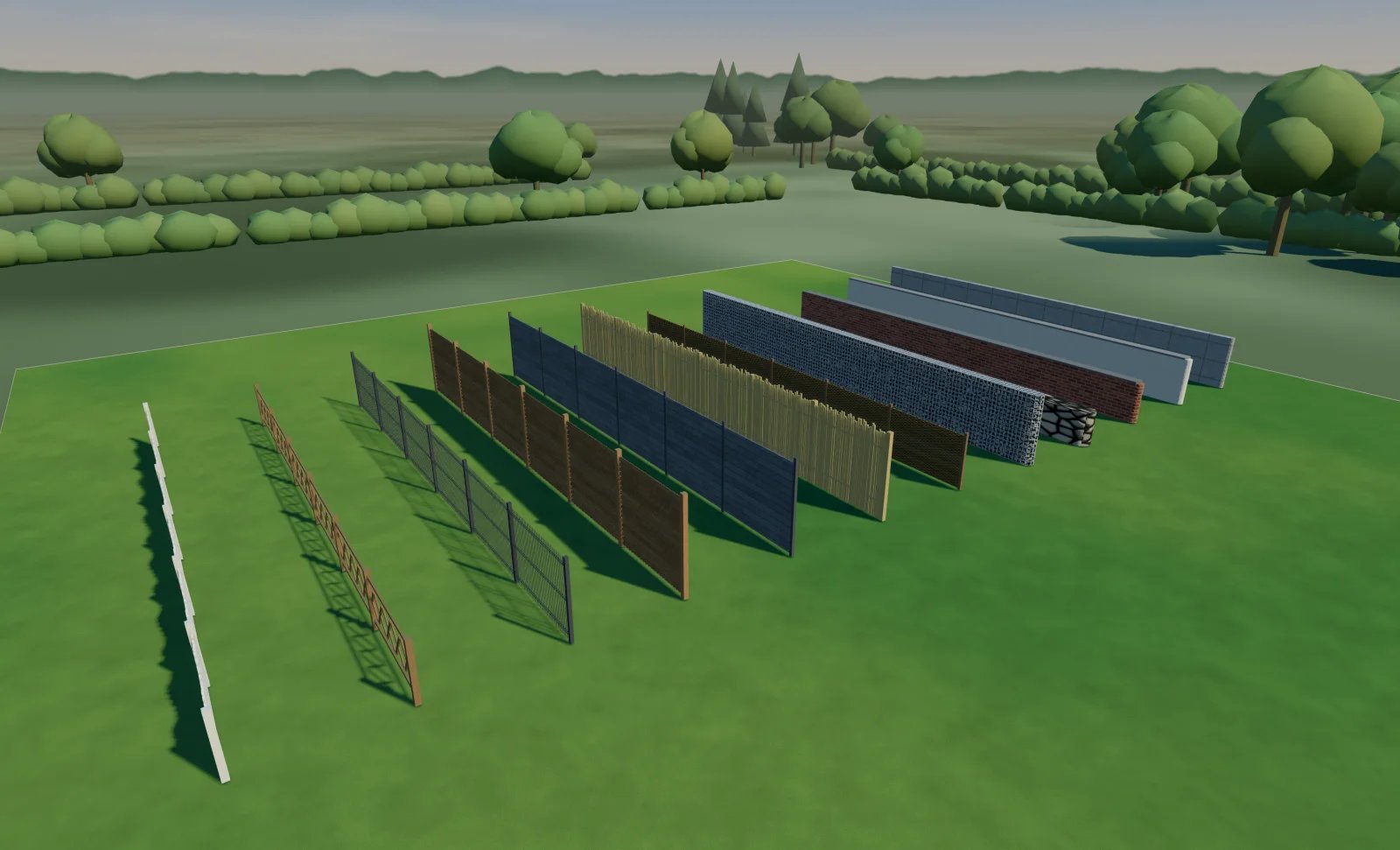
Eine Auswahl der neuen Zäune und Mauern
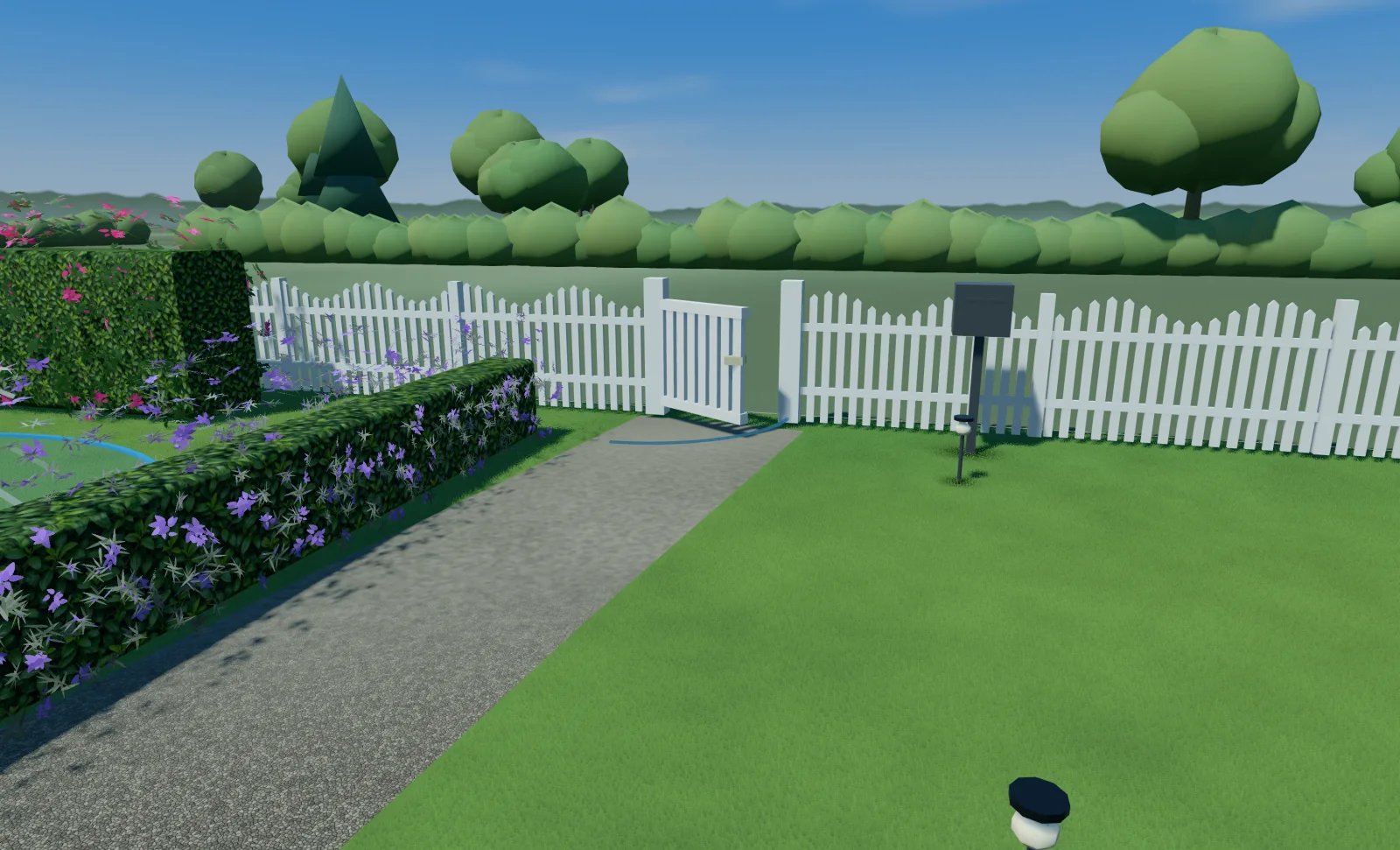
Weißes Tor im Staketenzaun
Licht am Abend
Für den Abend gibt es neue Leuchten: Lichterketten (warmweiß, bunt oder mit großen Kugeln), Gartenstrahler in Warmweiß, Rot, Grün, Blau, Lila, Türkis und Gelb, die einen Baum von unten anstrahlen, und kleine Solarleuchten für den Wegrand.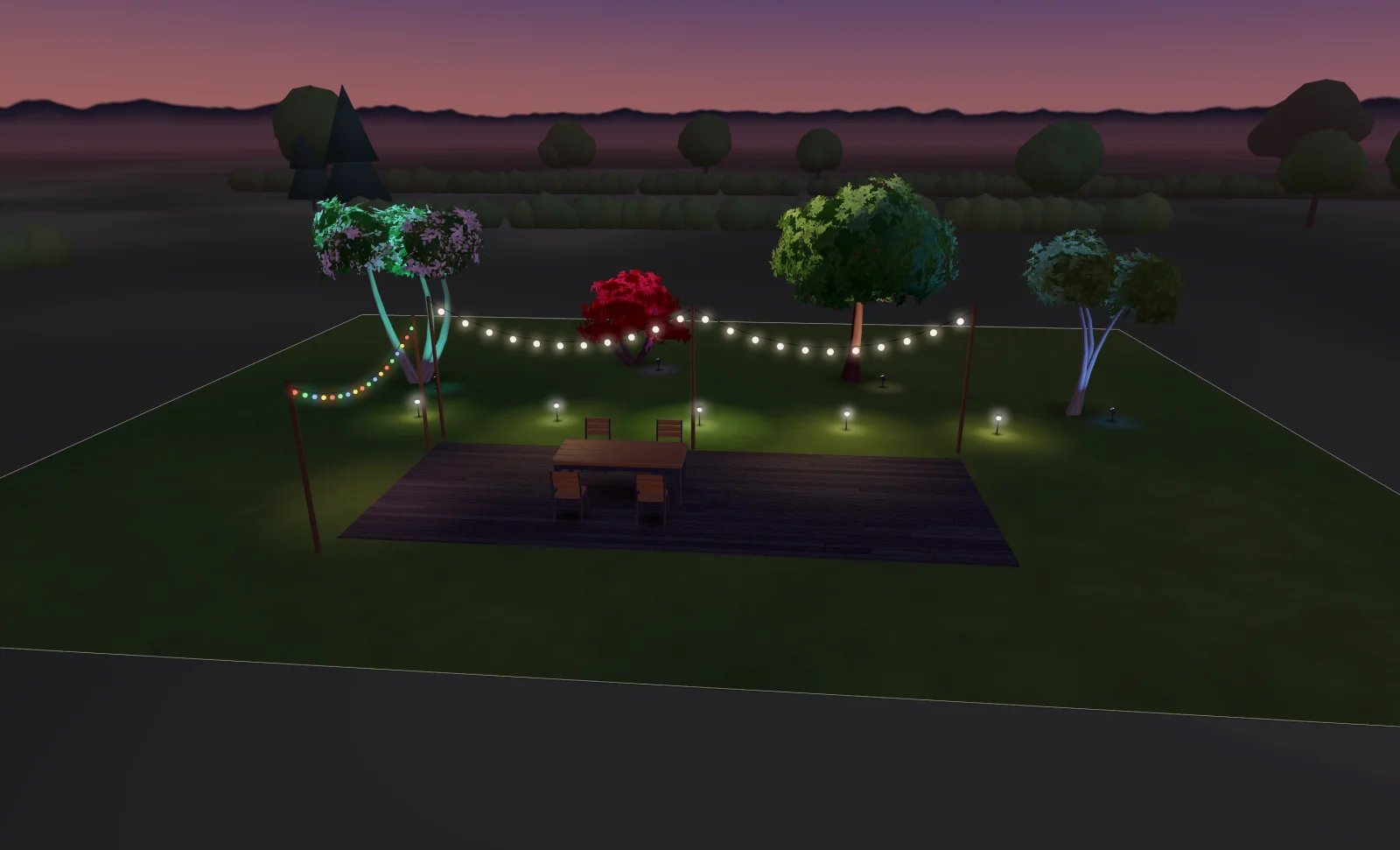
Lichterkette über der Terrasse, farbig angestrahlte Bäume und Solarleuchten am Weg
Lichterkette ziehen
Strahler an den Baum stellen
Lichtfarbe ändern
Abend einstellen
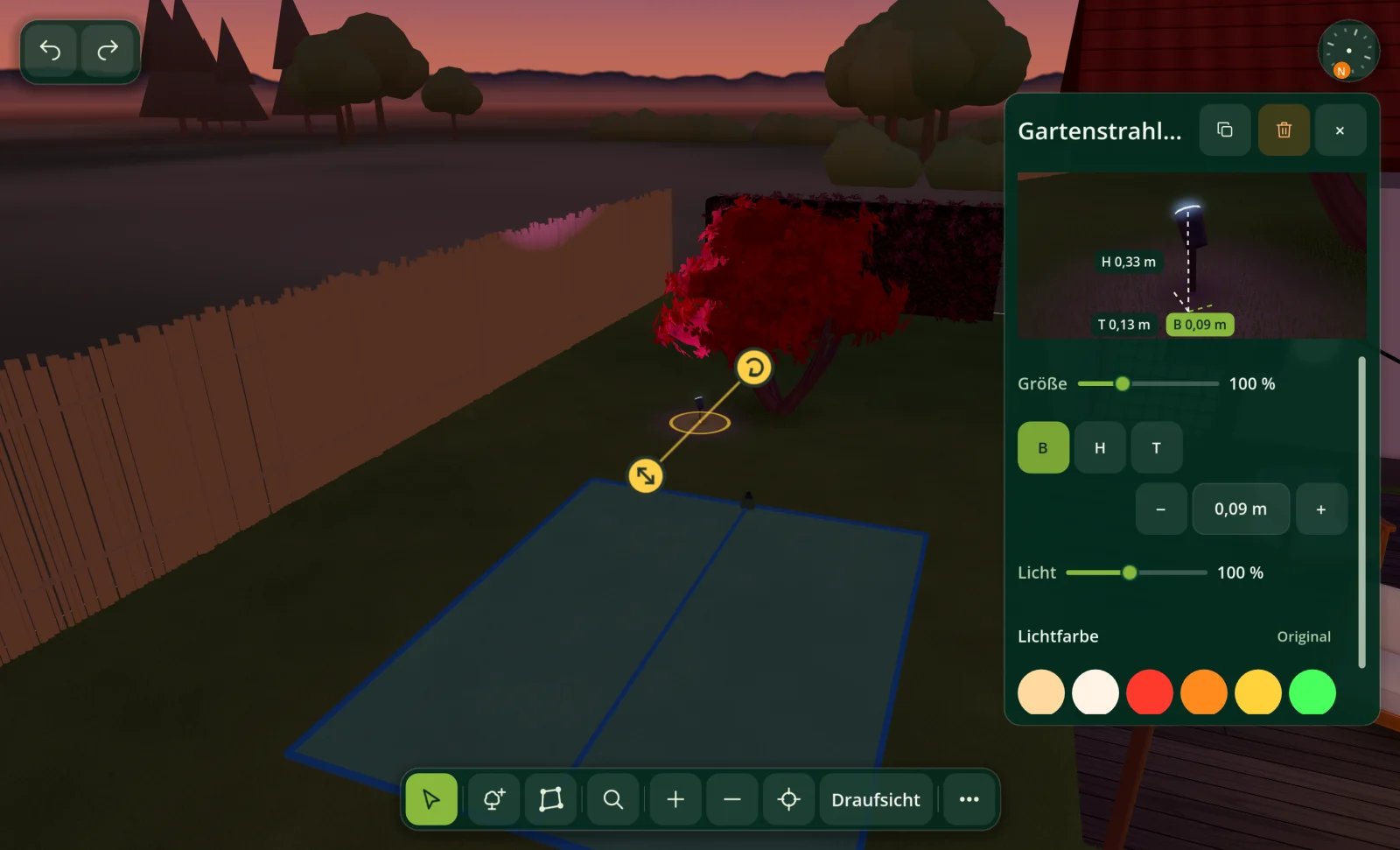
Die Lichtfarbe eines Strahlers im Inspector
Feuer in der Feuerstelle
Die Feuerstelle brennt jetzt: ein kleines, gemütliches Feuer mit Flammen, Glut zwischen den Scheiten und ein paar Funken. Abends leuchtet es warm und flackernd und erhellt Bänke und Boden rundum. Du findest sie unter Pflanzen & Objekte in der Kategorie Deko.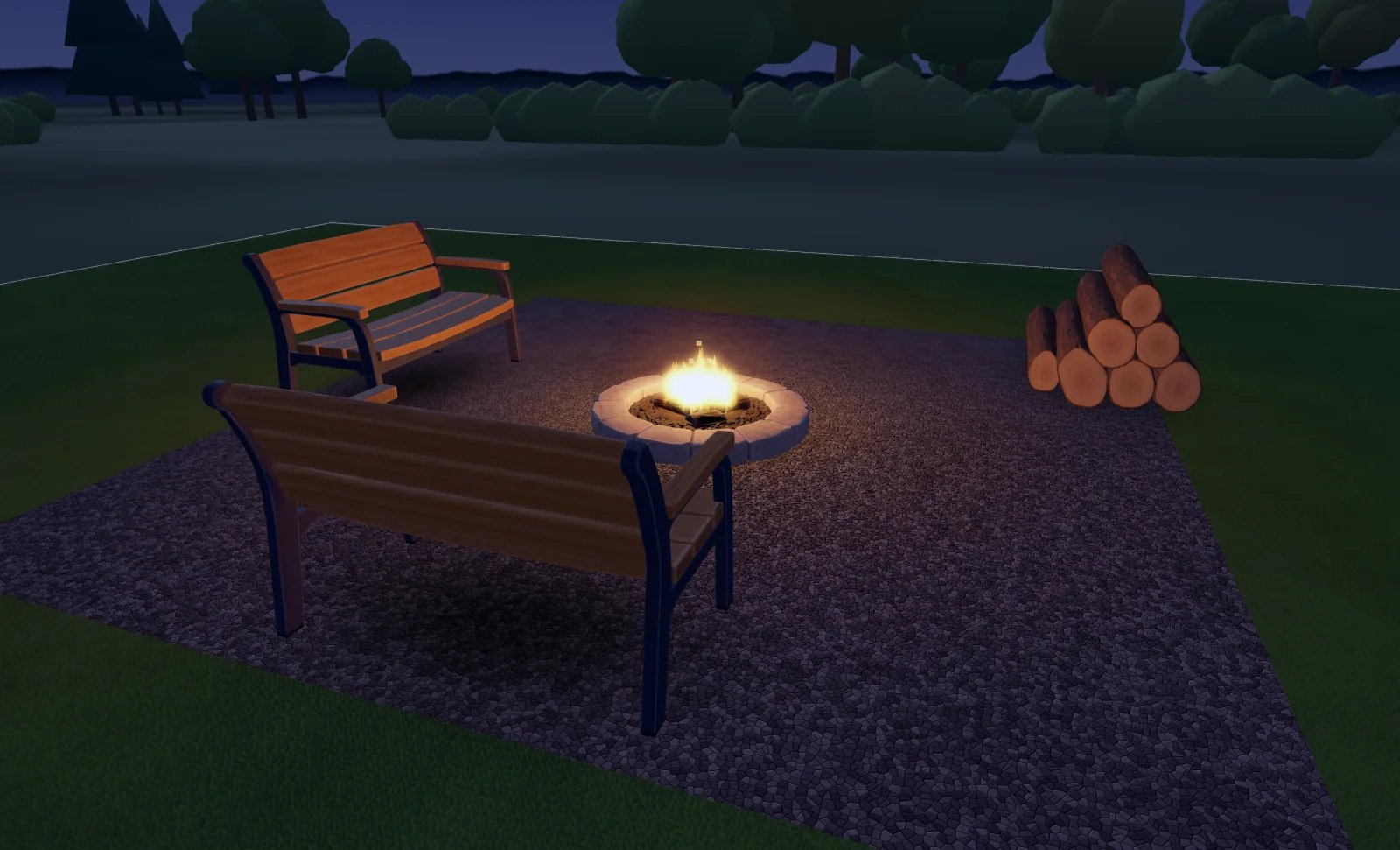
Feuerstelle mit zwei Bänken am Abend
Sonnensegel
Das Sonnensegel spendet Schatten über Terrasse oder Sandkasten. Im Inspector wählst du die Form (Dreieck oder Viereck) und die Farbe des Stoffs. Breite, Tiefe und Höhe ändern das Segel selbst, die Masten bleiben schlank. Der Schatten wandert mit der Sonne.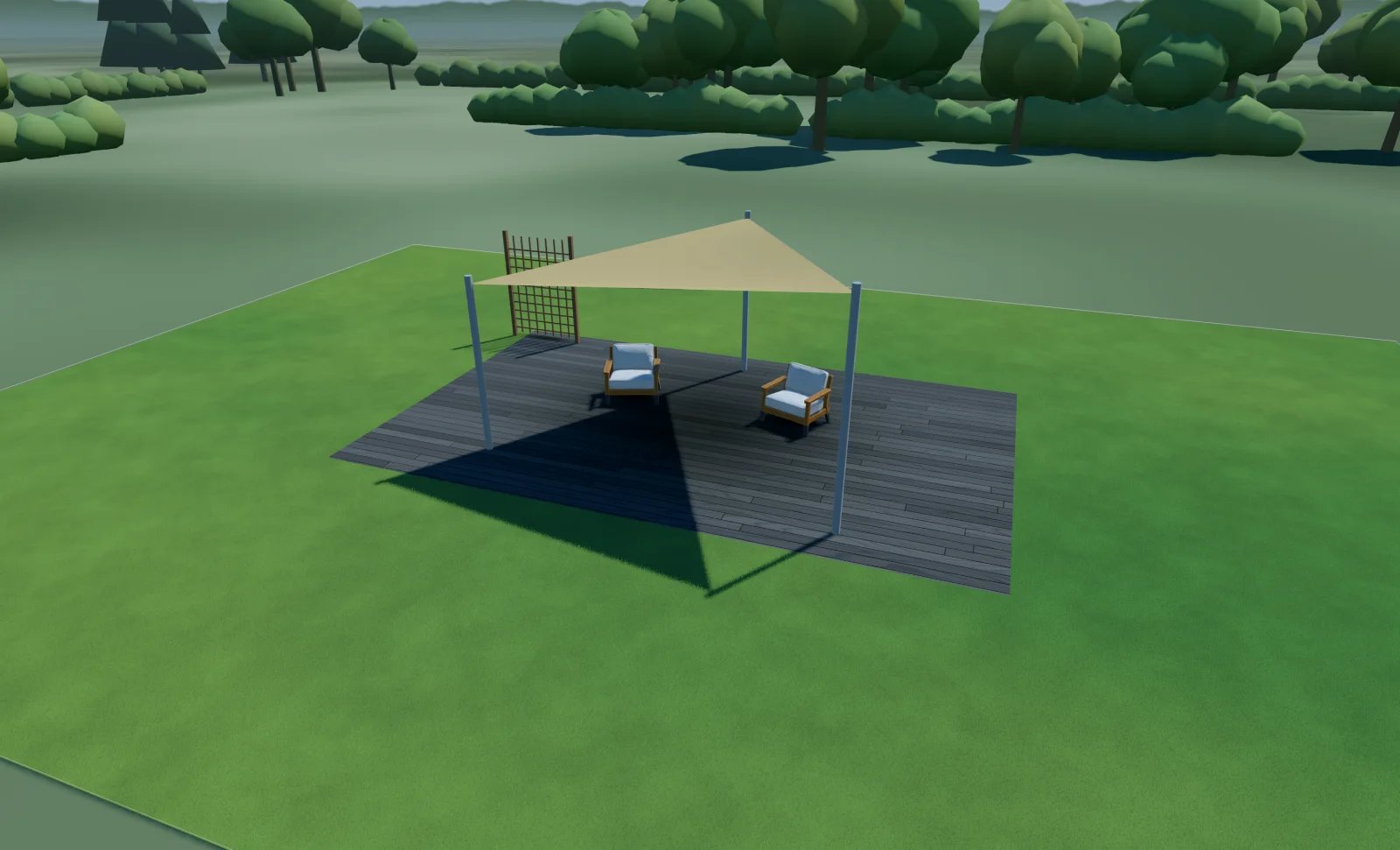
Sonnensegel über der Terrasse am Nachmittag
Lebendiger Garten
Weiche Wolkenschatten ziehen langsam über den Garten, und hoch oben ziehen Vögel. Der Rasen hat jetzt feine Halme, wenn du nah herangehst. Wer es ruhiger mag, schaltet die Tiere unter Mehr → Einstellungen mit dem Schalter Tiere aus.Leichterer Einstieg
Beim ersten Besuch fragt der Planer „Wo ist dein Garten?“. Mit Mit meiner Adresse starten holst du gleich dein Grundstück mit Haus. Danach fliegt die Kamera von oben auf dein Grundstück herab, und dein Haus wächst aus dem Boden. Mit Erst ausprobieren schaust du dich zuerst in einem Beispielgarten um. Viele Begriffe sind einfacher geworden: Strom & Wasser statt Leitungen, Vorführen statt Ansichtsmodus, Beet mit Feldern statt Rasterbeet, Draufsicht und Ganzer Garten in der Leiste. Fährst du mit der Maus über einen Knopf, erscheint die Erklärung schneller.Häufige Fragen
Wird mein Garten langsamer durch die neuen Bäume und das Wasser?
Wird mein Garten langsamer durch die neuen Bäume und das Wasser?
Sehen meine alten Planungen jetzt anders aus?
Sehen meine alten Planungen jetzt anders aus?
Warum liegt auf Wegen und Beeten im Winter weniger Schnee?
Warum liegt auf Wegen und Beeten im Winter weniger Schnee?
Blühen alle Blumen im Winter weiter?
Blühen alle Blumen im Winter weiter?