

Übersicht
Die Übersichtsseite zeigt all deine Gartenplanungen als Karten. Jede Karte zeigt:- Screenshot – ein automatisch erstelltes Vorschaubild deiner Planung
- Name – der Projektname
- Kategorie – die gewählte Projektkategorie
- Kommentar – ein optionaler Kommentar zum Projekt
- Objekte – Anzahl der platzierten Objekte
Neue Planung erstellen
1
'Neue Planung' anklicken
Klicke auf den Button „Neue Planung” in der Kopfzeile.
2
Projektdaten eingeben
Fülle die folgenden Felder aus:
- Name – gib deinem Projekt einen Namen (z.B. „Vorgarten Neugestaltung”)
- Kategorie – wähle eine passende Kategorie
- Realisierung – planst du die Umsetzung selbst (Selber machen) oder mit einem Fachbetrieb?
- Wie möchtest du anfangen? – wähle deinen Startpunkt:
- Karte importieren – starte mit einer Kartenansicht deines Grundstücks
- Bild importieren – lade ein Foto oder eine Skizze als Hintergrund hoch
- Leere Fläche – starte mit einer leeren Planungsfläche
- Kommentar – optionaler Kommentar zum Projekt
3
Editor öffnen
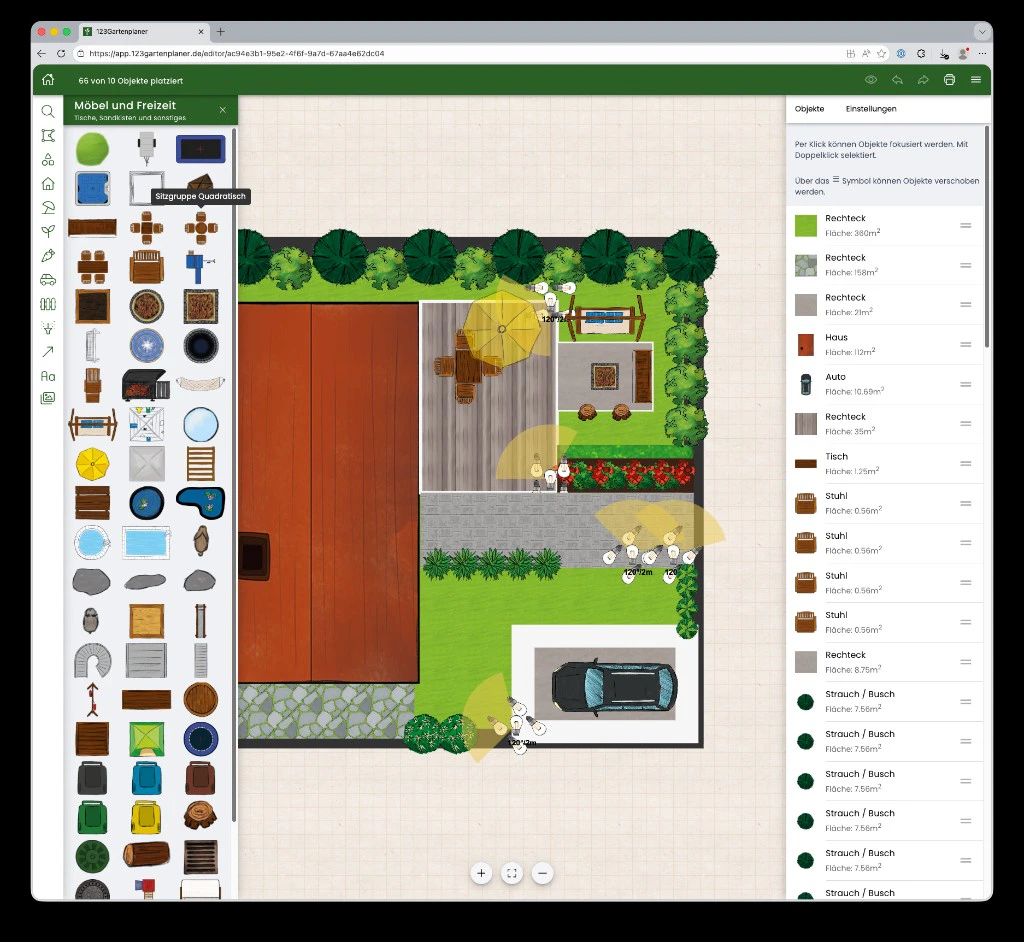
Nach dem Erstellen öffnest du den visuellen Editor über den Button „Planung öffnen”. Der Editor öffnet sich in einem neuen Browsertab.
Planung bearbeiten
Auf jeder Planungskarte findest du zwei Aktionen:- Planung öffnen – öffnet den visuellen Editor in einem neuen Tab
- Bearbeiten – ändere Name, Kategorie oder Kommentar des Projekts
Der visuelle Editor wird in einem separaten Browsertab geöffnet. Deine Änderungen werden automatisch gespeichert.
Pflanzorte im Editor platzieren
Du platzierst deine Pflanzorte direkt als Objekte im Gartenplaner-Editor. Jeder Pflanzort erscheint als rechteckiges Beet mit realistischer Erd-Textur, einem Namensschild darunter und einem Vorschau-Grid mit bis zu sechs Bildern der zugeordneten Pflanzen.Pflanzort einfügen
1
Pflanzort-Sidebar öffnen
Klicke in der linken Werkzeugleiste auf das Pflanzort-Symbol. Eine Sidebar öffnet sich und zeigt alle Pflanzorte aus deinem Garten als Karten.
2
Pflanzort auswählen
Jede Karte zeigt:
- Vorschau-Bilder der Pflanzen am Standort (3-Spalten-Grid, max. 6)
- Name des Pflanzorts
- Anzahl der Pflanzen
- Beschreibung (sofern hinterlegt)
3
Auf der Planungsfläche platzieren
Der Pflanzort wird automatisch auf der Planungsfläche eingefügt. Du verschiebst, drehst und skalierst ihn wie jedes andere Objekt. Beim Verschieben siehst du Distanzlinien zu Nachbarobjekten und – falls das Beet innerhalb einer Fläche liegt – zu deren Kanten.
Detail-Sidebar zum ausgewählten Pflanzort
Sobald du einen Pflanzort auf dem Canvas auswählst, öffnet sich rechts die Detail-Sidebar. Sie zeigt:- Pflanzort öffnen – Button, der die Detailseite des Pflanzorts in einem neuen Tab öffnet
- Pflanzenliste – jede Pflanze mit:
- Bild der Pflanze
- Name und wissenschaftlicher Name
- Anzahl (z.B. „2x Tomate”, wenn mehrere Exemplare)
- Tags wie „Gemüse” oder „Einjährig” als farbige Badges
- Blütenkalender mit zwölf Monatsspalten (grün = Blüte, grau = keine Blüte)
Pflanzorte ohne hinterlegte Pflanzenbilder zeigen ein grünes Setzling-Icon als Platzhalter im Vorschau-Grid.