> ## Documentation Index
> Fetch the complete documentation index at: https://hilfe.123gartenplaner.de/llms.txt
> Use this file to discover all available pages before exploring further.
# Pflanzorte verwalten
> Lege Standorte wie Garten, Balkon oder Hochbeet an und definiere Licht, Boden und Feuchtigkeit für optimale Pflanzempfehlungen.
Pflanzorte beschreiben die verschiedenen Bereiche, in denen du Pflanzen hast – ob Gartenbeet, Balkon, Terrasse, Hochbeet oder Indoor-Standort. Jeder Pflanzort hat eigene Bedingungen, die bei Pflanzempfehlungen und Aufgaben berücksichtigt werden.
## Übersicht
Die Übersichtsseite zeigt deine Pflanzorte als Karten. Jede Karte zeigt:
* **Fotos der zugeordneten Pflanzen** – eine kleine Galerie mit bis zu 6 Pflanzenbildern
* **Name** – der Name des Pflanzorts (mit Stern-Symbol für den Standard-Pflanzort)
* **Anzahl der Pflanzen** – wie viele Pflanzen an diesem Standort stehen
## Pflanzort anlegen
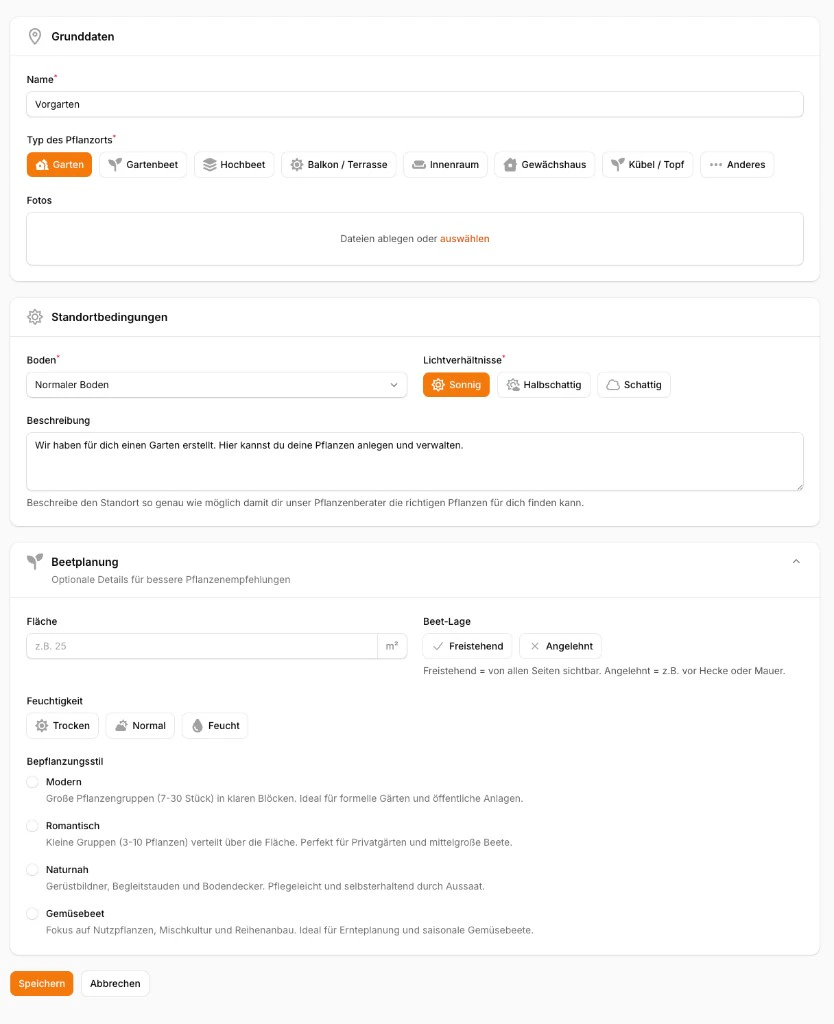 Klicke auf „Neuer Pflanzort" in der Kopfzeile.
Gib dem Pflanzort einen **Namen** (z.B. „Hochbeet Südseite") und wähle den **Typ**:
| Typ | Beschreibung |
| ---------- | --------------------------- |
| **Garten** | Freifläche im Garten |
| **Balkon** | Balkon oder Terrasse |
| **Indoor** | Innenraum oder Wintergarten |
| **Topf** | Einzelner Topf oder Kübel |
Optional kannst du **Fotos** hochladen, um den Standort visuell zu dokumentieren.
Definiere die Bedingungen an diesem Standort:
* **Boden** – Bodenart (normal, sandig, lehmig, humos etc.)
* **Lichtverhältnisse** – Sonne, Halbschatten oder Schatten
* **Beschreibung** – optionale Beschreibung des Standorts (wird von der KI bei Empfehlungen berücksichtigt)
Für Gartentypen kannst du zusätzlich die Beetplanung konfigurieren:
* **Fläche** – Größe in m²
* **Beet-Lage** – freistehend oder angelehnt (z.B. an einer Hauswand)
* **Feuchtigkeit** – Feuchtigkeitsverhältnisse am Standort
* **Bepflanzungsstil** – z.B. Bauerngarten, modern, naturnah
Die Beschreibung des Pflanzorts wird von der KI genutzt, um bessere Pflanzempfehlungen zu geben. Je genauer du den Standort beschreibst, desto passender werden die Vorschläge.
## Detailansicht
Klicke auf „Neuer Pflanzort" in der Kopfzeile.
Gib dem Pflanzort einen **Namen** (z.B. „Hochbeet Südseite") und wähle den **Typ**:
| Typ | Beschreibung |
| ---------- | --------------------------- |
| **Garten** | Freifläche im Garten |
| **Balkon** | Balkon oder Terrasse |
| **Indoor** | Innenraum oder Wintergarten |
| **Topf** | Einzelner Topf oder Kübel |
Optional kannst du **Fotos** hochladen, um den Standort visuell zu dokumentieren.
Definiere die Bedingungen an diesem Standort:
* **Boden** – Bodenart (normal, sandig, lehmig, humos etc.)
* **Lichtverhältnisse** – Sonne, Halbschatten oder Schatten
* **Beschreibung** – optionale Beschreibung des Standorts (wird von der KI bei Empfehlungen berücksichtigt)
Für Gartentypen kannst du zusätzlich die Beetplanung konfigurieren:
* **Fläche** – Größe in m²
* **Beet-Lage** – freistehend oder angelehnt (z.B. an einer Hauswand)
* **Feuchtigkeit** – Feuchtigkeitsverhältnisse am Standort
* **Bepflanzungsstil** – z.B. Bauerngarten, modern, naturnah
Die Beschreibung des Pflanzorts wird von der KI genutzt, um bessere Pflanzempfehlungen zu geben. Je genauer du den Standort beschreibst, desto passender werden die Vorschläge.
## Detailansicht
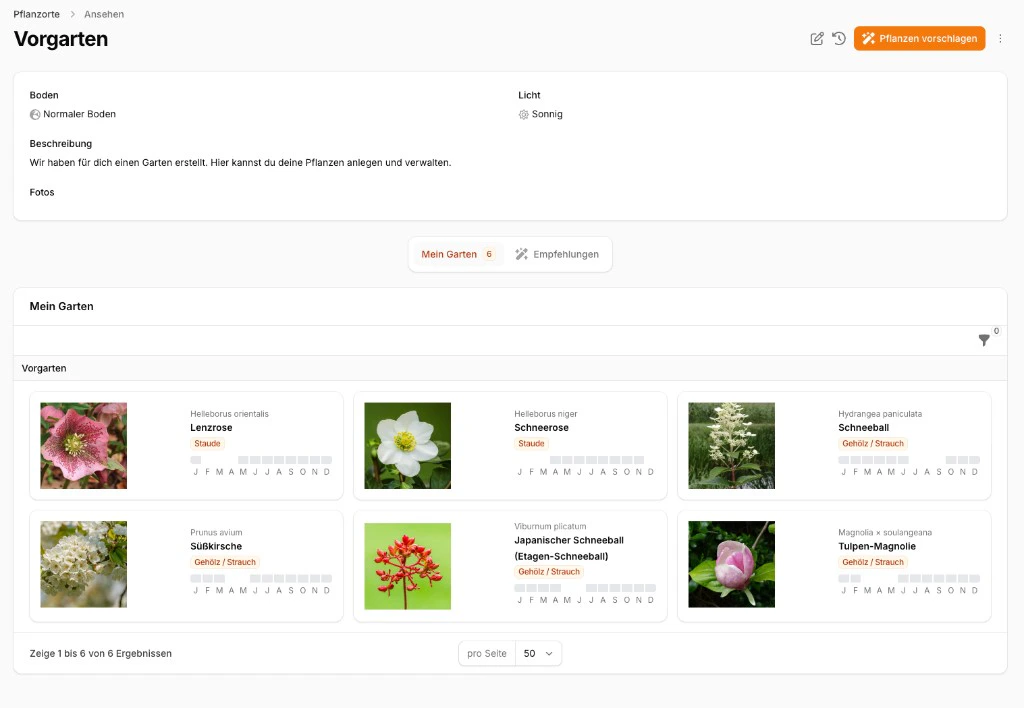 Die Detailansicht eines Pflanzorts zeigt:
* **Standortbedingungen** – Boden, Licht, Beschreibung und Fotos
* **Beetplanung** – Fläche, Beet-Lage, Feuchtigkeit und Bepflanzungsstil (sofern ausgefüllt)
### Aktionen
* **Bearbeiten** – Pflanzort-Daten anpassen
* **Zeitleiste** – chronologische Übersicht aller Aktivitäten am Standort
* **KI-Empfehlungen** – lass dir passende Pflanzen für diesen Standort vorschlagen
* **Pflanzen drucken** – generiere eine druckbare Übersicht aller Pflanzen an diesem Standort
* **Öffentlichen Link teilen** – öffnet eine öffentliche Seite des Pflanzorts, die du mit anderen teilen kannst (nur sichtbar, wenn [öffentliches Teilen](/einstellungen/profile#öffentliches-teilen) aktiviert ist)
## Reiter
### Pflanzen
Zeigt alle Pflanzen, die diesem Pflanzort zugeordnet sind. Du kannst direkt zur Detailansicht jeder Pflanze springen.
#### Pflanze direkt am Pflanzort hinzufügen
Über die Aktion **Pflanze hinzufügen** in der Kopfzeile des Reiters fügst du eine neue Pflanze ohne Umwege zu diesem Standort hinzu. Der Pflanzort ist bereits vorausgewählt – du musst ihn nicht mehr manuell auswählen.
Klicke im Reiter **Pflanzen** auf **Pflanze hinzufügen**. Es öffnet sich der KI-Assistent.
Wähle, wie du die Pflanze identifizieren möchtest:
* **Foto der Pflanze** – lade ein Bild hoch, der KI-Assistent erkennt die Pflanze automatisch
* **Name der Pflanze** – gib den Namen ein (z. B. „Tomate"), die KI schlägt passende Pflanzen aus dem Lexikon vor
Bestätige die vorgeschlagene Pflanze. Sie wird sofort dem aktuellen Pflanzort zugeordnet.
Die Anzahl der Pflanzen in der Tab-Anzeige aktualisiert sich automatisch, sobald du eine neue Pflanze hinzugefügt hast.
Pflanzen, die bereits an diesem Standort stehen, werden nicht doppelt angelegt – du erhältst stattdessen einen Hinweis.
### Empfehlungen
KI-generierte Pflanzempfehlungen für diesen Standort. Die KI berücksichtigt die Standortbedingungen (Licht, Boden, Feuchtigkeit) und die bereits vorhandenen Pflanzen.
Die Detailansicht eines Pflanzorts zeigt:
* **Standortbedingungen** – Boden, Licht, Beschreibung und Fotos
* **Beetplanung** – Fläche, Beet-Lage, Feuchtigkeit und Bepflanzungsstil (sofern ausgefüllt)
### Aktionen
* **Bearbeiten** – Pflanzort-Daten anpassen
* **Zeitleiste** – chronologische Übersicht aller Aktivitäten am Standort
* **KI-Empfehlungen** – lass dir passende Pflanzen für diesen Standort vorschlagen
* **Pflanzen drucken** – generiere eine druckbare Übersicht aller Pflanzen an diesem Standort
* **Öffentlichen Link teilen** – öffnet eine öffentliche Seite des Pflanzorts, die du mit anderen teilen kannst (nur sichtbar, wenn [öffentliches Teilen](/einstellungen/profile#öffentliches-teilen) aktiviert ist)
## Reiter
### Pflanzen
Zeigt alle Pflanzen, die diesem Pflanzort zugeordnet sind. Du kannst direkt zur Detailansicht jeder Pflanze springen.
#### Pflanze direkt am Pflanzort hinzufügen
Über die Aktion **Pflanze hinzufügen** in der Kopfzeile des Reiters fügst du eine neue Pflanze ohne Umwege zu diesem Standort hinzu. Der Pflanzort ist bereits vorausgewählt – du musst ihn nicht mehr manuell auswählen.
Klicke im Reiter **Pflanzen** auf **Pflanze hinzufügen**. Es öffnet sich der KI-Assistent.
Wähle, wie du die Pflanze identifizieren möchtest:
* **Foto der Pflanze** – lade ein Bild hoch, der KI-Assistent erkennt die Pflanze automatisch
* **Name der Pflanze** – gib den Namen ein (z. B. „Tomate"), die KI schlägt passende Pflanzen aus dem Lexikon vor
Bestätige die vorgeschlagene Pflanze. Sie wird sofort dem aktuellen Pflanzort zugeordnet.
Die Anzahl der Pflanzen in der Tab-Anzeige aktualisiert sich automatisch, sobald du eine neue Pflanze hinzugefügt hast.
Pflanzen, die bereits an diesem Standort stehen, werden nicht doppelt angelegt – du erhältst stattdessen einen Hinweis.
### Empfehlungen
KI-generierte Pflanzempfehlungen für diesen Standort. Die KI berücksichtigt die Standortbedingungen (Licht, Boden, Feuchtigkeit) und die bereits vorhandenen Pflanzen.
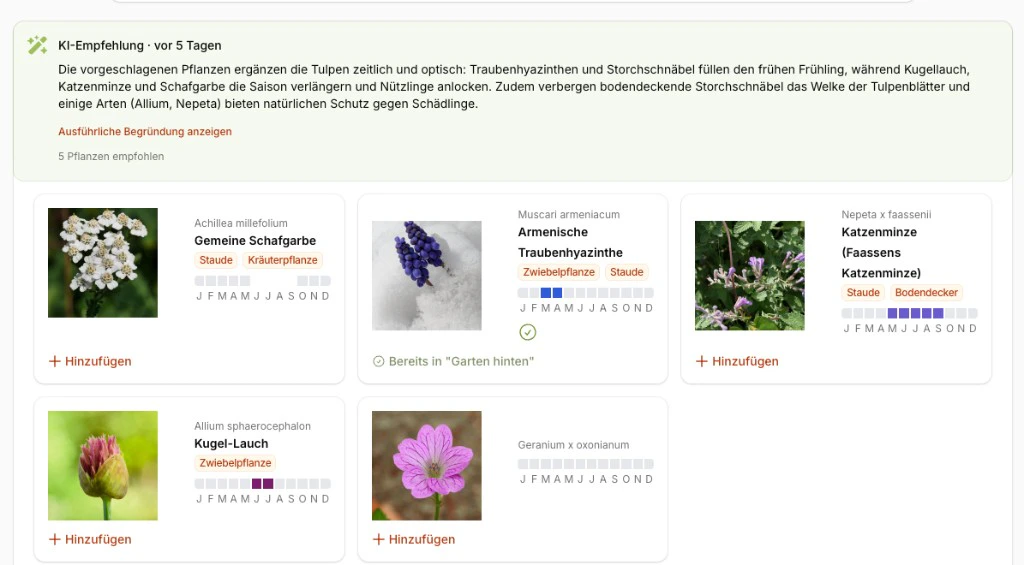 Empfohlene Pflanzen kannst du mit einem Klick direkt in deinen Garten aufnehmen. Pflanzen, die sich bereits an diesem Standort befinden, werden entsprechend gekennzeichnet.
Die KI-Empfehlungen zeigen dir auch eine kurze Begründung, warum bestimmte Pflanzen zu deinem Standort passen.
## Pflanzort öffentlich teilen
Du kannst einen Pflanzort über einen öffentlichen Link mit anderen teilen. Die öffentliche Seite zeigt:
* **Name und Beschreibung** des Pflanzorts
* **Foto** – dein hochgeladenes Standortbild
* **Typ, Boden und Lichtverhältnisse** als Badges
* **Alle zugeordneten Pflanzen** in einer Übersicht mit Bildern und Namen
Besucher:innen können von der Pflanzort-Seite aus direkt zu den öffentlichen Seiten der einzelnen Pflanzen navigieren. So lässt sich ein kompletter Gartenbereich mit allen Pflanzen teilen.
Teile einen Pflanzort-Link, wenn du einen ganzen Gartenbereich zeigen möchtest – Besucher:innen sehen den Standort samt aller Pflanzen auf einen Blick.
Um das Teilen zu aktivieren oder zu deaktivieren, nutze die Einstellung [Öffentliches Teilen](/einstellungen/profile#öffentliches-teilen) in deinem Profil.
Empfohlene Pflanzen kannst du mit einem Klick direkt in deinen Garten aufnehmen. Pflanzen, die sich bereits an diesem Standort befinden, werden entsprechend gekennzeichnet.
Die KI-Empfehlungen zeigen dir auch eine kurze Begründung, warum bestimmte Pflanzen zu deinem Standort passen.
## Pflanzort öffentlich teilen
Du kannst einen Pflanzort über einen öffentlichen Link mit anderen teilen. Die öffentliche Seite zeigt:
* **Name und Beschreibung** des Pflanzorts
* **Foto** – dein hochgeladenes Standortbild
* **Typ, Boden und Lichtverhältnisse** als Badges
* **Alle zugeordneten Pflanzen** in einer Übersicht mit Bildern und Namen
Besucher:innen können von der Pflanzort-Seite aus direkt zu den öffentlichen Seiten der einzelnen Pflanzen navigieren. So lässt sich ein kompletter Gartenbereich mit allen Pflanzen teilen.
Teile einen Pflanzort-Link, wenn du einen ganzen Gartenbereich zeigen möchtest – Besucher:innen sehen den Standort samt aller Pflanzen auf einen Blick.
Um das Teilen zu aktivieren oder zu deaktivieren, nutze die Einstellung [Öffentliches Teilen](/einstellungen/profile#öffentliches-teilen) in deinem Profil.